
Inicio Rápido
En unos minutos tendrás un servidor funcionando sobre nuestra infraestructura, listo para empezar a trabajar.
En esta guía despliegas un servidor en Plenit desde cero: empezamos en el inicio de sesión y terminamos con el servidor creado y su contraseña de acceso lista.
Lo haces todo desde el asistente, sin tocar línea de comandos: eliges ubicación, recursos e imagen, y Plenit despliega el servidor.
Qué vas a conseguirUn servidor desplegado y operativo en tu suscripción de Plenit, con sus recursos (CPU, RAM, disco), su imagen de sistema y su acceso por RDP configurado. Tiempo estimado: unos 5 minutos.
Antes de empezar
Para seguir esta guía necesitas:
- Una cuenta de Plenit con acceso al panel.
- Permisos para crear servicios en tu organización.
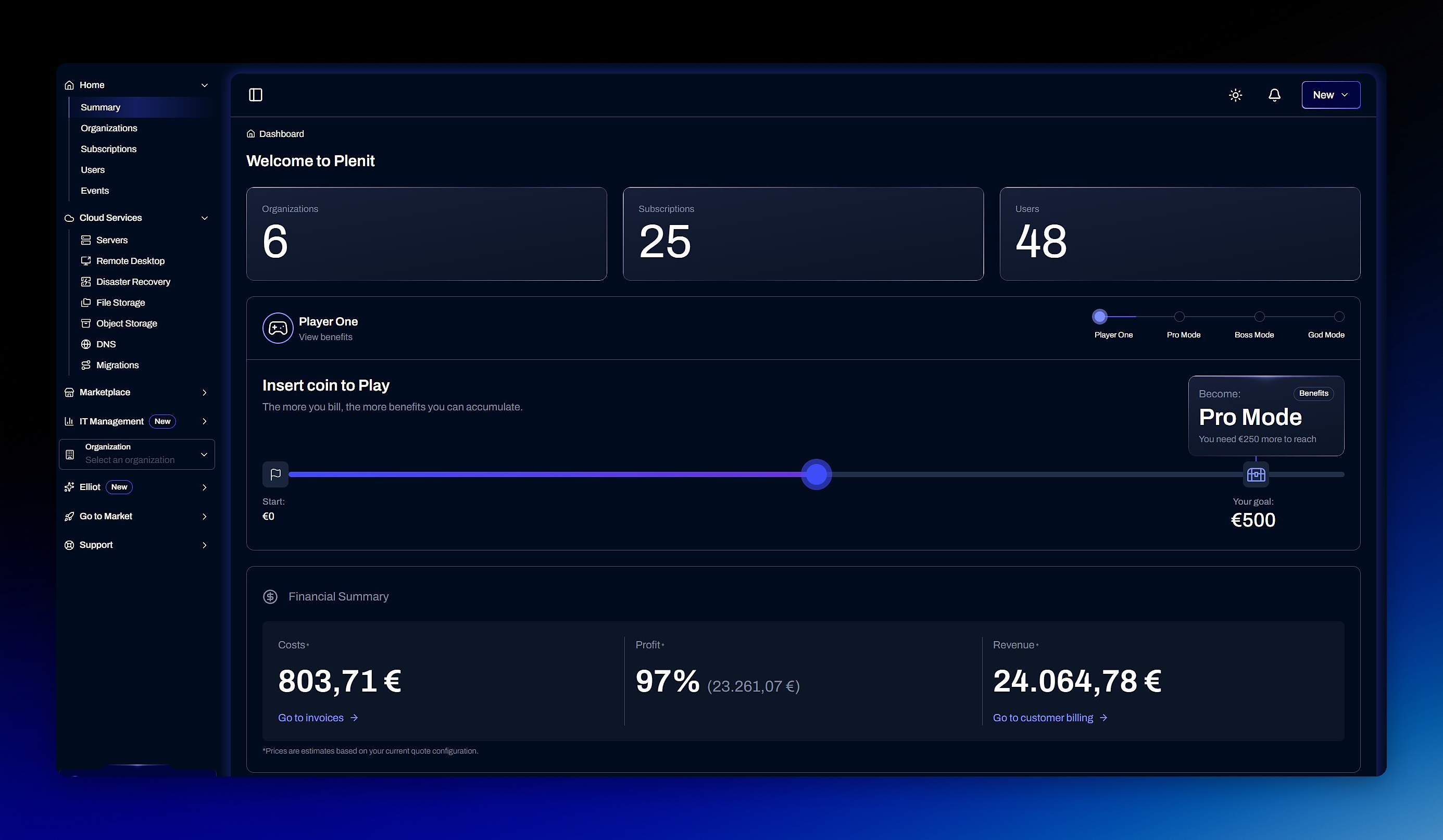
Empieza el alta
Según si ya trabajas con Servidores o es la primera vez, llegas al asistente por una de estas vías. Las tres terminan en el mismo sitio.
| Situación | Cómo empiezas |
|---|---|
| Ya usas Servidores | Entra en Servidores y pulsa Nueva suscripción, arriba a la derecha del listado de suscripciones |
| Es la primera vez con el servicio | En la página del producto, pulsa Quiero probarlo ahora |
| Desde un cliente concreto | Entra en Organización › Suscripciones y elige Servidores en "¿Qué quieres dar de alta?" |
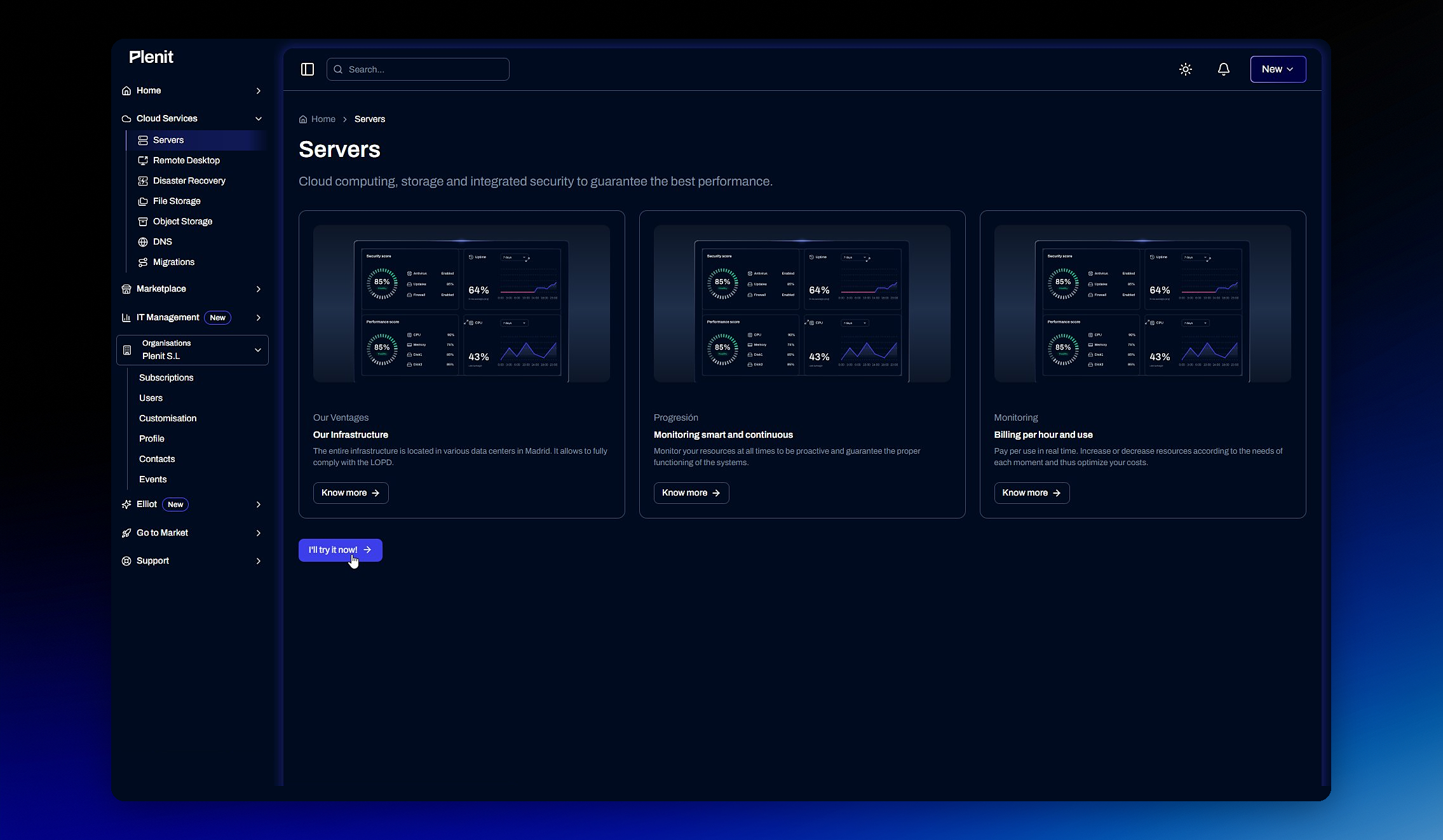
1. Nombra la suscripción
Antes de entrar en el asistente, dale un nombre a la suscripción que agrupará este servidor —te ayudará a identificarlo después— y pulsa Continuar.
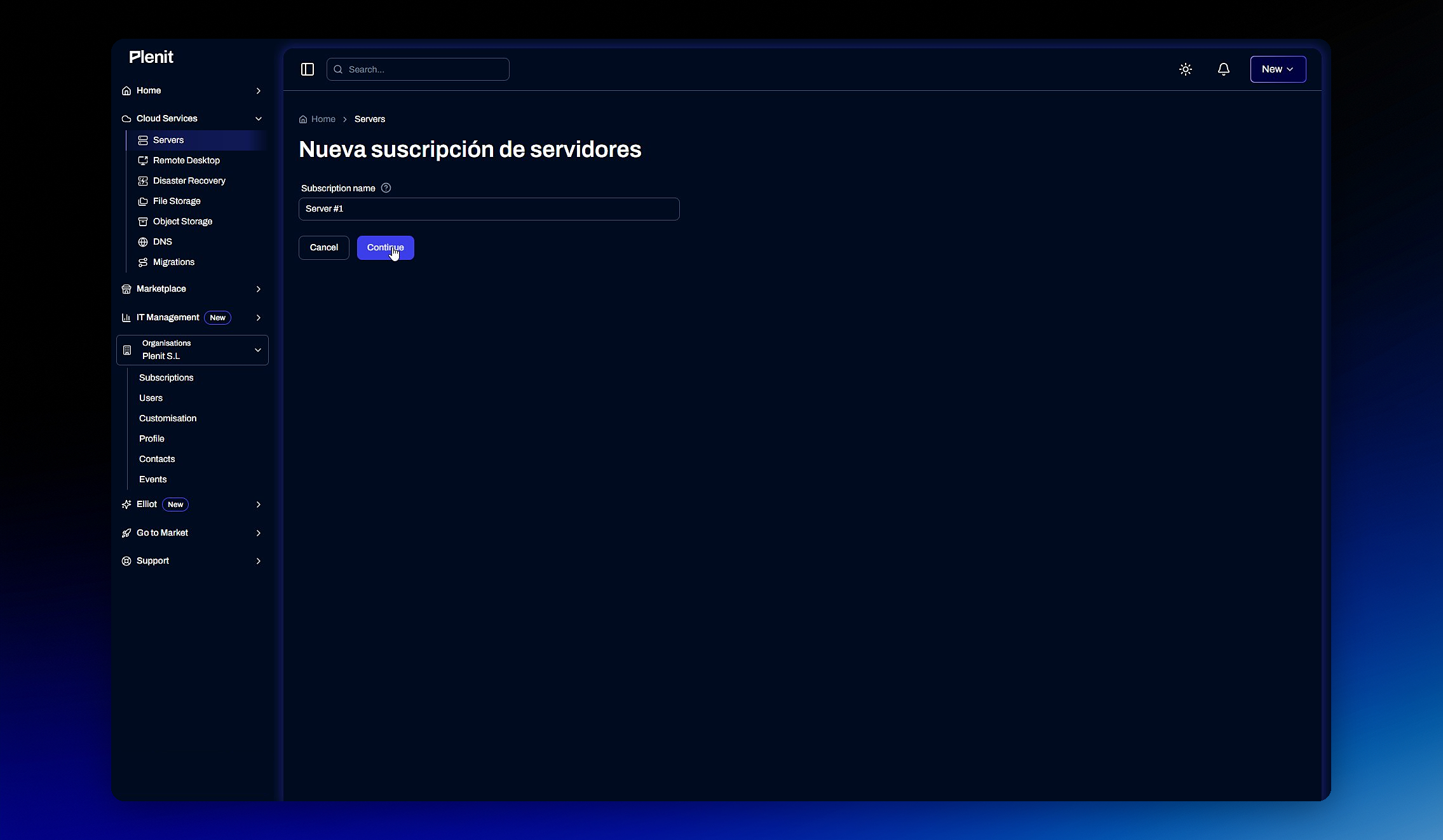
2. Elige la ubicación
Empieza el asistente. El primer paso es la ubicación: selecciona la región donde quieres que viva tu servidor. Tienes Madrid (EU-DEV1) y París (EU-DEV5), entre otras.
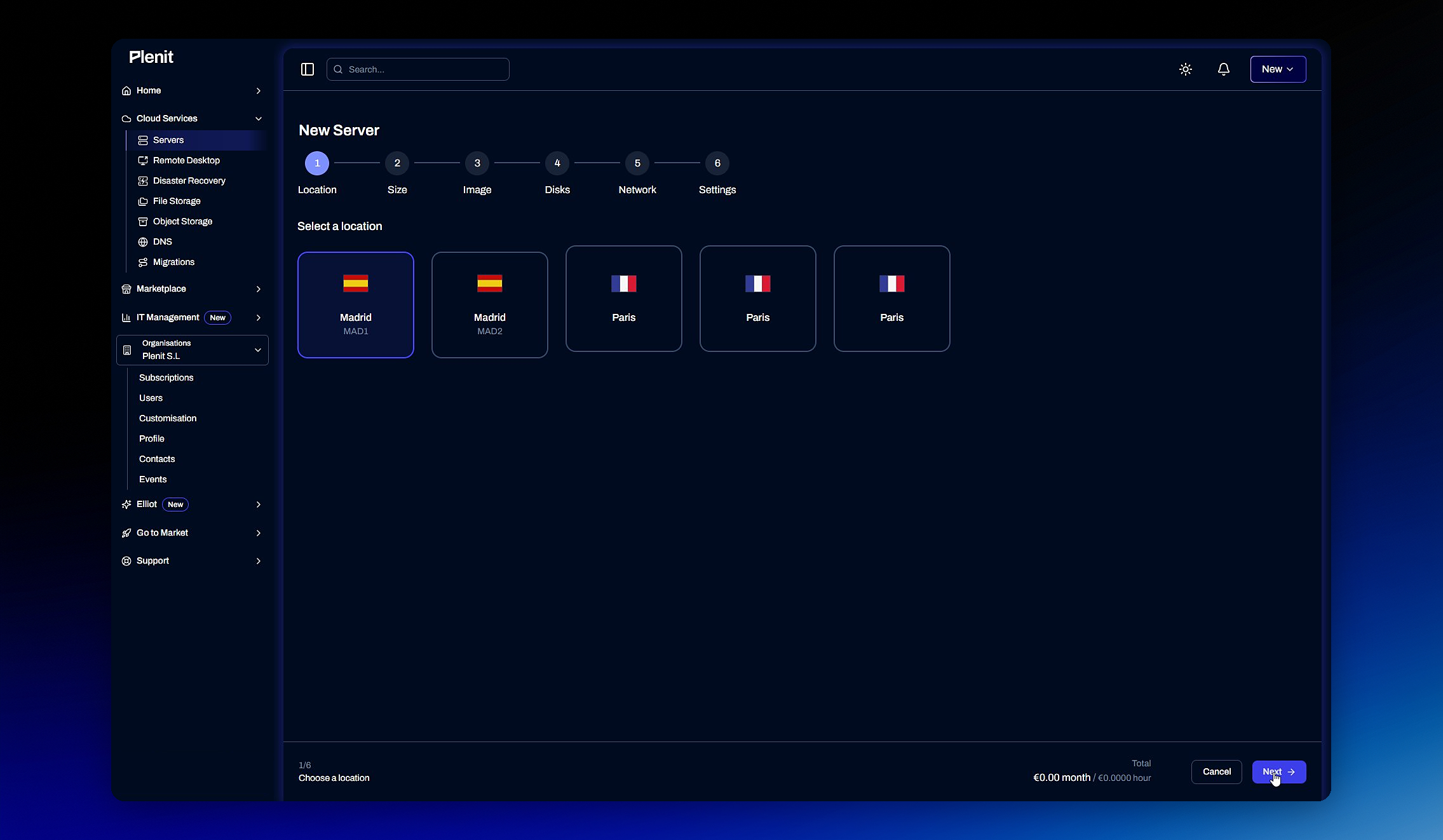
¿Madrid o París?Elige la región más cercana a tus usuarios o al resto de tu infraestructura para reducir latencia.
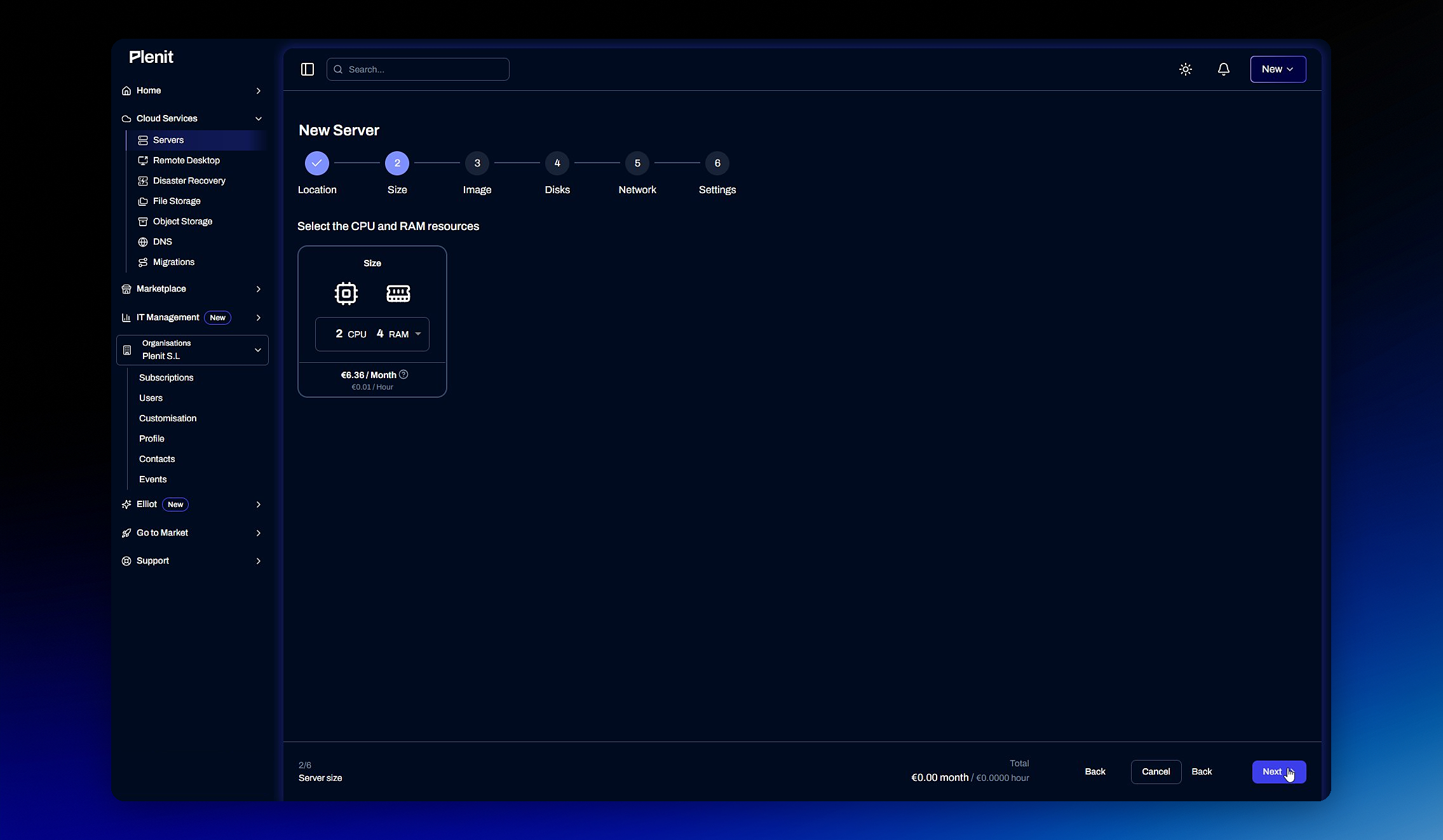
3. Define CPU y RAM
Ahora eliges los recursos de cómputo: cuántas CPU y cuánta memoria RAM tendrá el servidor. Ajústalo a la carga que le vayas a meter; siempre puedes redimensionar más adelante.
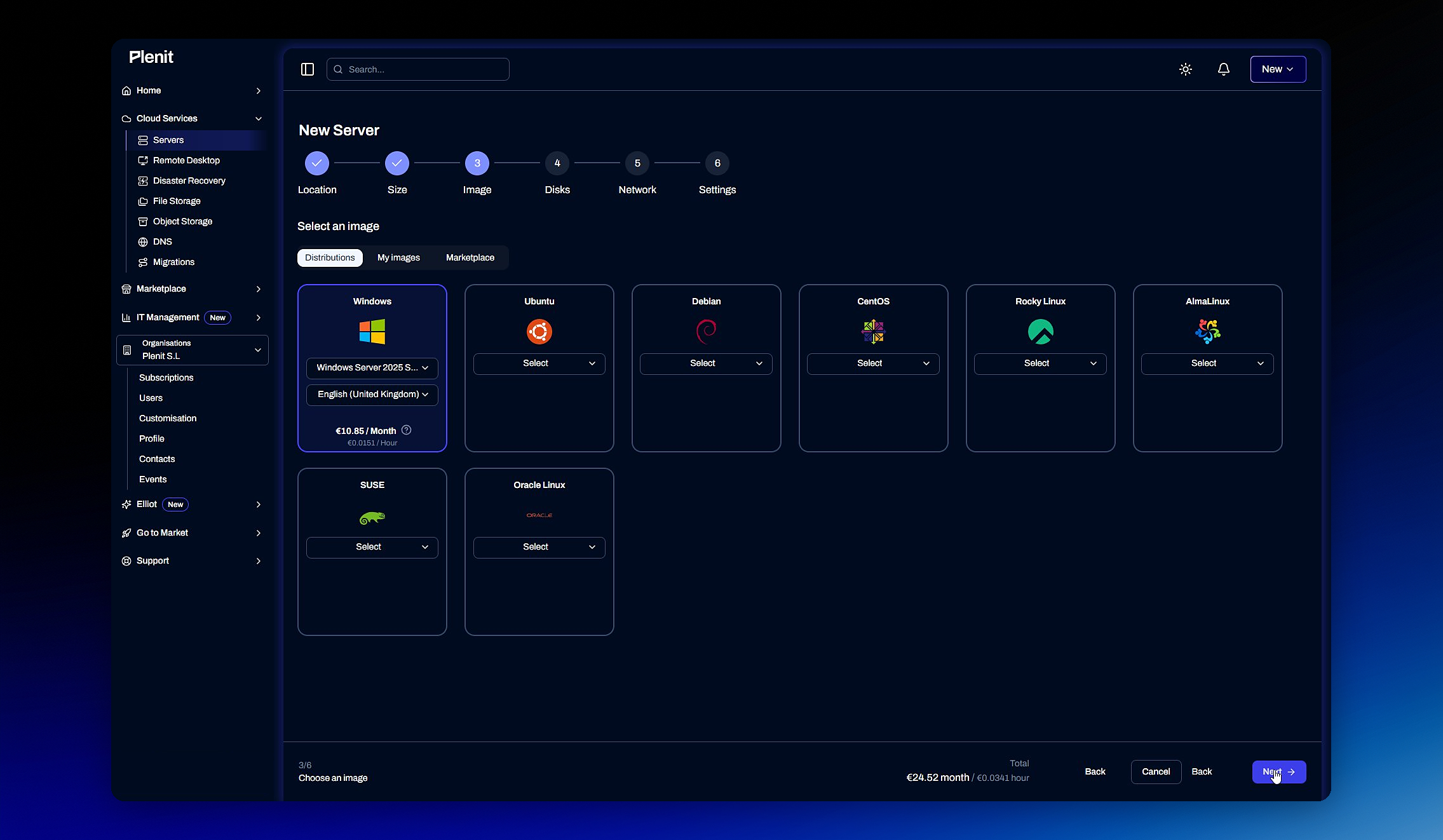
4. Selecciona la imagen
Elige el sistema operativo del servidor. Puedes partir de una imagen lista (por ejemplo, Windows) o cambiar entre las pestañas Mis imágenes y Marketplace para usar una propia o una del catálogo.
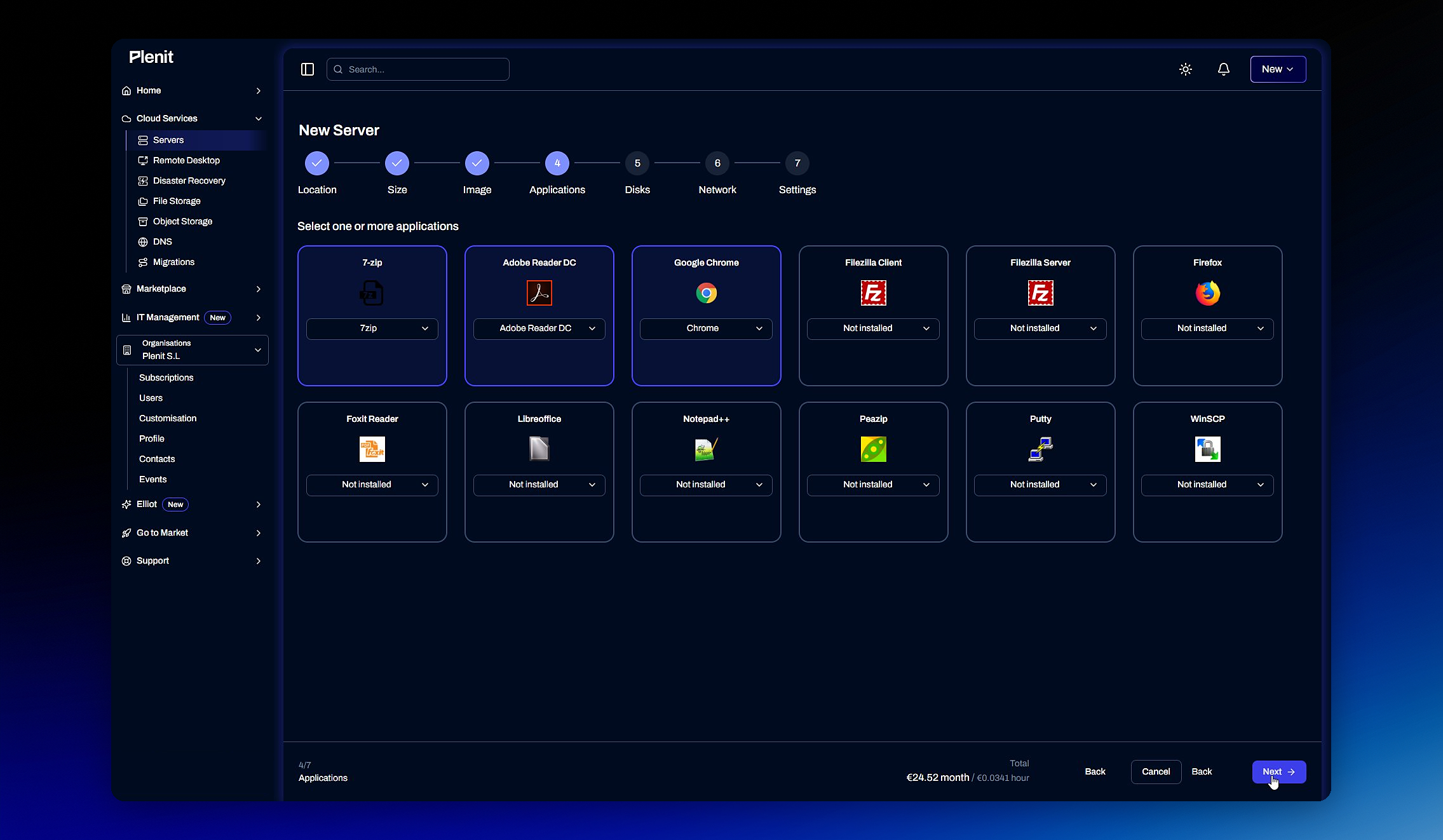
5. Añade aplicaciones (opcional)
Si quieres, puedes preinstalar aplicaciones sobre la imagen, como Google Chrome. Es opcional: si no necesitas ninguna, sigue adelante.
6. Configura el disco
Define el almacenamiento: el tamaño del disco y, si lo necesitas, el backup asociado.
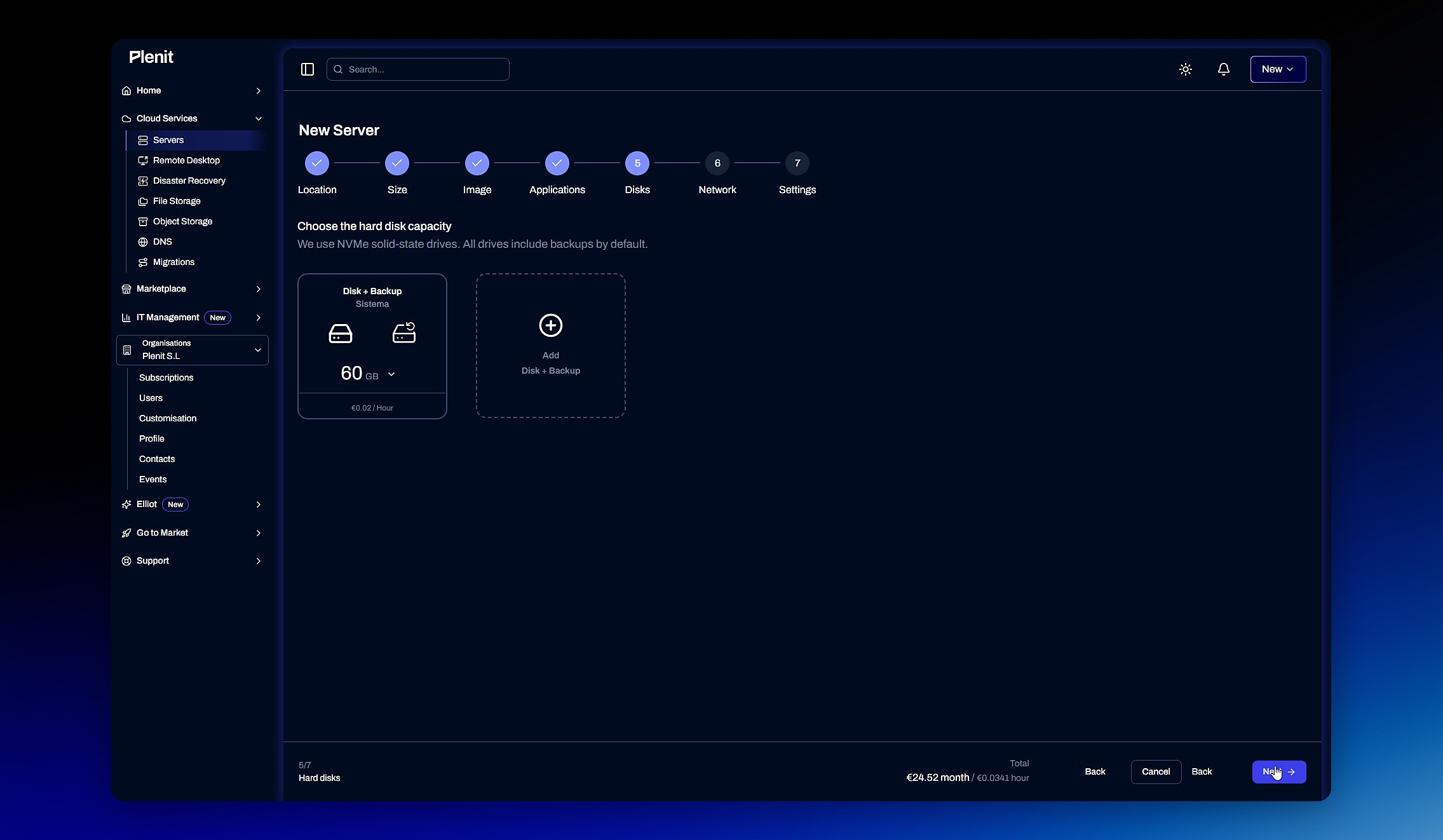
RecomendaciónActivar el backup desde el principio te ahorra disgustos: es tu red de seguridad para recuperar datos si algo va mal.
7. Elige la red
Selecciona el tipo de red. Para la mayoría de despliegues, una red VPC te da un entorno aislado y controlado.
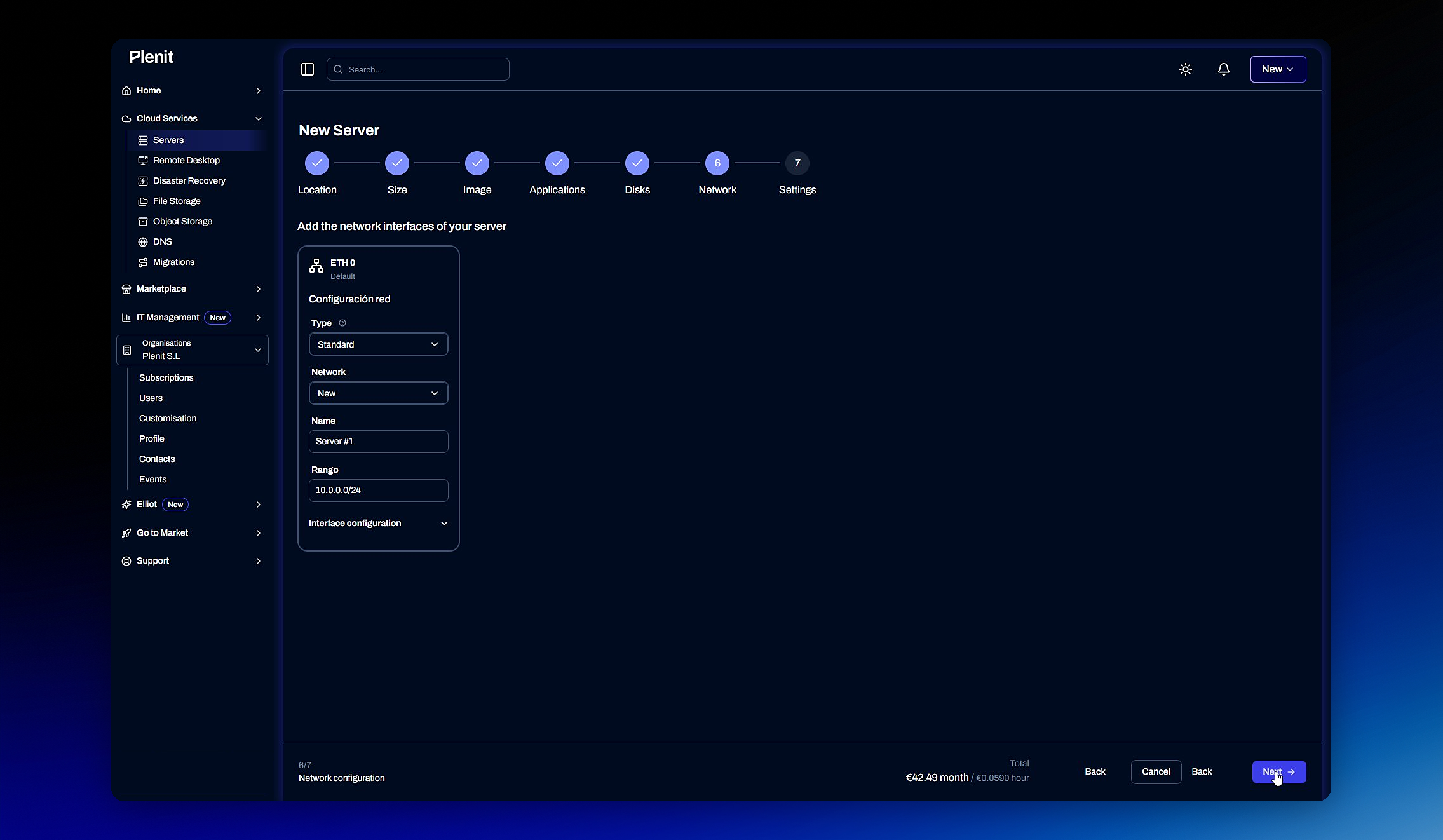
8. Ajustes finales: nombre y acceso
Último paso del asistente: ponle nombre al servidor y habilita el acceso por RDP si vas a conectarte en remoto.
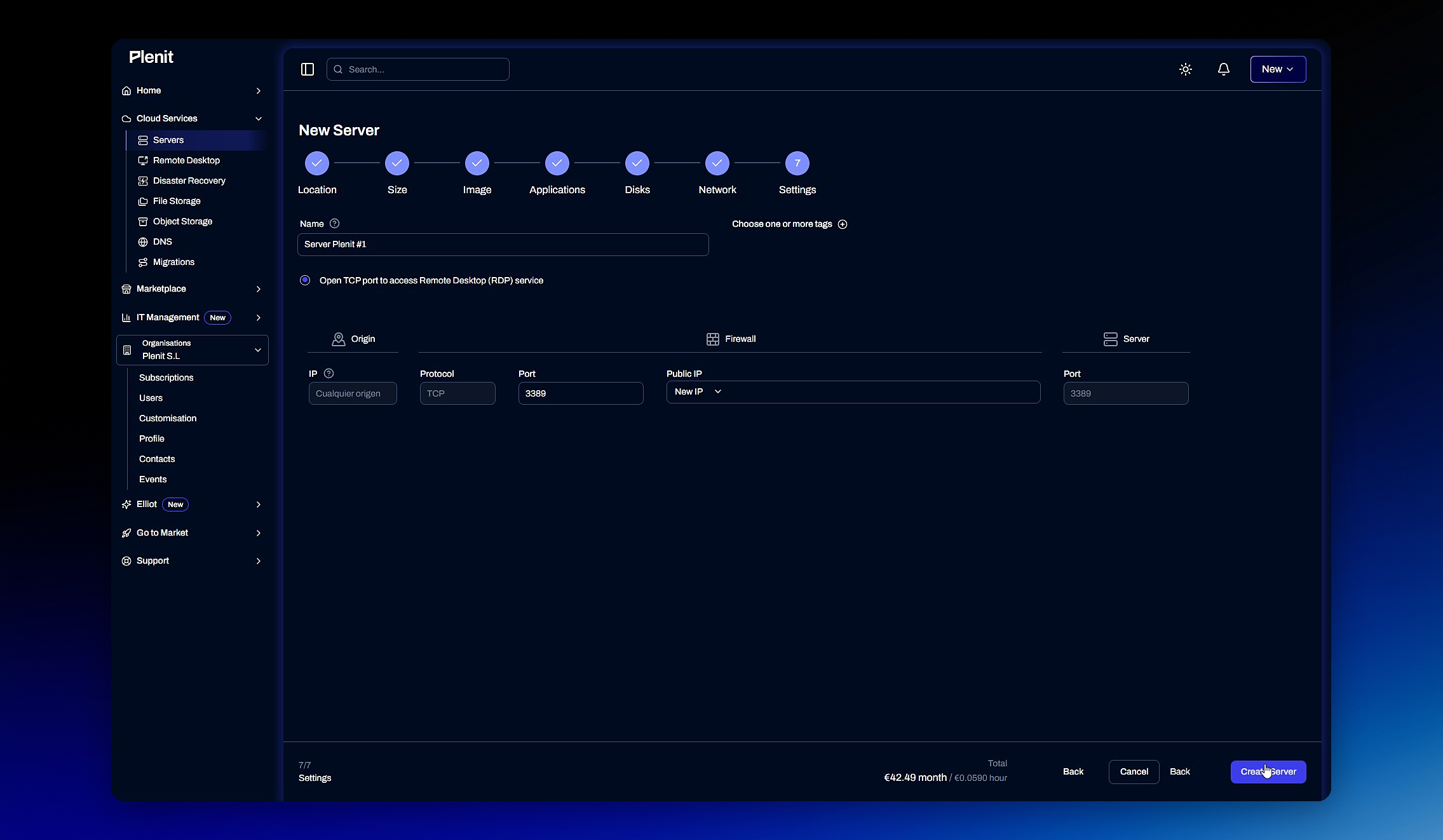
9. Crea el servidor
Confirma y crea el servidor. Lo desplegamos y te mostramos un aviso con la contraseña temporal de acceso.
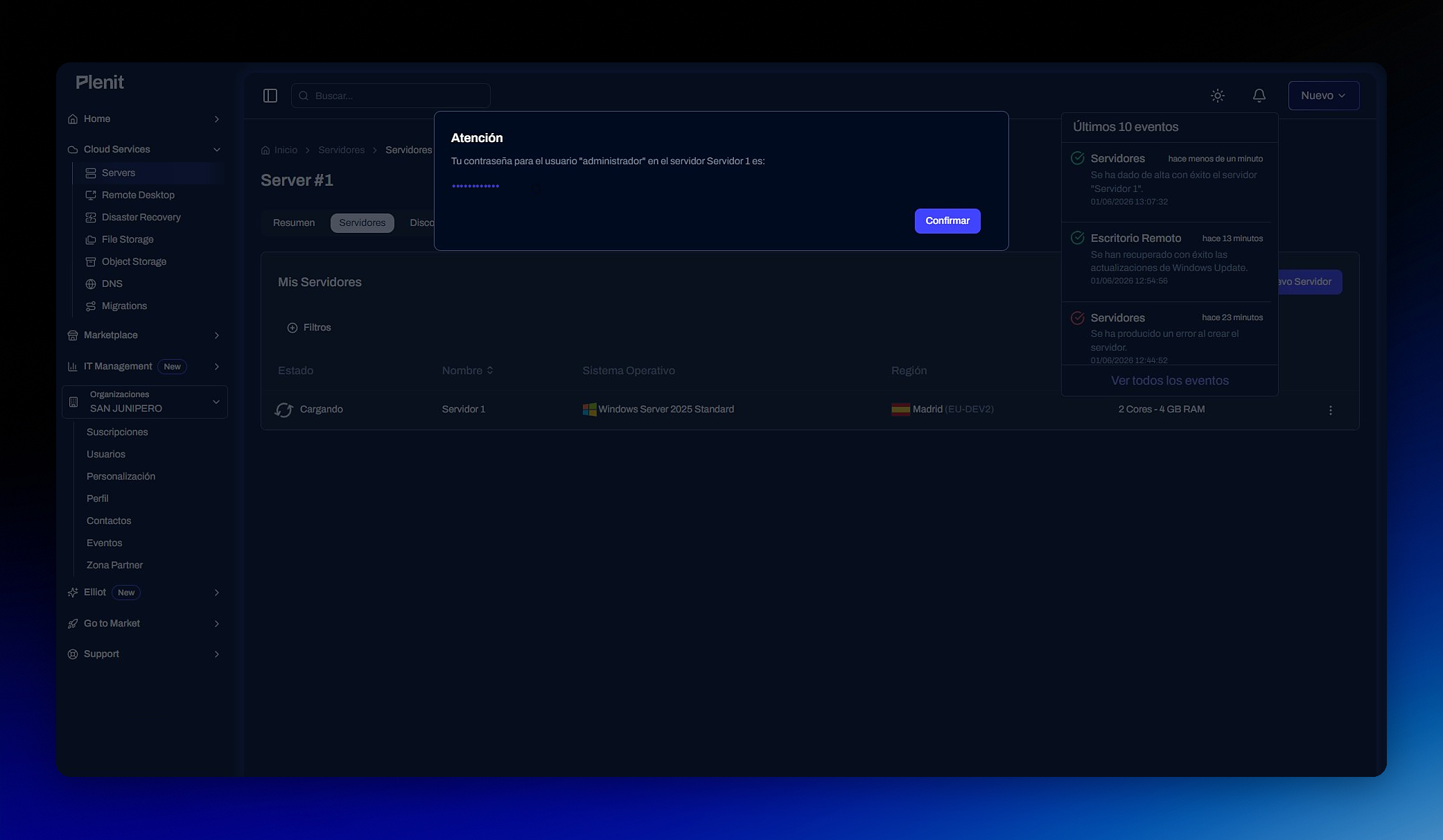
Guarda la contraseñaEs temporal y solo se muestra una vez. Cópiala antes de cerrar el aviso y cámbiala en tu primer acceso.
Comprueba que todo está listo
Vuelve a Servidores: tu nuevo servidor debería aparecer ya en el listado con su estado. Cuando esté activo, podrás conectarte con el usuario y la contraseña temporal que acabas de guardar.
ListoYa tienes tu primer servidor desplegado en Plenit. A partir de aquí puedes conectarte, instalar lo que necesites y empezar a trabajar.
Siguientes pasos
- Conectarte a tu servidor por RDP
- Configurar y revisar tus backups
- Redimensionar recursos (CPU / RAM / disco)
¿Te ha resultado útil esta guía? Si te has atascado en algún paso o algo no cuadra con lo que ves en pantalla, dínoslo desde Tickets y lo revisamos.