
Nuevas Mejoras de Configuración VPN: IKEV2 y Split Tunneling
Ajusta la versión de IKE de tu túnel y activa el Split Tunneling para gestionar varias redes remotas con más control.
Estas opciones del túnel te dan más control sobre la conexión: eliges la versión de IKE que se usa en la negociación y, cuando trabajas con varias redes remotas, decides si activas el Split Tunneling.
Todo desde el panel, sobre un túnel que ya tengas montado.
Qué consiguesUn túnel ajustado a tu topología y al equipo del otro extremo: con la versión de IKE adecuada y, si te interesa, una SA independiente por cada red remota.
Antes de empezar
- Tener acceso al panel de Plenit con permisos sobre la suscripción de red.
- Tener un túnel VPN ya creado y operativo. Si aún no lo tienes, móntalo primero: Cómo crear un túnel VPN site-to-site .
- Para Split Tunneling, haber declarado al menos dos redes remotas en el túnel.
Paso 1. Configura la versión de IKE
La plataforma te deja elegir la versión de IKE que se usa al negociar el túnel:
- IKEv1: úsala solo si el equipo remoto no soporta v2.
- IKEv2: la recomendada, por compatibilidad, seguridad y estabilidad.
- Automático: la plataforma decide según quién inicia la conexión.
En modo automático, si Plenit inicia la conexión intenta IKEv2 por defecto (y puede no establecerse si el remoto solo acepta v1); si Plenit responde en modo pasivo, se adapta a la versión que proponga el origen.
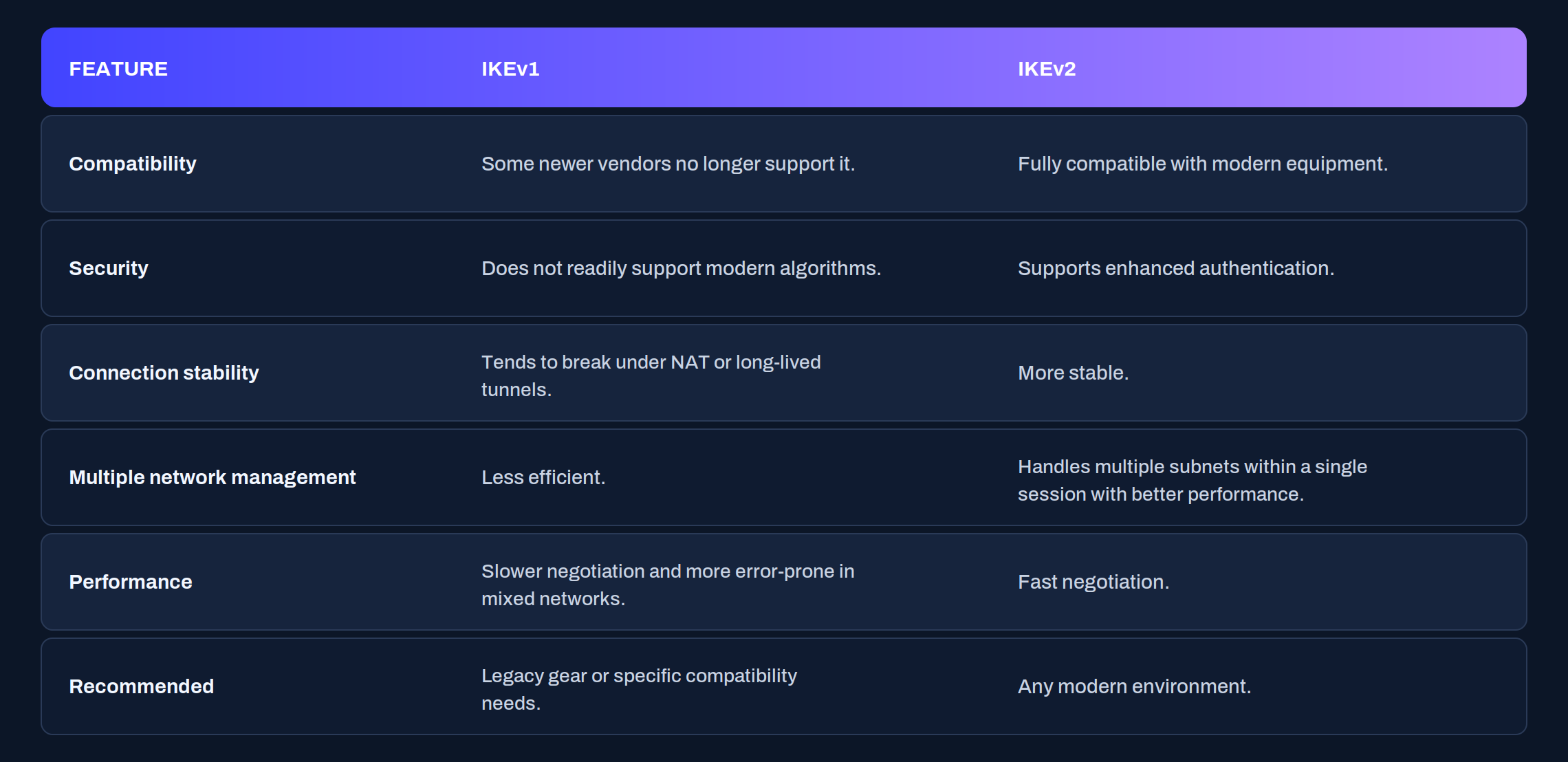
Cuándo usar cada una: IKEv2 si ambos extremos lo soportan; IKEv1 solo si el remoto no admite v2; Automático si no controlas quién inicia siempre la conexión. Si en automático aparecen problemas, fija v1 o v2 de forma explícita.
Cambiar la versión renegocia el túnelCambiar la versión de IKE obliga a renegociar la conexión. Programa el cambio en una ventana sin tráfico crítico.
Paso 2. Activa el Split Tunneling
Cuando declaras varias redes remotas en un mismo túnel, el Split Tunneling hace que la plataforma cree una SA (Security Association) independiente por cada red, en lugar de agruparlas en una sola. Eso te da flexibilidad para adaptar la conexión al diseño de tu red y al comportamiento del equipo remoto.
En algunos entornos compensa una única SA (modo unificado); en otros, separar las redes (Split Tunneling). La decisión depende de tu topología y de las recomendaciones del fabricante del otro extremo.

| Modo | Qué hace | Cuándo encaja |
|---|---|---|
| Unificado | Una sola SA para todas las redes remotas | El equipo remoto agrupa las redes en una SA |
| Split Tunneling | Una SA por cada red remota | Quieres gestionar cada red por separado |
Condiciones
- El control de Split Tunneling solo aparece con dos o más redes remotas configuradas.
- Requiere IKEv2: al activarlo, la plataforma ajusta la versión del túnel automáticamente.
- Si el extremo remoto trabaja con una SA única, el túnel sigue activo y funcional en modo unificado.
Compatibilidad entre fabricantes
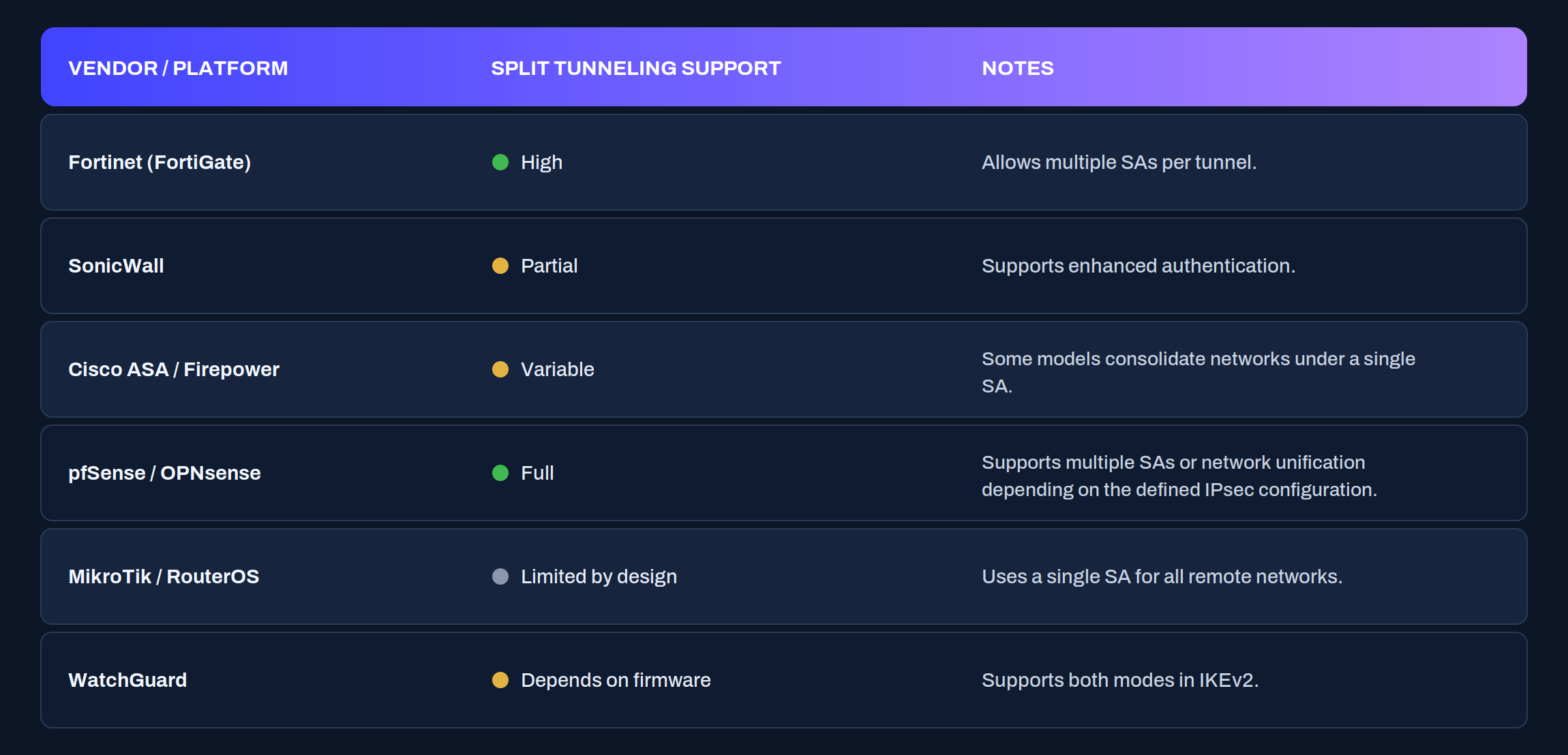
Cada fabricante agrupa o separa las redes de forma distinta. Esto no es un problema de compatibilidad: Plenit te deja elegir el modo (unificado o Split Tunneling) para adaptarte a tu equipo. A modo de referencia:
Verifica la configuración
Tras cambiar la versión de IKE o activar el Split Tunneling, confirma que el túnel sigue arriba y que cada red remota enruta. Desde un servidor de tu red local, haz ping a una IP de cada subred remota declarada:
ping <IP-EN-LA-RED-REMOTA-1>
ping <IP-EN-LA-RED-REMOTA-2>
Y comprueba que existe ruta hacia cada subred remota. En Linux:
ip routeEn Windows, desde PowerShell:
route printCon Split Tunneling activo, cada red remota se valida por separado: si una responde y otra no, el problema está en esa red concreta, no en todo el túnel.
Si algo no encaja
| Síntoma | Causa probable | Qué hacer |
|---|---|---|
| El túnel no levanta en modo Automático | El remoto solo acepta IKEv1 y Plenit intentó v2 | Fija IKEv1 de forma explícita |
| No aparece el control de Split Tunneling | Hay menos de dos redes remotas | Declara al menos dos redes remotas en el túnel |
| Al activar Split Tunneling cambió la versión | Split Tunneling requiere IKEv2 | Es el comportamiento esperado: ajusta la ventana de cambio |
| Una red remota no enruta y otra sí | SA o ruta de esa red mal configurada | Revisa esa subred concreta con ping y ip route / route print |
Conclusión
Con estas opciones adaptas el túnel a la realidad del otro extremo: IKEv2 siempre que puedas, y Split Tunneling cuando quieras gestionar cada red remota por su cuenta. La regla práctica es sencilla: prioriza IKEv2 por compatibilidad y estabilidad, y reserva el modo unificado para cuando el equipo remoto solo sepa trabajar con una SA.