> For the complete documentation index, see [llms.txt](https://docs.plenit.com/llms.txt). Markdown versions of documentation pages are available by appending `.md` to page URLs; this page is available as [Markdown](https://docs.plenit.com/support/tutorials/windows/how-to-create-a-spanned-volume-windows-server-2022.md).
# Cómo desplegar un disco distribuido (Spanned Volume) en Windows Server 2022
esarrollada como la implantada por Plenit en los servidores de sus iscos, por lo que este modelo, **puede acelerar ligeramente la ebe seleccionar "New Spanned Volume" (6). iscos** (10), que debe tener el mismo tamaño que el que se ha amaño del volumen\*\* (12) que se generará tras terminar el despliegue, y eberá hacer **clic en "Next"** (13). iscos en dinámicos\*\* ya que estaban como básicos, esto es una parte del amaño de los discos y de la potencia del equipo. Se podrá seguir la istribuido Spanned Volume en Windows Server 2022\*\*, nos permite ambién puede aplicarse a algunos sistemas Microsoft Windows Client como
Despliega un disco distribuido (Spanned Volume) en Windows Server 2022 y agrupa varios discos en una sola unidad lógica desde el administrador de discos.
En este tutorial se trabaja con el sistema de **discos distribuidos**, también presentado aquí como **RAID 0** o **Spanned Volume** en servidores Microsoft. Este modelo reparte la información entre varios discos, pero **no ofrece redundancia real frente a fallos**, así que no debe sustituir una política de backups.
No uses esta configuración como reemplazo de las copias de seguridad. Es un mecanismo adicional de disponibilidad, pero no sustituye una estrategia de backup bien definida.
### Cómo desplegar un disco distribuido (Spanned Volume) en Windows Server 2022
### Antes de empezar
Completa estos pasos antes de iniciar la configuración:
* Inicia sesión en la plataforma desde [Log-in](https://admin.jotelulu.com/login).
* Asegúrate de tener una suscripción de **Servidores** activa. Si todavía no la has creado, consulta [Cómo desplegar un nuevo servidor en Plenit](https://docs.jotelulu.com/docs/como-desplegar-servidor).
* Accede al servidor Windows Server 2022 donde vas a crear el volumen.
* Comprueba que tienes disponibles los discos que vas a agrupar dentro del nuevo volumen.
### Paso 1. Abrir Computer Management
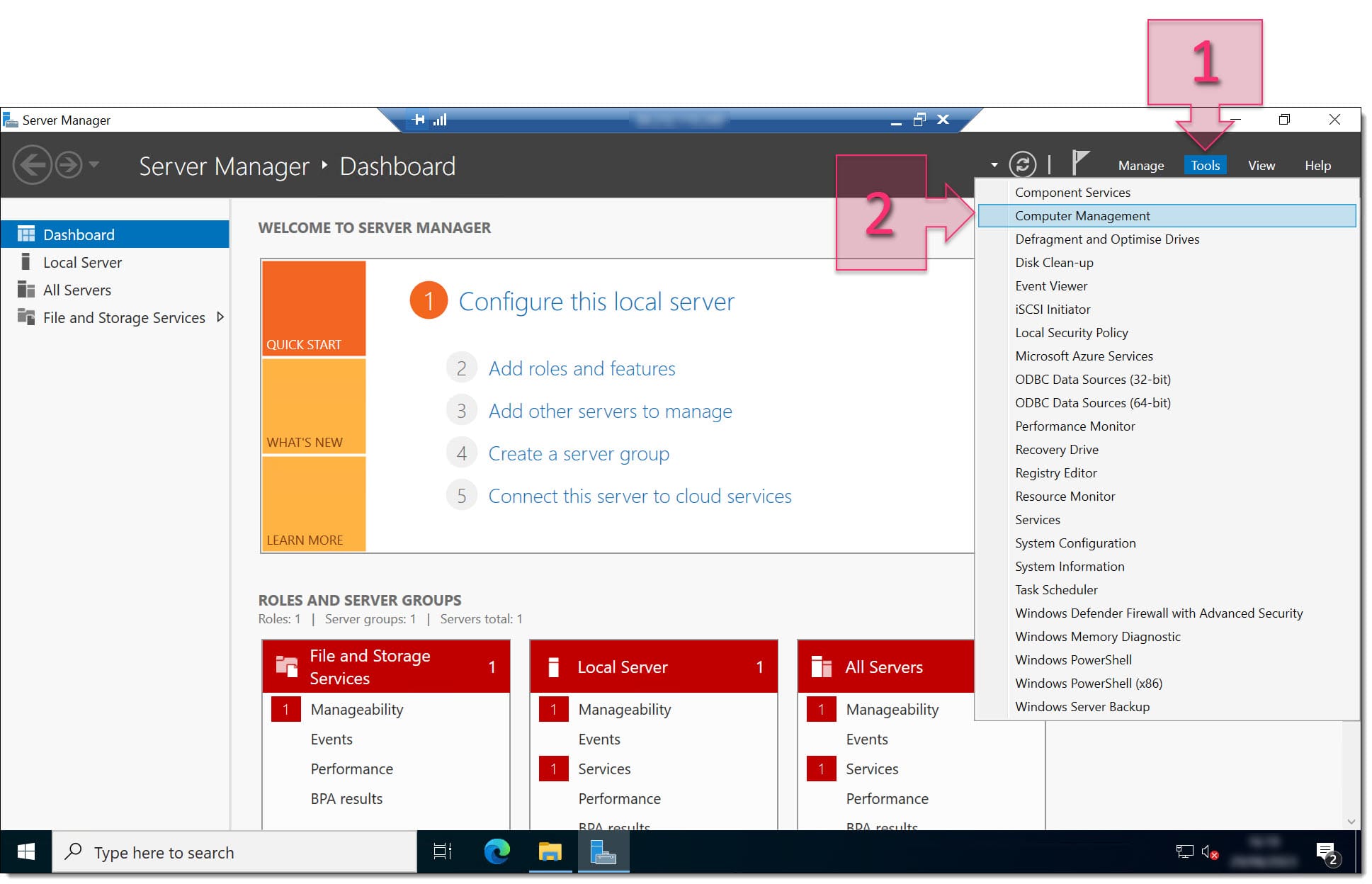
En **Server Manager**, abre **Tools** (1) y selecciona **Computer Management** (2).
\\
### Paso 2. Revisar los discos disponibles
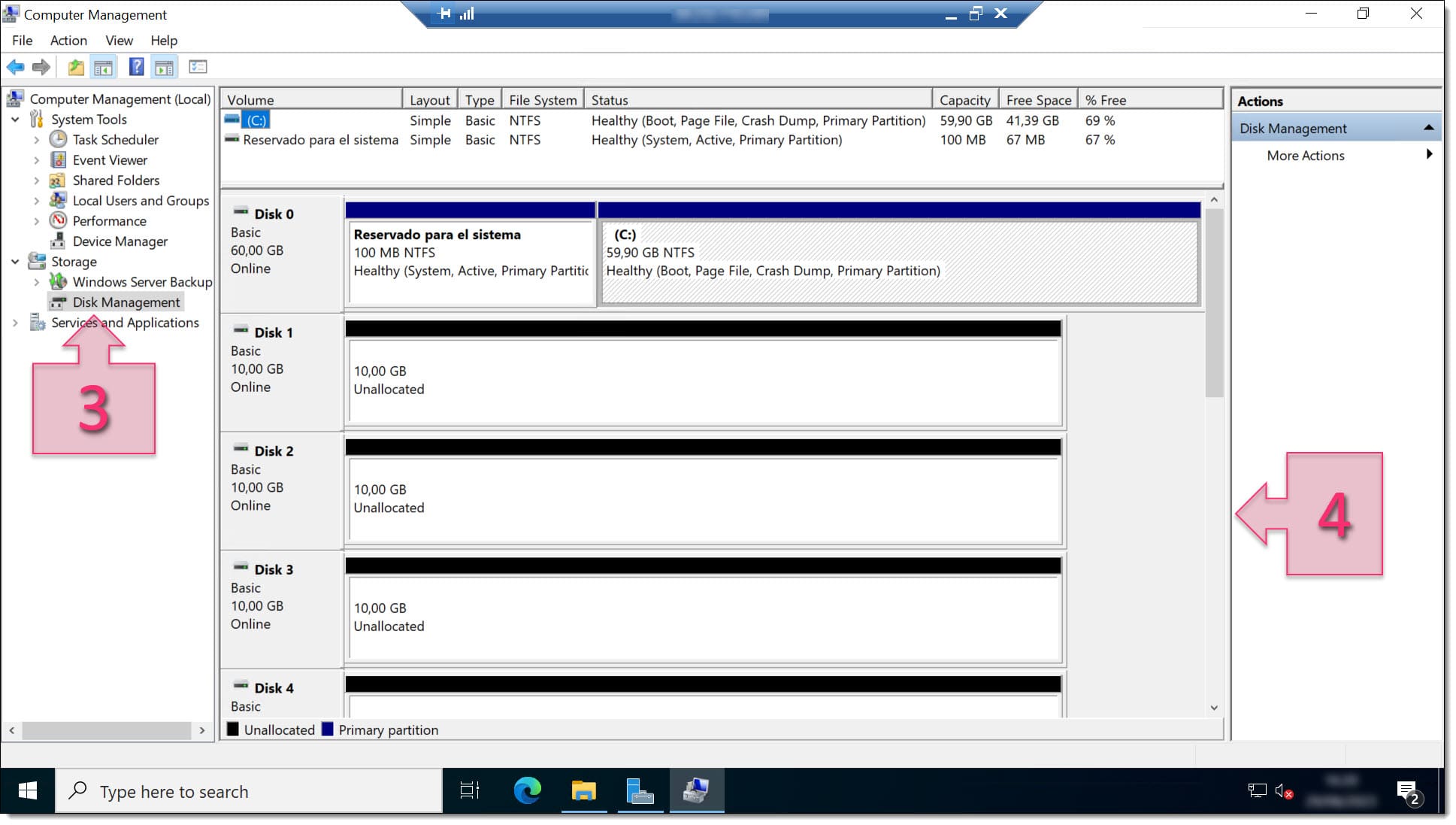
Dentro de **Computer Management**, entra en **Storage > Disk Management** (3) y revisa los discos disponibles para decidir cuáles vas a usar.
\\
### Paso 3. Iniciar el asistente New Spanned Volume
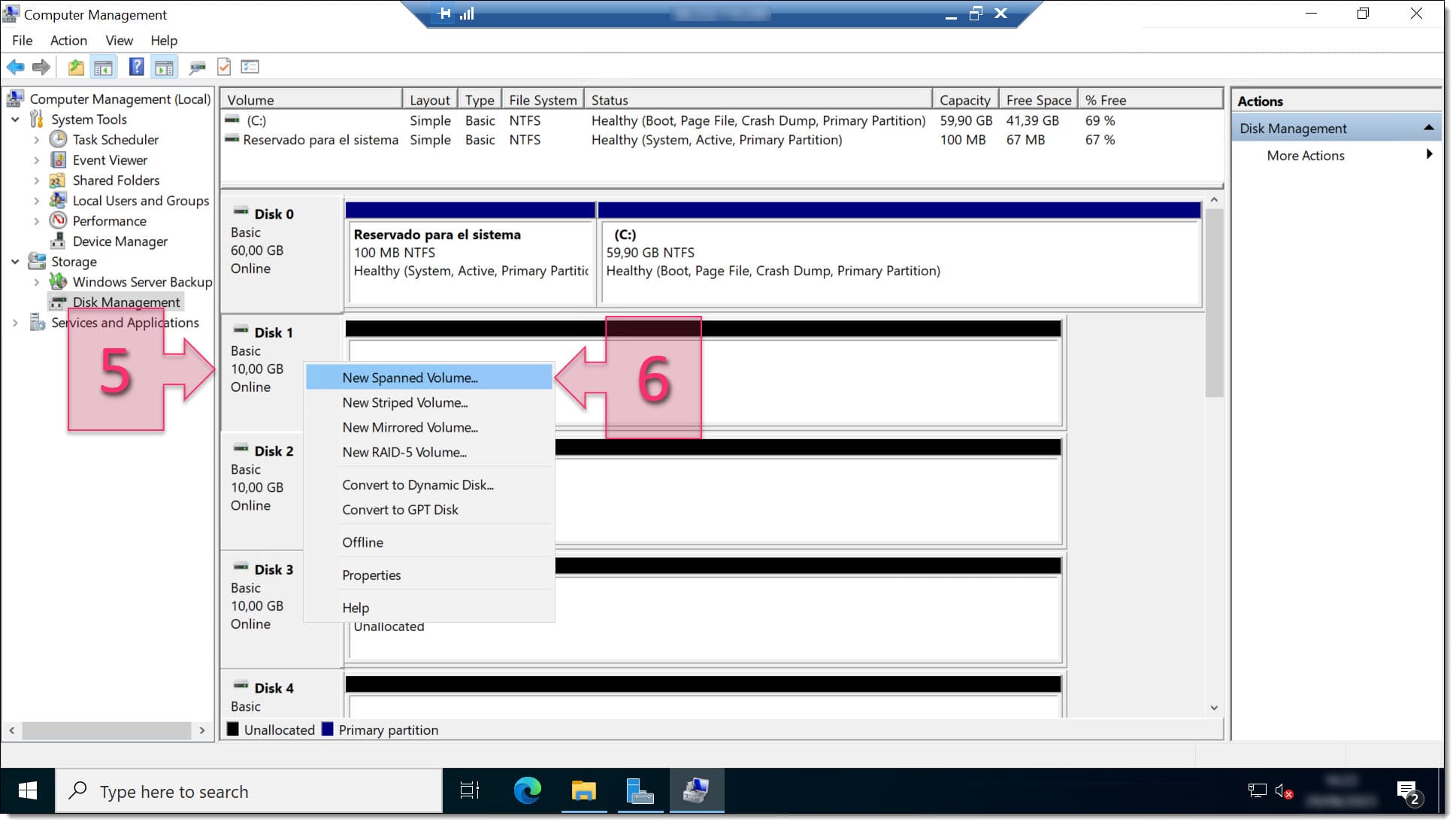
Haz clic derecho sobre uno de los discos (5). Verás varias opciones de volumen:
* **Spanned**
* **Striped**
* **Mirrored**
* **RAID-5**
En este caso, selecciona **New Spanned Volume** (6).
\\
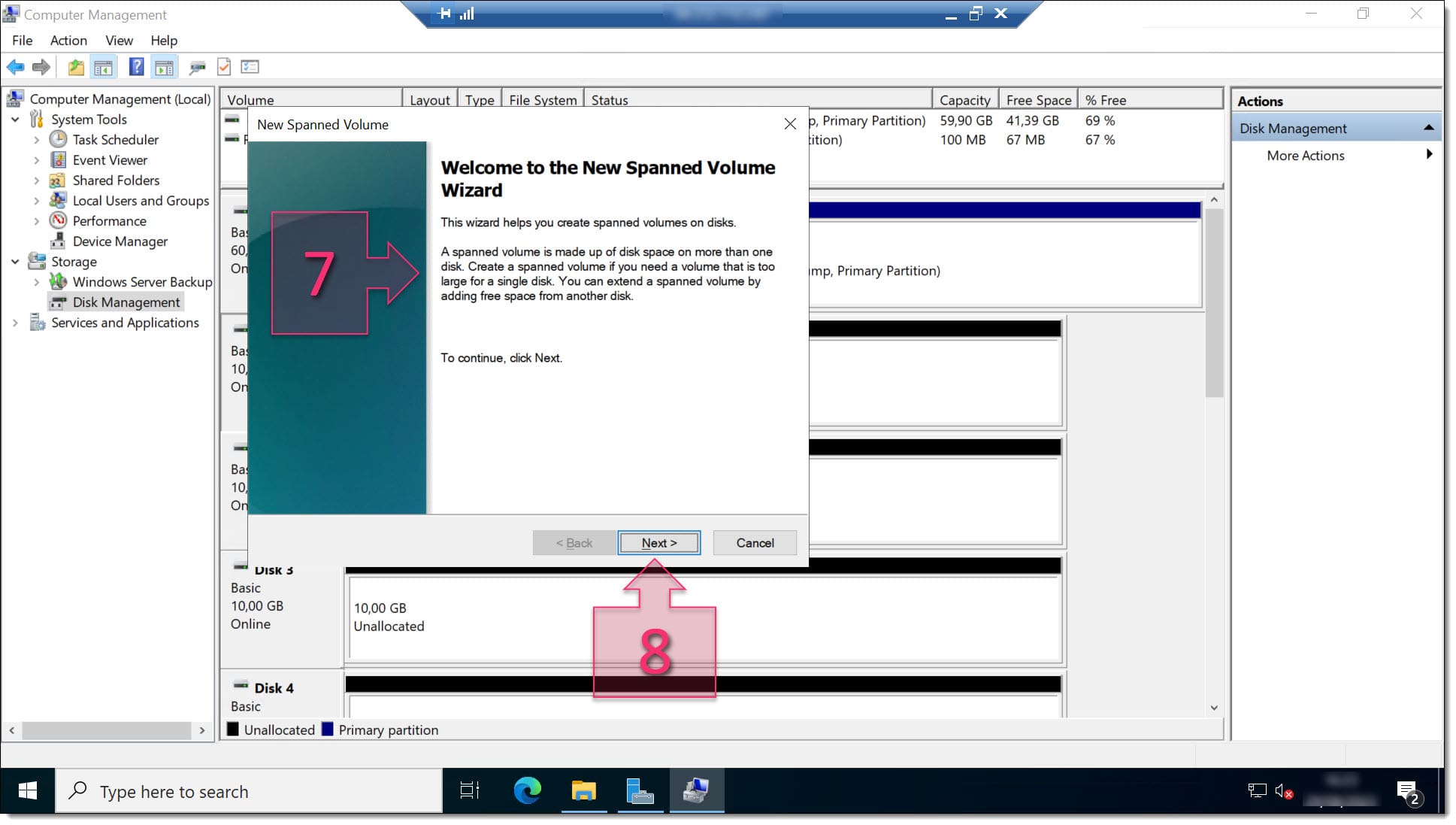
Se abrirá el asistente de Windows. Revisa la introducción y haz clic en **Next** (8) para continuar.
\\
### Paso 4. Añadir los discos al nuevo volumen
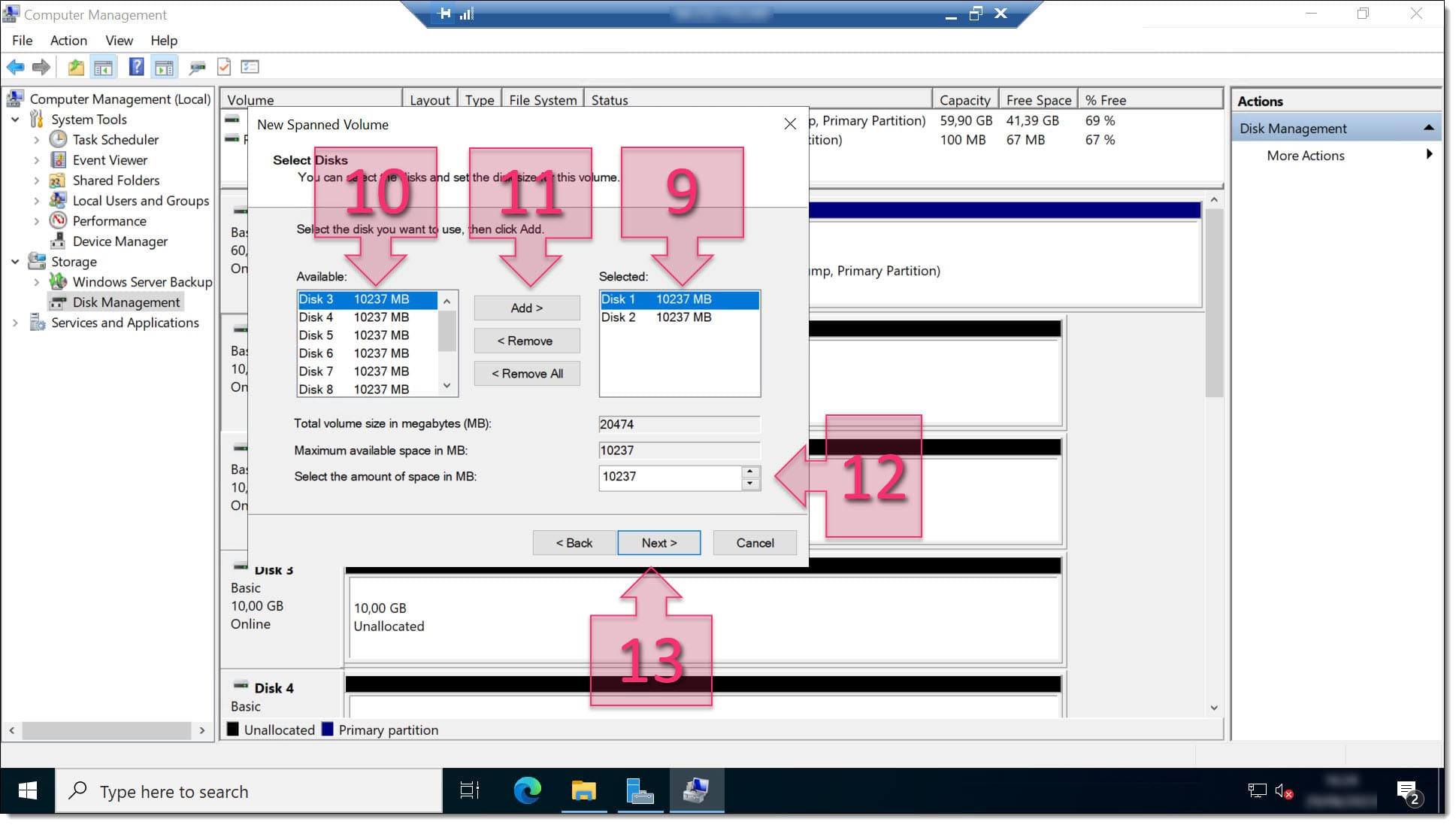
Selecciona uno de los discos disponibles (10), haz clic en **Add >** (11) y comprueba que aparece dentro del grupo de discos seleccionados (9).
En esta misma pantalla podrás ver el tamaño final del volumen (12) y ajustarlo si lo necesitas. Cuando lo tengas listo, haz clic en **Next** (13).
\\
### Paso 5. Asignar una letra a la unidad
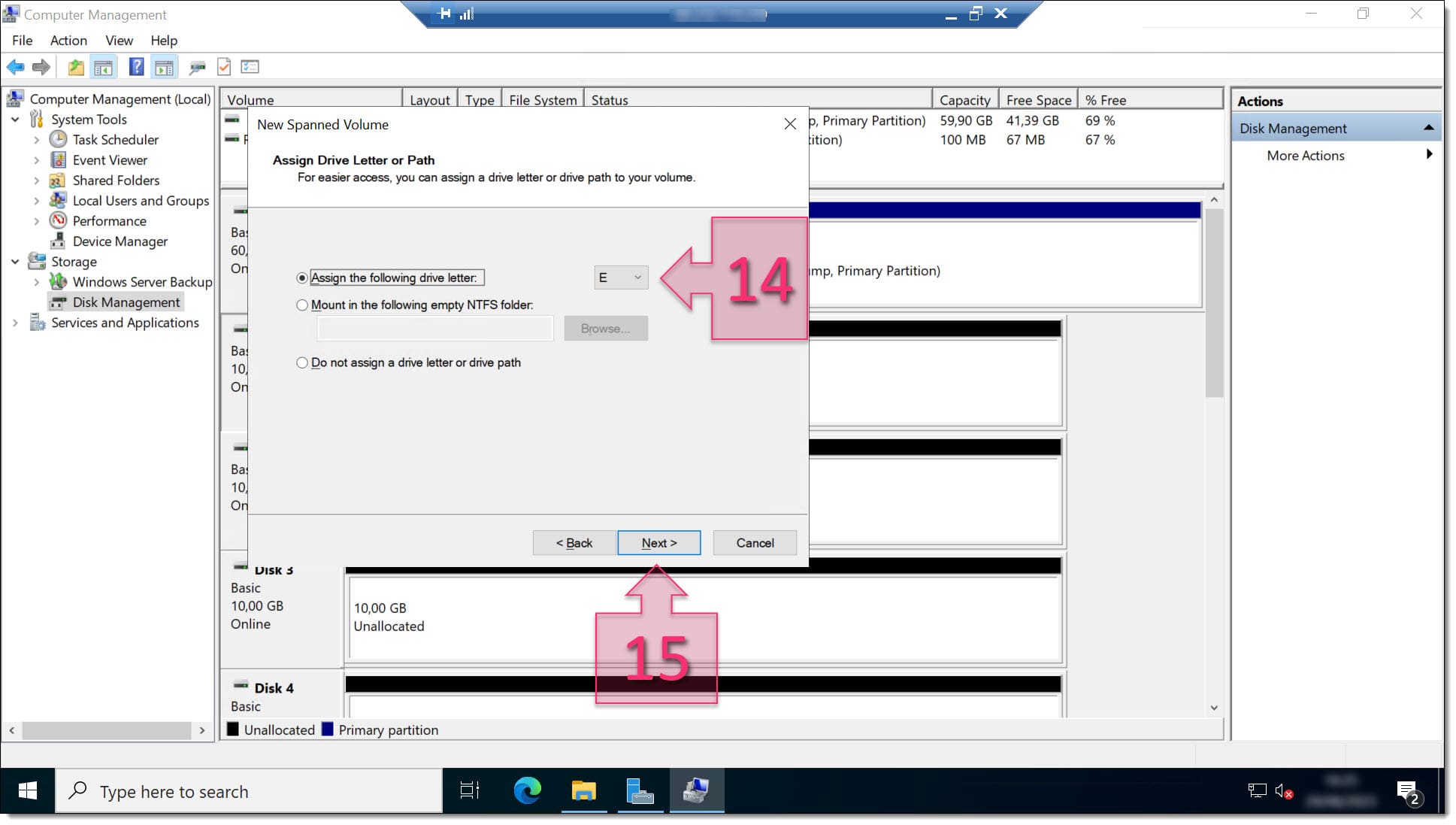
Ahora decide cómo quieres presentar el volumen en el sistema operativo. En este caso, selecciona **Assign the following drive letter** (14) y asigna la letra de unidad que prefieras. Después, haz clic en **Next** (15).
\\
### Paso 6. Formatear y nombrar el volumen
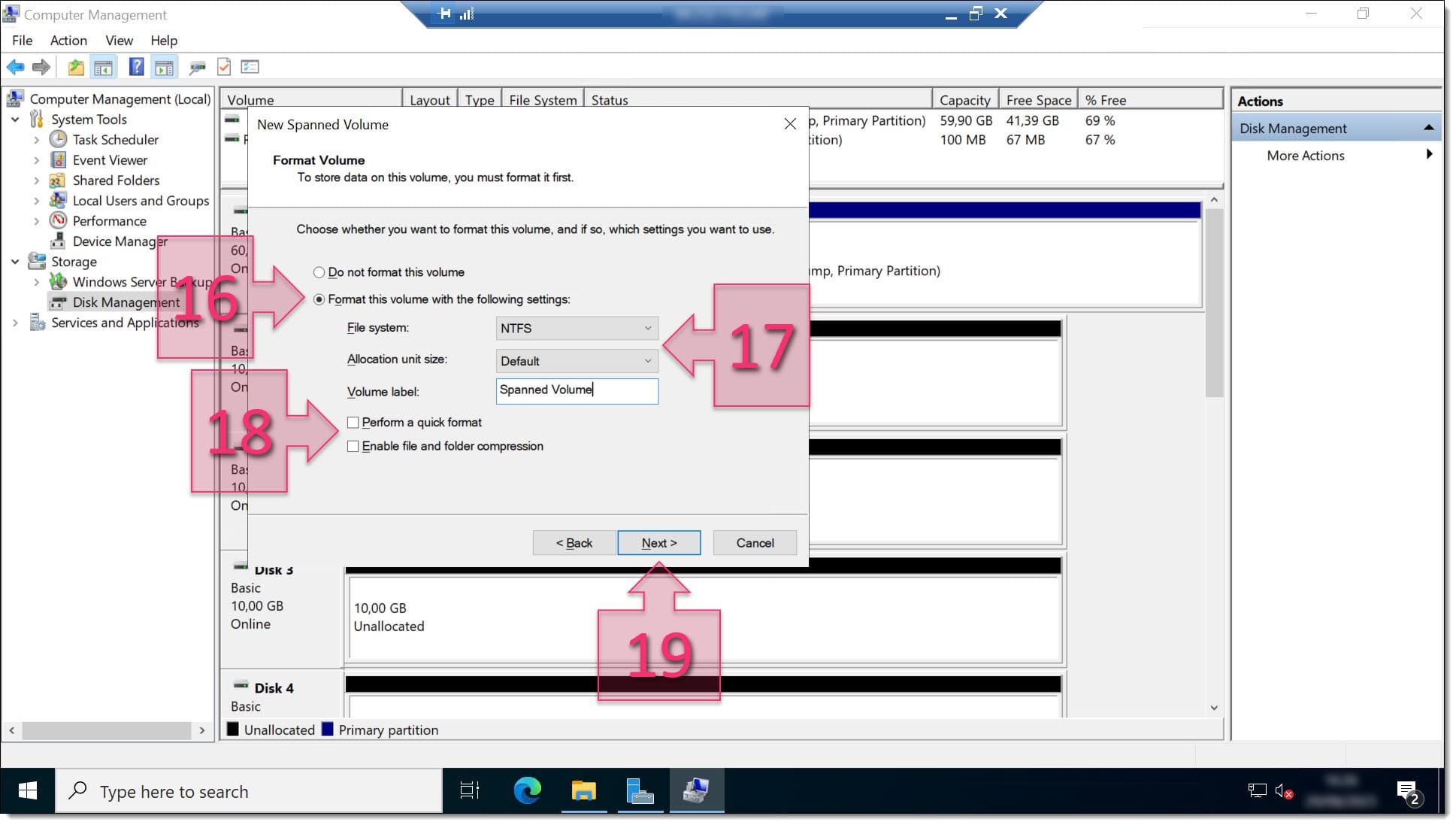
En la siguiente pantalla, define si quieres formatear el disco (16). En este ejemplo, se formatea el volumen y se selecciona **NTFS** como sistema de archivos (17).
Aquí también puedes configurar:
* el tamaño del clúster,
* el nombre del volumen,
* el formato rápido,
* y la compresión de la unidad (18).
Cuando termines, haz clic en **Next** (19).
\\
### Paso 7. Revisar la configuración y finalizar
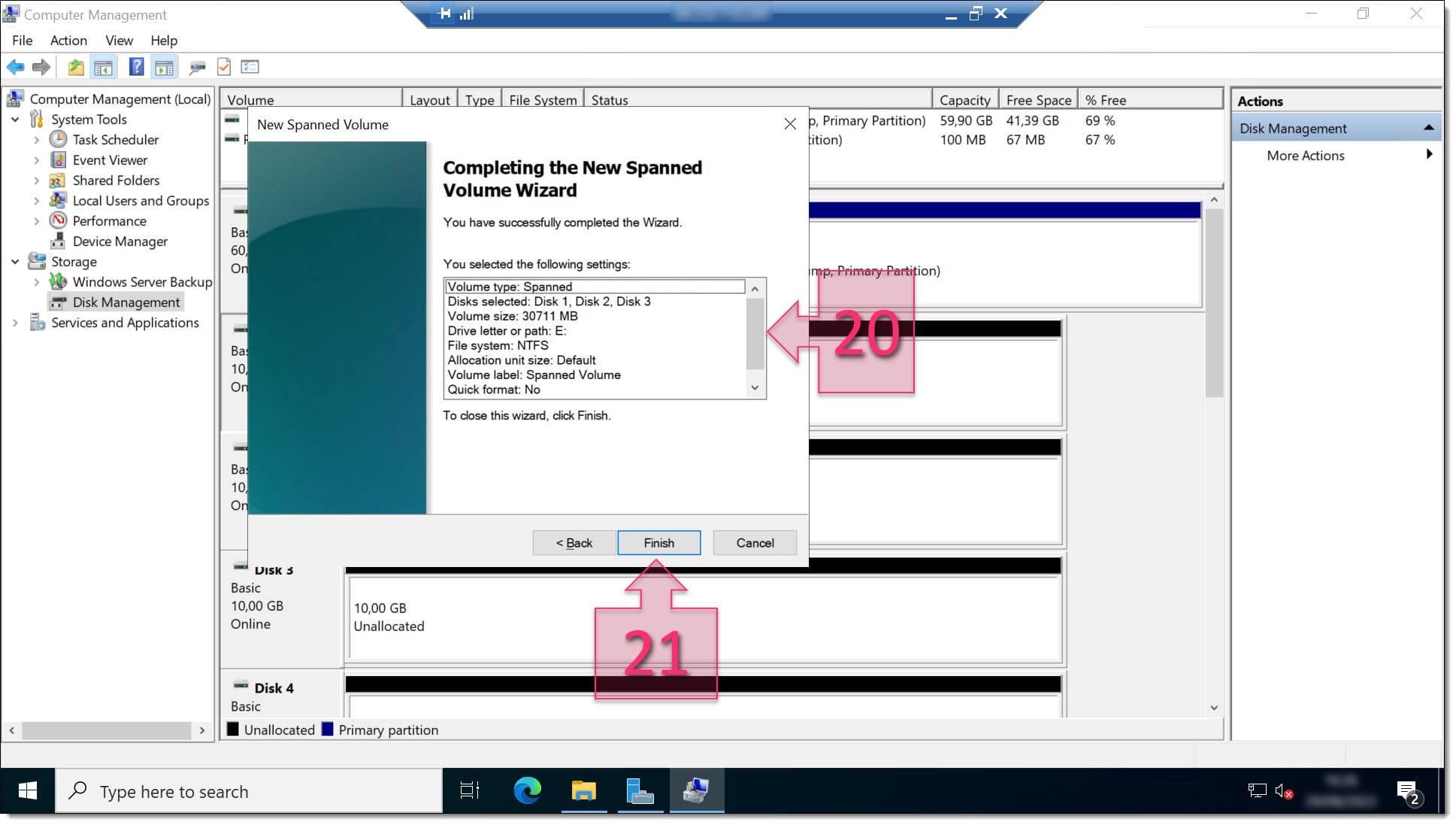
Revisa la configuración seleccionada (20) y, si todo es correcto, haz clic en **Finish** (21) para iniciar la creación del volumen.
\\
### Paso 8. Confirmar la conversión a discos dinámicos
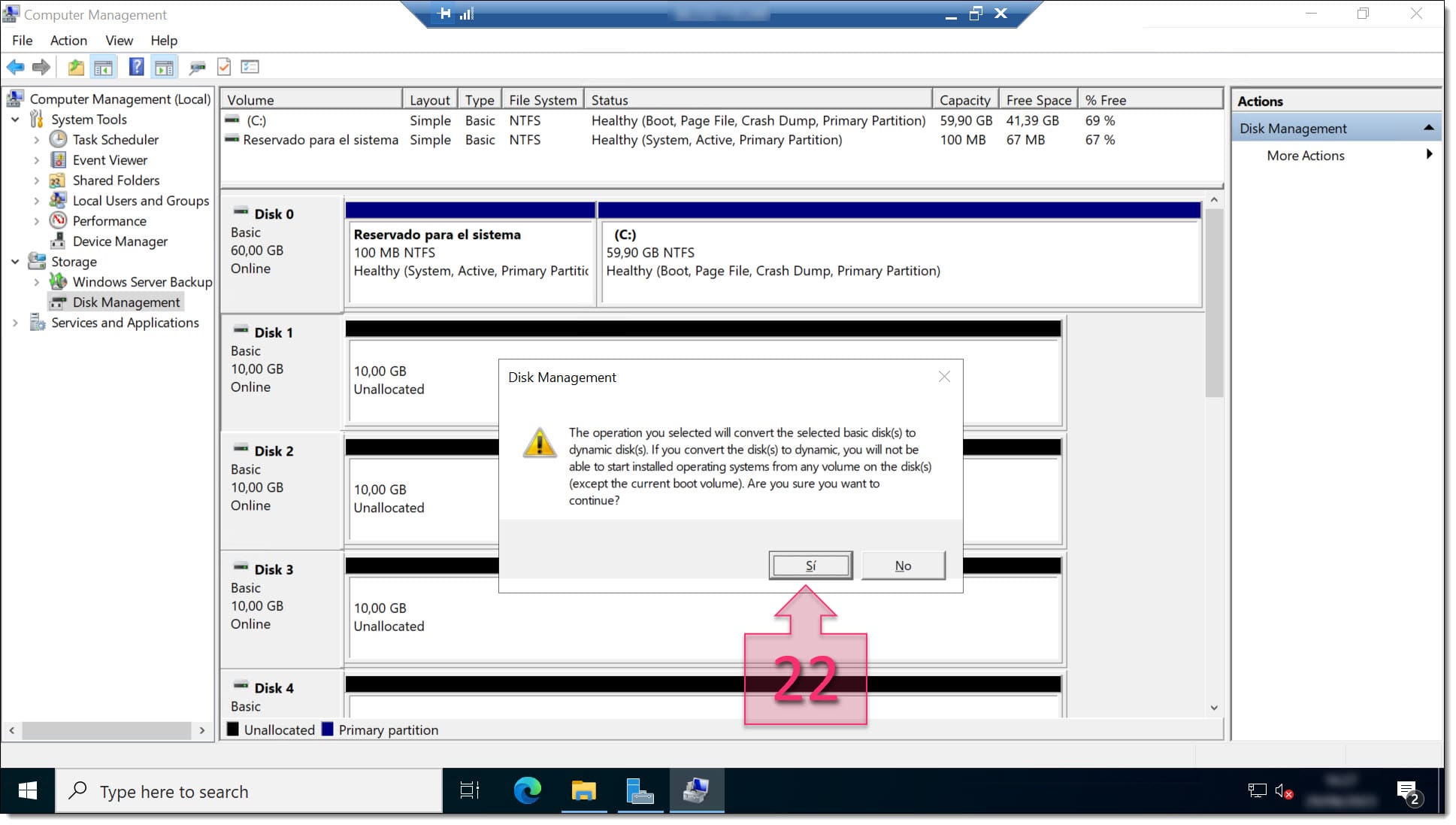
Durante el proceso, Windows pedirá convertir los discos de básicos a dinámicos. Haz clic en **Sí** (22) para continuar.
\\
### Paso 9. Esperar a que termine el despliegue y verificar el resultado
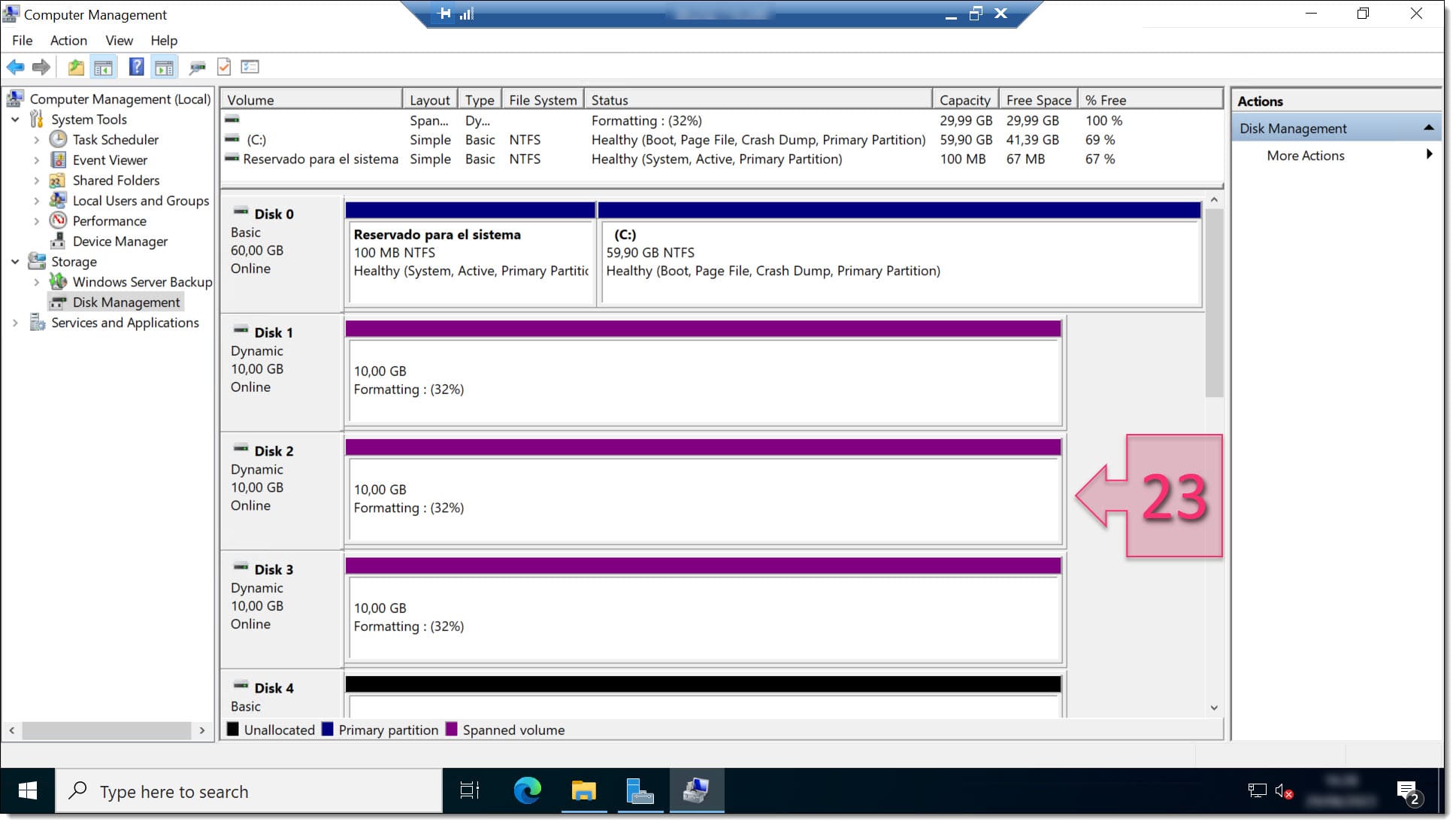
Espera mientras se completa la creación del volumen. El tiempo puede variar según el tamaño de los discos y la potencia del servidor. Durante el proceso podrás ver el progreso en cada disco (23).
Cuando termine, los discos usados deberían mostrar el estado **Healthy**.
\\
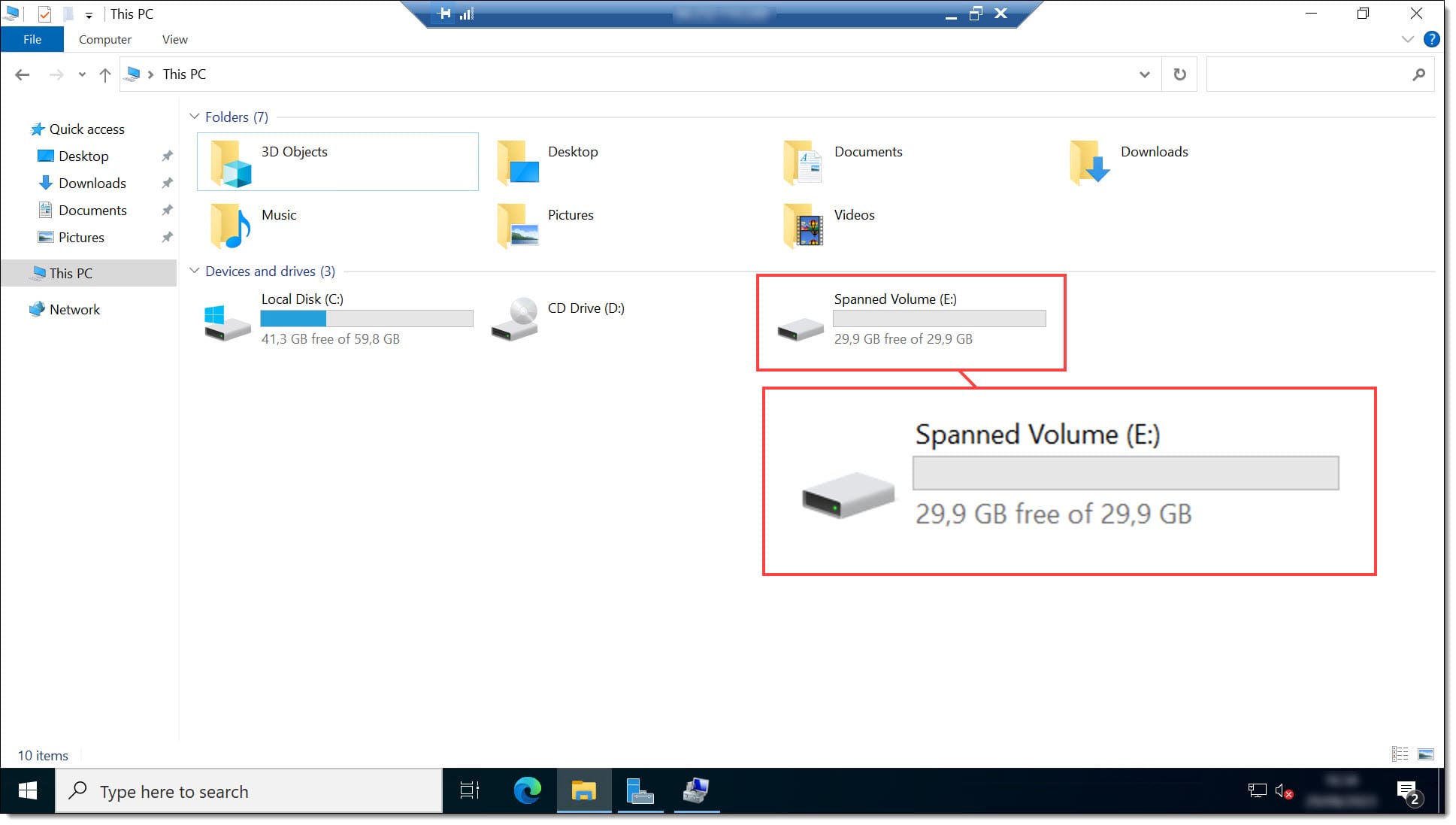
Después, abre el **Explorador de Windows** y comprueba que aparece la nueva unidad con el tamaño y la letra configurados.
\\
### Conclusión y siguientes pasos
Con este proceso puedes crear un disco distribuido (Spanned Volume) en Windows Server 2022 desde el asistente de administración de discos. El flujo es muy similar en Windows Server 2016 y 2019, y también puede aplicarse con pequeñas variaciones a Windows 10 y Windows 11.
Si quieres seguir ampliando información relacionada, consulta también el [blog de Plenit](https://jotelulu.com/blog/).
Así mismo, te recomendamos [visitar nuestro blog](https://jotelulu.com/blog/){target="\_blank" rel="noopener"} para ver contenidos similares.
¡Gracias por tu confianza!
---
# Agent Instructions
This documentation is published with GitBook. GitBook is the documentation platform designed so that both humans and AI agents can read, navigate, and reason over technical content effectively. Learn more at gitbook.com.
## Querying This Documentation
If you need additional information that is not directly available in this page, you can query the documentation dynamically by asking a question.
Perform an HTTP GET request on the current page URL with the `ask` query parameter, and the optional `goal` query parameter:
```
GET https://docs.plenit.com/support/tutorials/windows/how-to-create-a-spanned-volume-windows-server-2022.md?ask=&goal=
```
`ask` is the immediate question: it should be specific, self-contained, and written in natural language.
`goal` is optional and describes the broader end goal you are ultimately trying to accomplish on behalf of the user. GitBook uses it to tailor the answer towards what is most useful for that goal.
The response will contain a direct answer to the question and relevant excerpts and sources from the documentation.
Use this mechanism when the answer is not explicitly present in the current page, you need clarification or additional context, or you want to retrieve related documentation sections.