> For the complete documentation index, see [llms.txt](https://docs.plenit.com/llms.txt). Markdown versions of documentation pages are available by appending `.md` to page URLs; this page is available as [Markdown](https://docs.plenit.com/support/tutorials/linux/how-to-set-up-docker.md).
# Cómo montar un Docker en Plenit
Lee el siguiente tutorial si quieres aprender **cómo montar un Docker en Plenit** para poder desplegar tus aplicativos de manera rápida, sencilla y segura.
Docker es una **plataforma de software** que ha gozado en los últimos años de una gran popularidad en los equipos de sistemas, desarrolladores y por supuesto de **DevOps,** porque **permite crear, testear e implementar soluciones heterogéneas** de manera tremendamente rápida, sin comprometer por ello la seguridad de la solución.
Cuando se despliega, este **empaqueta el software** **dentro de un contenedor**, que es una unidad estándar que incluye un software básico, librerías, herramientas y otros elementos que permiten la ejecución del software desplegado.
Además, es una solución que permite modificar los elementos desplegados por lo que dentro de un contenedor **se pueden añadir otros elementos**, **softwares complementarios**, **etc**. Esta solución es ampliamente soportada por sistemas y proveedores de todos los segmentos, y como no podía ser de otra manera, en Plenit, no solo te brindamos la posibilidad de desplegarlos, sino que además te ayudamos a hacerlo.
### **¿Cómo montar un Docker en Plenit?**
#### **Pre-requisitos o pre-configuración**
Para completar de forma satisfactoria este tutorial y poder **montar un Docker en Plenit** se necesitará:
* Por un lado, estar \*\*dado de alta en la Plataforma Plenit \*\*con una organización y estar registrado en la misma tras **hacer** [**Log-in**](https://admin.jotelulu.com/)**{target="\_blank" rel="noopener"}**.
* Por otro lado, [**haber dado de alta una suscripción de Servidores**](https://jotelulu.com/soporte/tutoriales/como-desplegar-servidor)**{target="\_blank" rel="noopener"}**
* Tener un\*\* servidor Ubuntu \*\*dentro de la suscripción.
* Un usuario con \*\*privilegios de administrador \*\*o bien a través de "root" o mediante el comando "sudo".
#### **Paso 1. Instalar el servicio de contenedores en mi Ubuntu Linux**
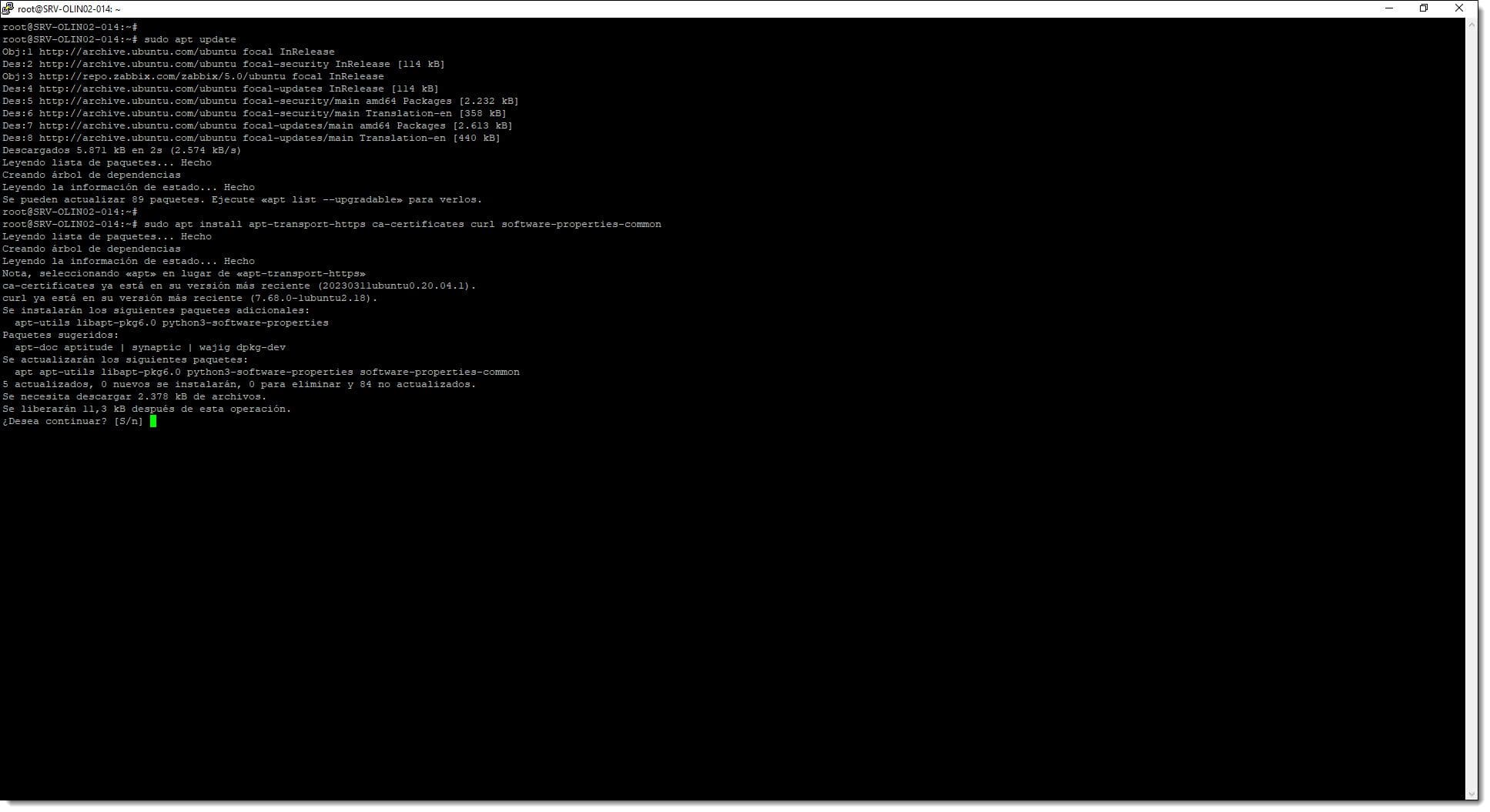
Lo primero que debemos hacer es actualizar el listado de paquetes apt.
Para ello podremos usar el comando desde root o con un usuario que esté permitido en la lista de sudoers.
*# apt-get update*
o
*# sudo apt-get update*
Tras esto, pasaremos a instalar los paquetes para permitir el uso de repositorios a de apt través de HTTPS.
*# apt install apt-transport-https ca-certificates curl software-properties-common*
o
*# sudo apt install apt-transport-https ca-certificates curl software-properties-common*
**NOTA:** *A partir de ahora obviaremos una de las dos opciones para no alargar el tutorial más de lo debido, pero debemos tener en cuenta que siempre se podrá usar o "sudo" o el comando con root u otro usuario con permisos elevados.*
Paso 1. Actualizamos la lista de paquetes e instalamos soporte para HTTPS
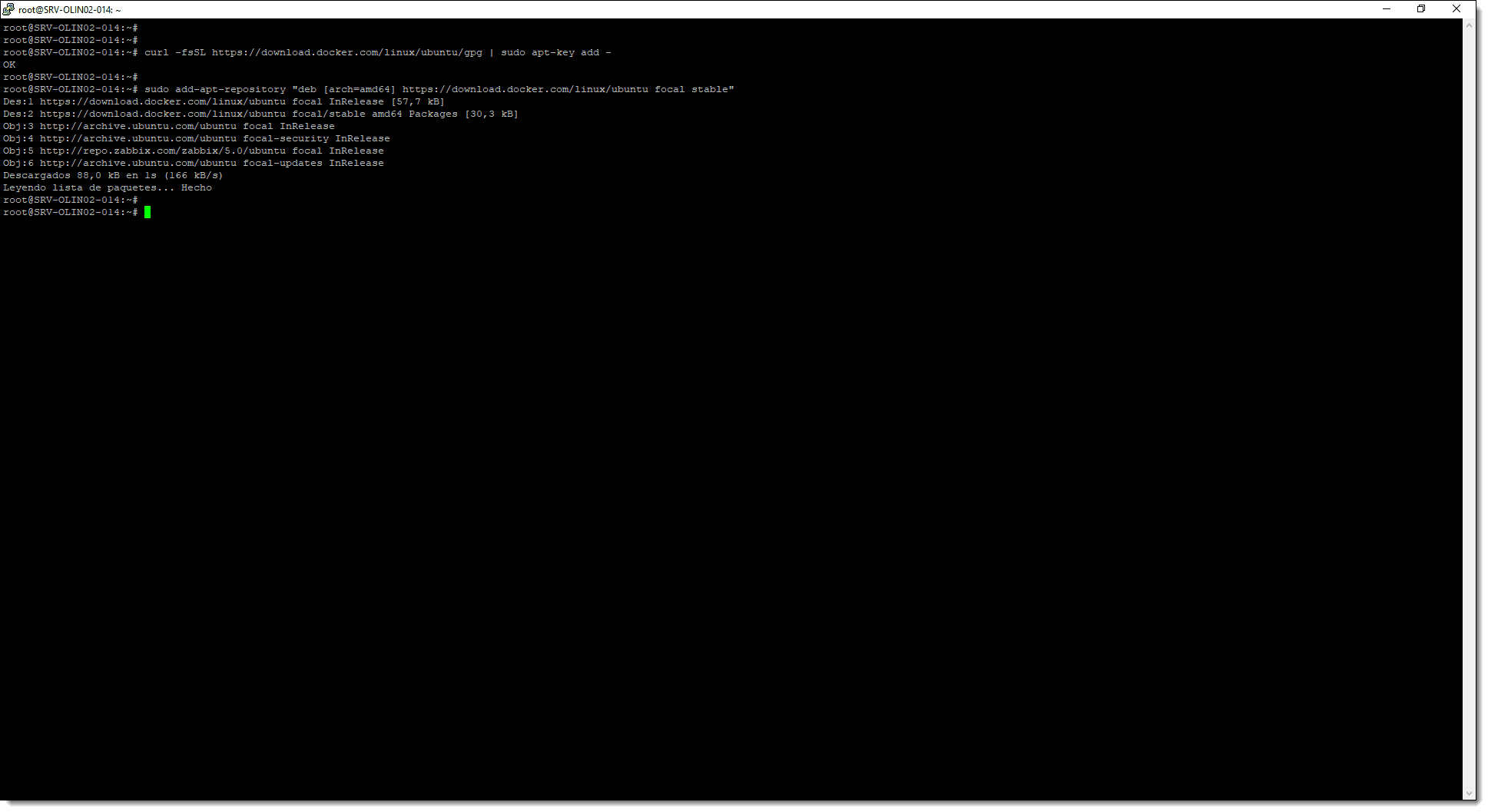
A continuación, agregamos la clave GPG oficial del proyecto:
*# curl -fsSL | sudo apt-key add -- s*
Agregamos el repositorio oficial sustituyendo el que viene por defecto en Ubuntu 20.04:
*# sudo add-apt-repository «deb \[arch=amd64] focal stable»*
*# apt-cache policy docker-ce*
Paso 1. Agregamos la clave GPG de Dcoker y agregamos el repositorio oficial
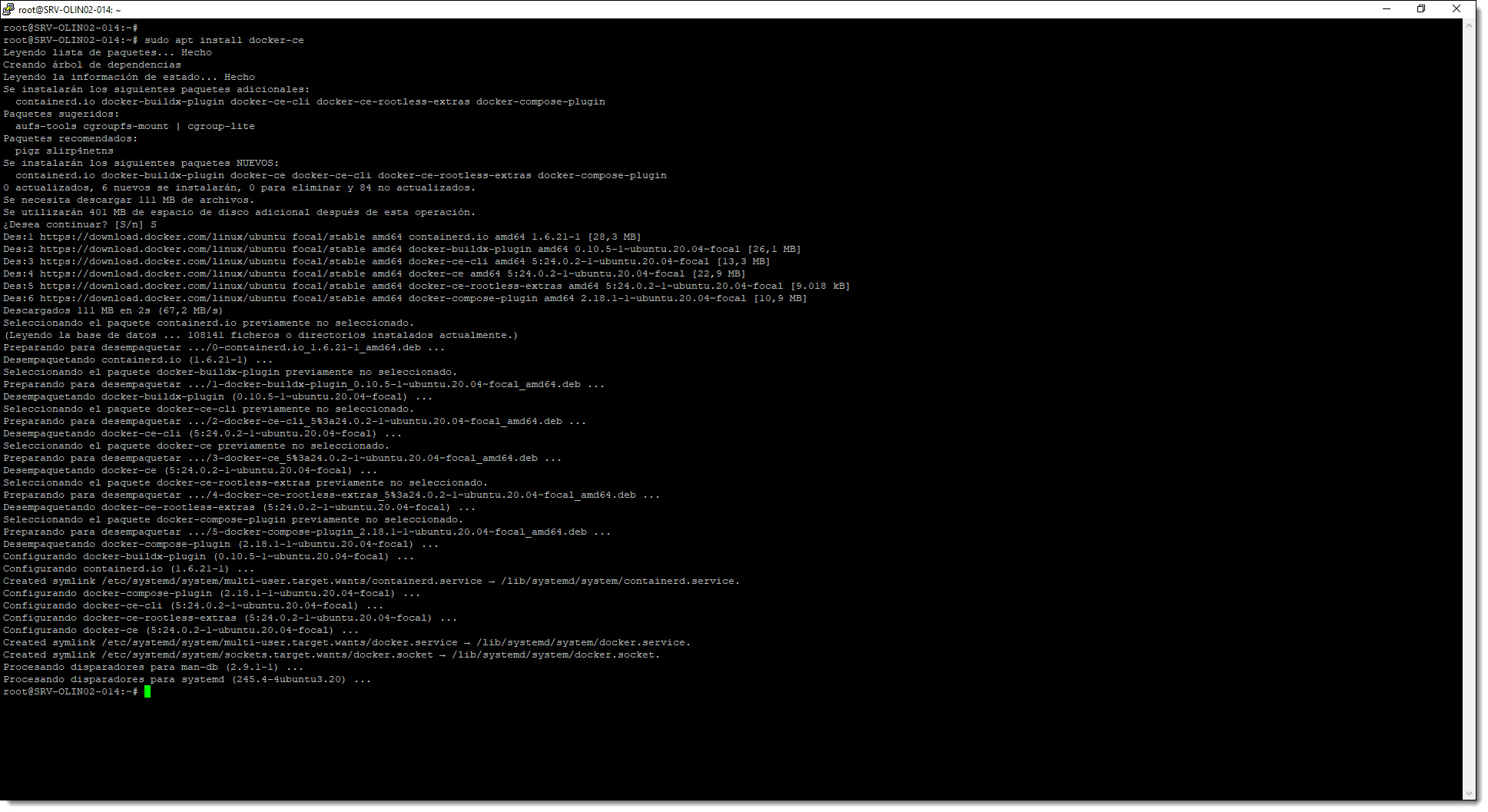
Por último, pasamos a instalar el paquete de Docker:
*# sudo apt install docker-ce*
Paso 1. Lanzamos la instalación de Docker desde el CLI de Ubuntu
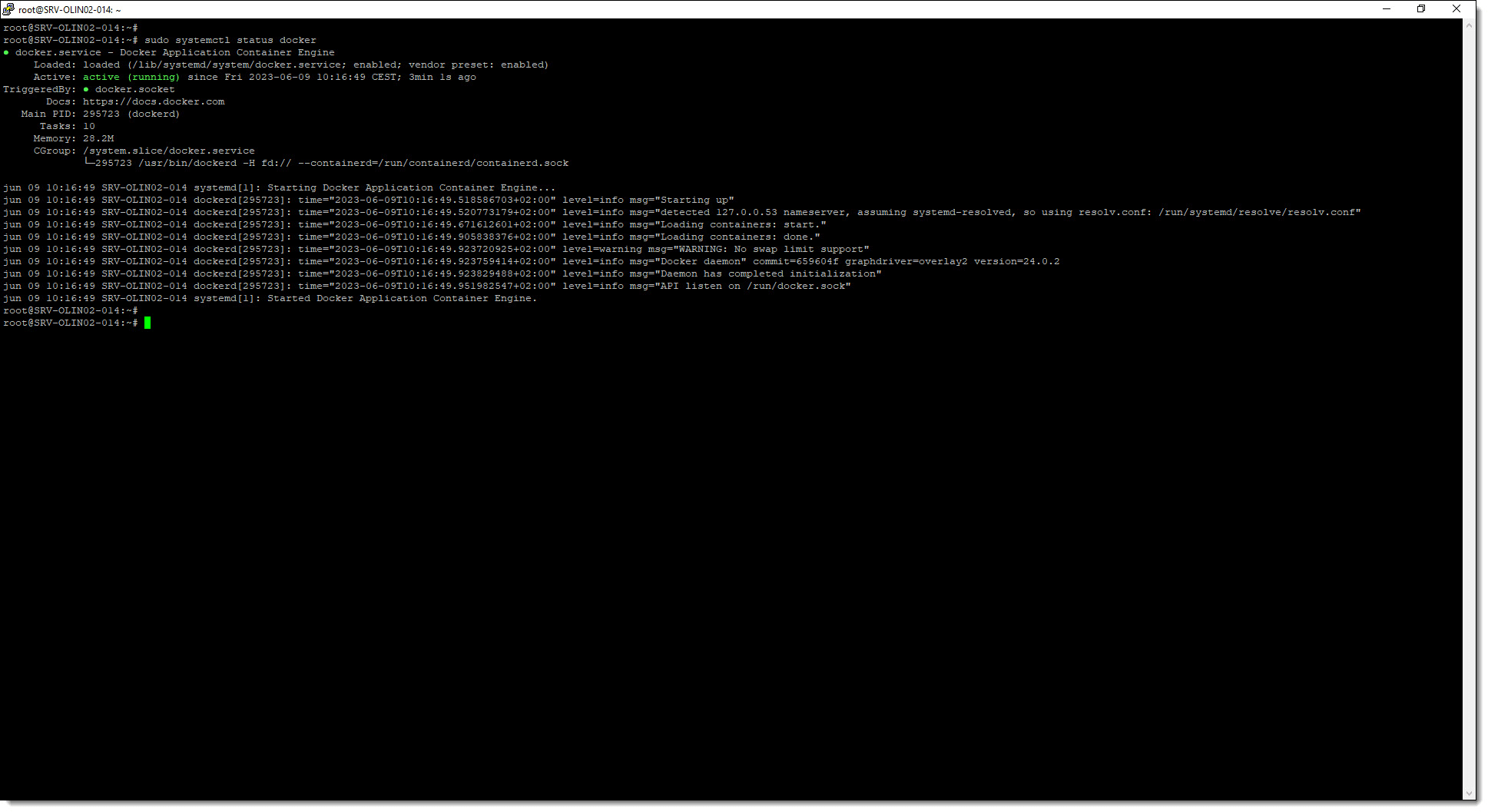
En este momento, se supone que ya está instalado el paquete, pero para asegurarnos, pasamos a lanzar un comando que comprobará si el servicio está operativo.
*# sudo systemctl status Docker*
Paso 1. Comprobamos que el servicio de Docker se está ejecutando correctamente
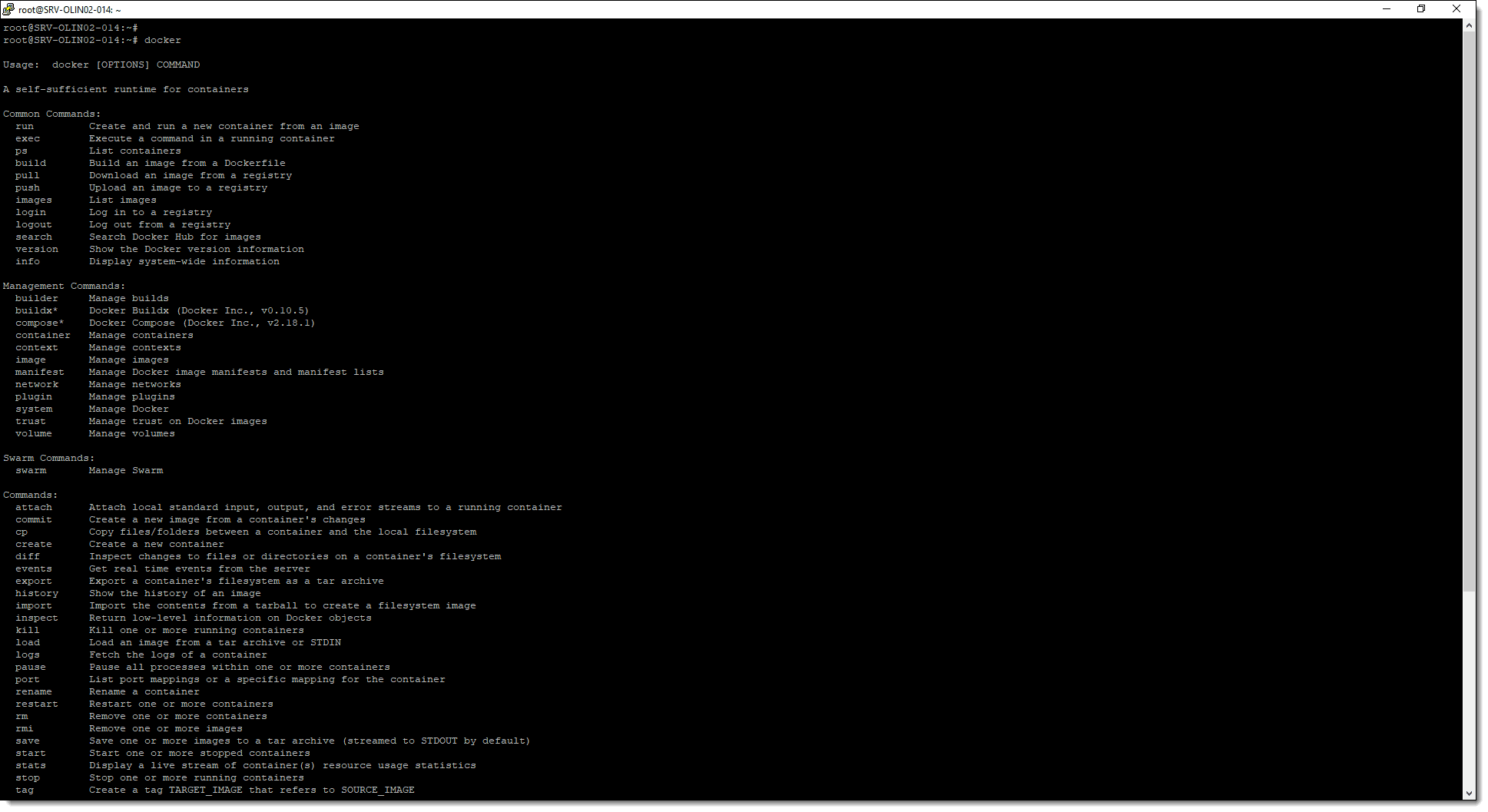
Otra prueba que se puede hacer es la propia del servicio, o sea lanzar el comando a la espera de que nos devuelva las opciones disponibles.
*# docker*
O
*# docker info*
Paso 1. Comprobamos que el comando Docker está operativo.
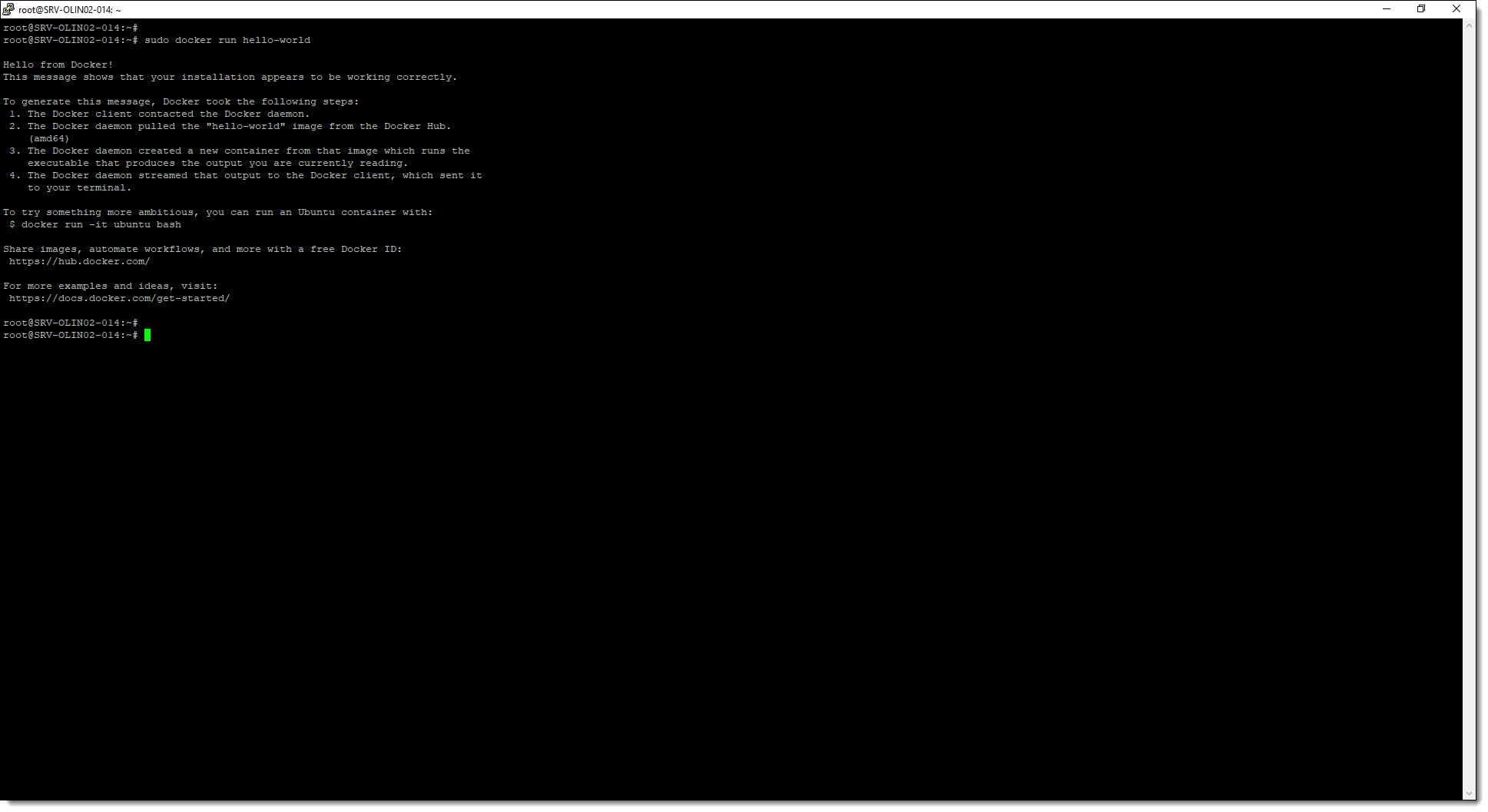
Otra prueba puede ser lanzar el comando "Hello Word" de Docker, o sea, el clásico "Hola Mundo" tan conocido en informática.
*# docker run hello-world*
Paso 1. Lanzamos un Hello Word de Docker
### **Conclusiones:**
Como puedes ver, **montar Docker en los servidores Ubuntu Linux de Plenit** es algo muy sencillo de hacer siguiendo los pasos que hemos descrito.
En este caso hemos visto como desplegar el servicio de contenedores en nuestros servidores GNU/Linux, **Ubuntu 20.04** (la última versión disponible a esta fecha) pero puede usarse el mismo procedimiento para otras versiones aplicando ligeros cambios.
Puedes revisar otros tutoriales y artículos relacionados con esta tecnología, de GNU/Linux u otras tecnologías revisando nuestro [blog](https://jotelulu.com/blog/){target="\_blank" rel="noopener"}, y puedes ver el artículo donde instalamos Odoo sobre Dockers en este [enlace](https://jotelulu.com/soporte/tutoriales/como-instalar-odoo-en-un-servidor-linux-de-jotelulu/){target="\_blank" rel="noopener"}.
¡Gracias por acompañarnos!
---
# Agent Instructions
This documentation is published with GitBook. GitBook is the documentation platform designed so that both humans and AI agents can read, navigate, and reason over technical content effectively. Learn more at gitbook.com.
## Querying This Documentation
If you need additional information that is not directly available in this page, you can query the documentation dynamically by asking a question.
Perform an HTTP GET request on the current page URL with the `ask` query parameter, and the optional `goal` query parameter:
```
GET https://docs.plenit.com/support/tutorials/linux/how-to-set-up-docker.md?ask=&goal=
```
`ask` is the immediate question: it should be specific, self-contained, and written in natural language.
`goal` is optional and describes the broader end goal you are ultimately trying to accomplish on behalf of the user. GitBook uses it to tailor the answer towards what is most useful for that goal.
The response will contain a direct answer to the question and relevant excerpts and sources from the documentation.
Use this mechanism when the answer is not explicitly present in the current page, you need clarification or additional context, or you want to retrieve related documentation sections.