> For the complete documentation index, see [llms.txt](https://docs.plenit.com/llms.txt). Markdown versions of documentation pages are available by appending `.md` to page URLs; this page is available as [Markdown](https://docs.plenit.com/productos/servers-2/quickstart.md).
# Inicio Rápido
En unos minutos tendrás un servidor funcionando sobre nuestra infraestructura, listo para empezar a trabajar.
En esta guía despliegas un servidor en Plenit desde cero: empezamos en el inicio de sesión y terminamos con el servidor creado y su contraseña de acceso lista.
Lo haces todo desde el asistente, sin tocar línea de comandos: eliges ubicación, recursos e imagen, y Plenit despliega el servidor.
> #### 📘 Qué vas a conseguir
>
> Un servidor desplegado y operativo en tu suscripción de Plenit, con sus recursos (CPU, RAM, disco), su imagen de sistema y su acceso por RDP configurado.
>
> Tiempo estimado: unos 5 minutos.
### Antes de empezar
Para seguir esta guía necesitas:
* Una cuenta de Plenit con acceso al panel.
* Permisos para crear servicios en tu organización.
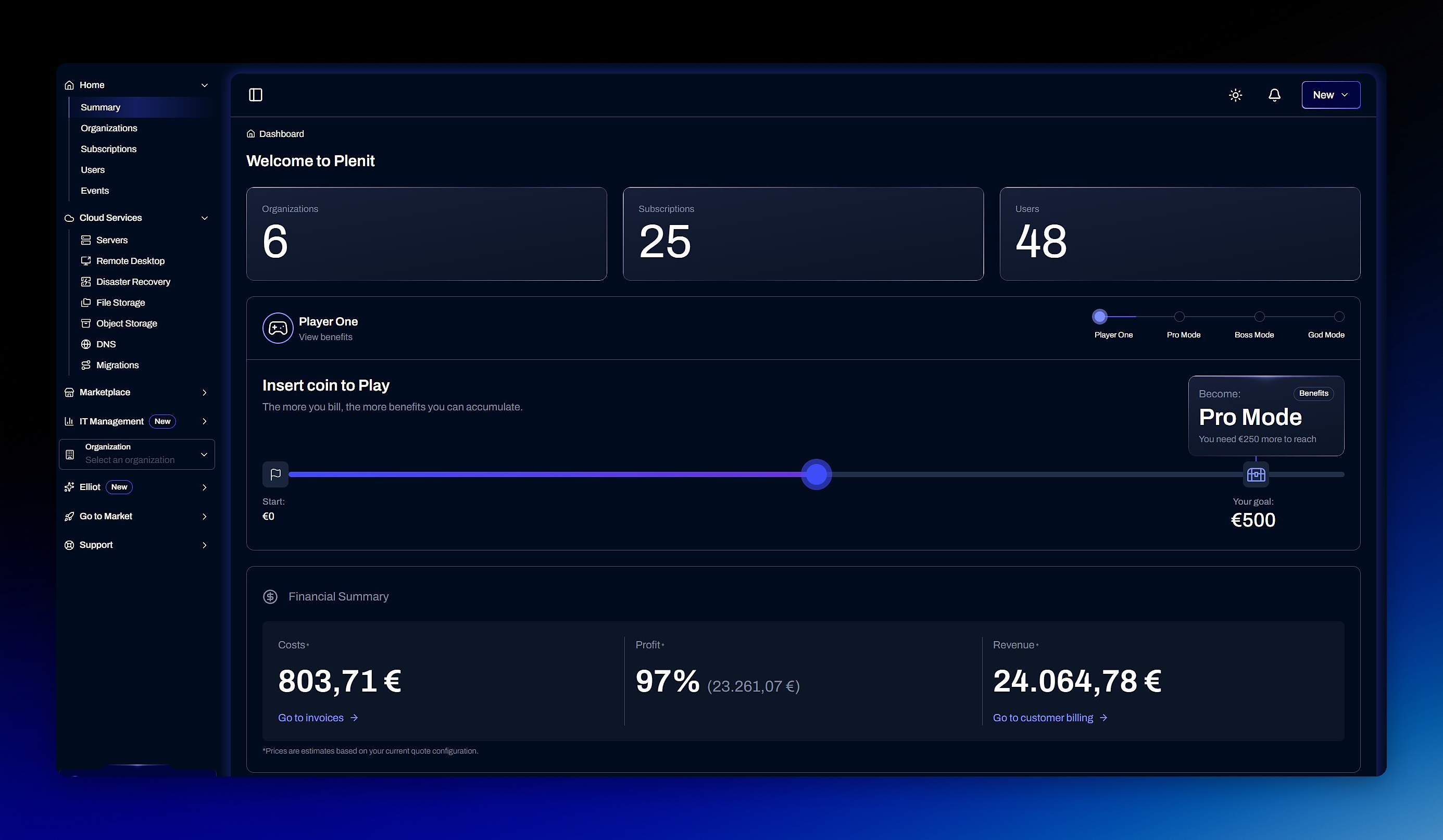
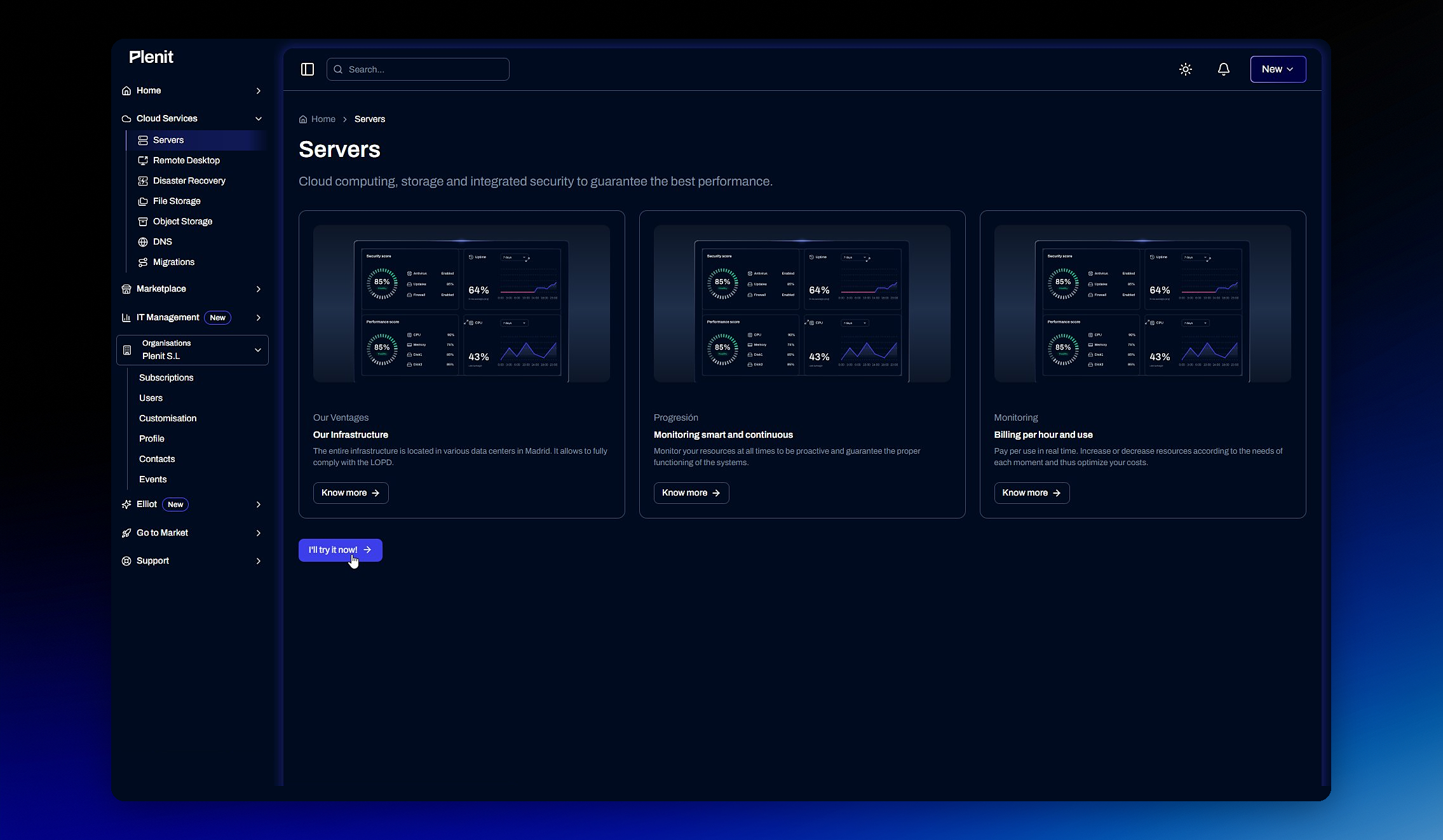
### Empieza el alta
Según si ya trabajas con Servidores o es la primera vez, llegas al asistente por una de estas vías. Las tres terminan en el mismo sitio.
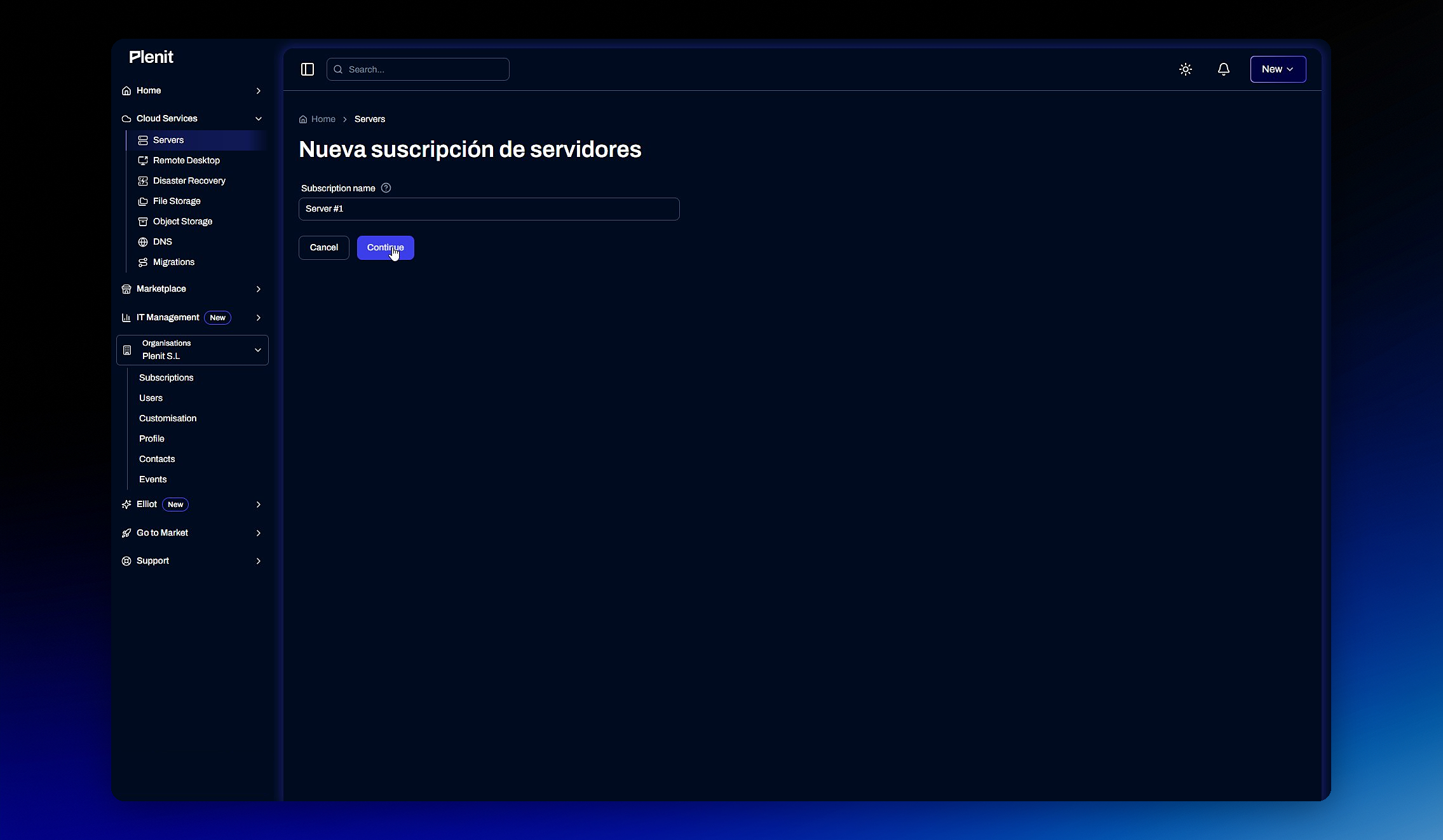
### 1. Nombra la suscripción
Antes de entrar en el asistente, dale un nombre a la suscripción que agrupará este servidor —te ayudará a identificarlo después— y pulsa **Continuar**.
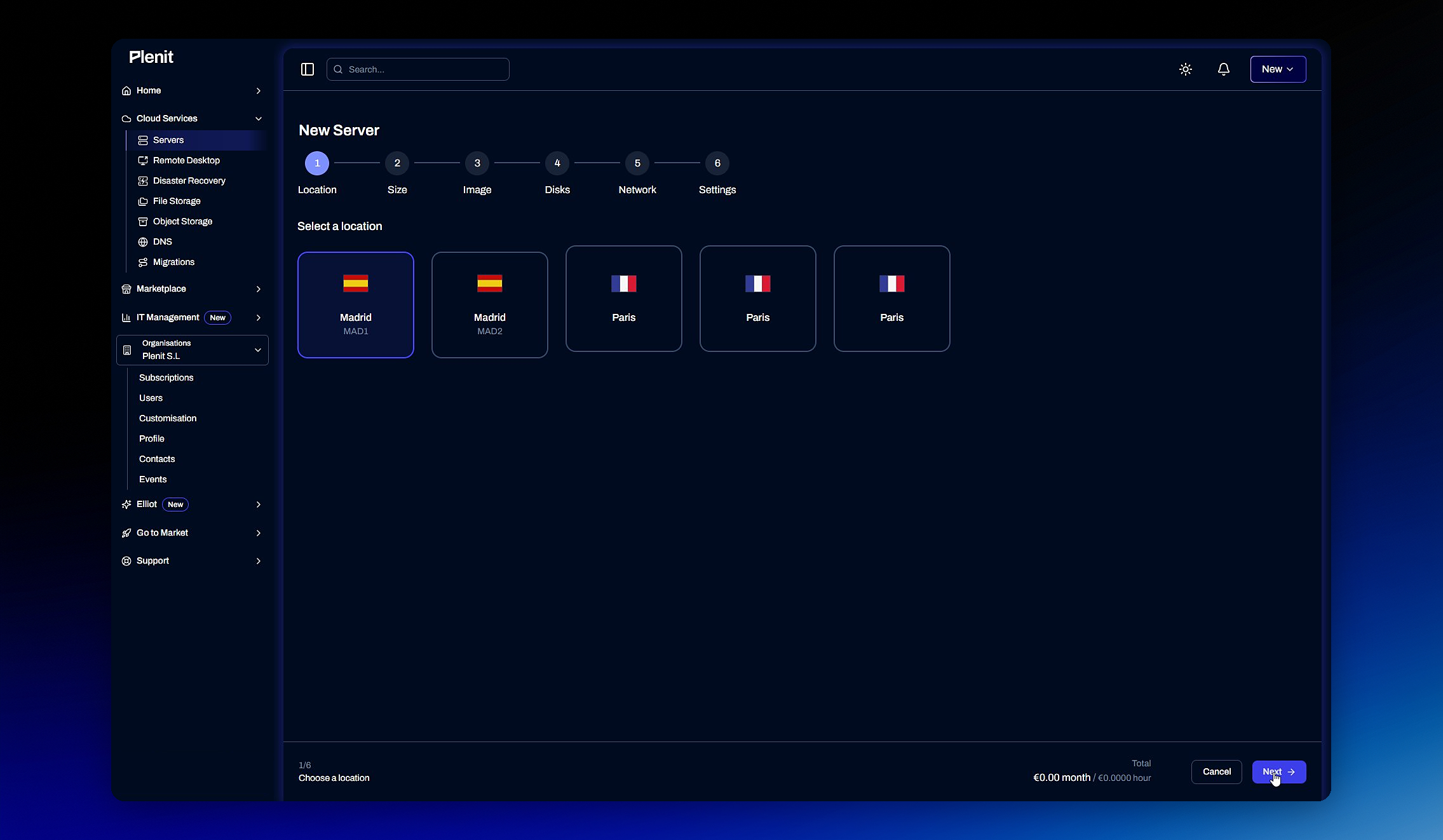
### 2. Elige la ubicación
Empieza el asistente. El primer paso es la **ubicación**: selecciona la región donde quieres que viva tu servidor. Tienes Madrid (EU-DEV1) y París (EU-DEV5), entre otras.
> 📘 ¿Madrid o París?
>
> Elige la región más cercana a tus usuarios o al resto de tu infraestructura para reducir latencia.
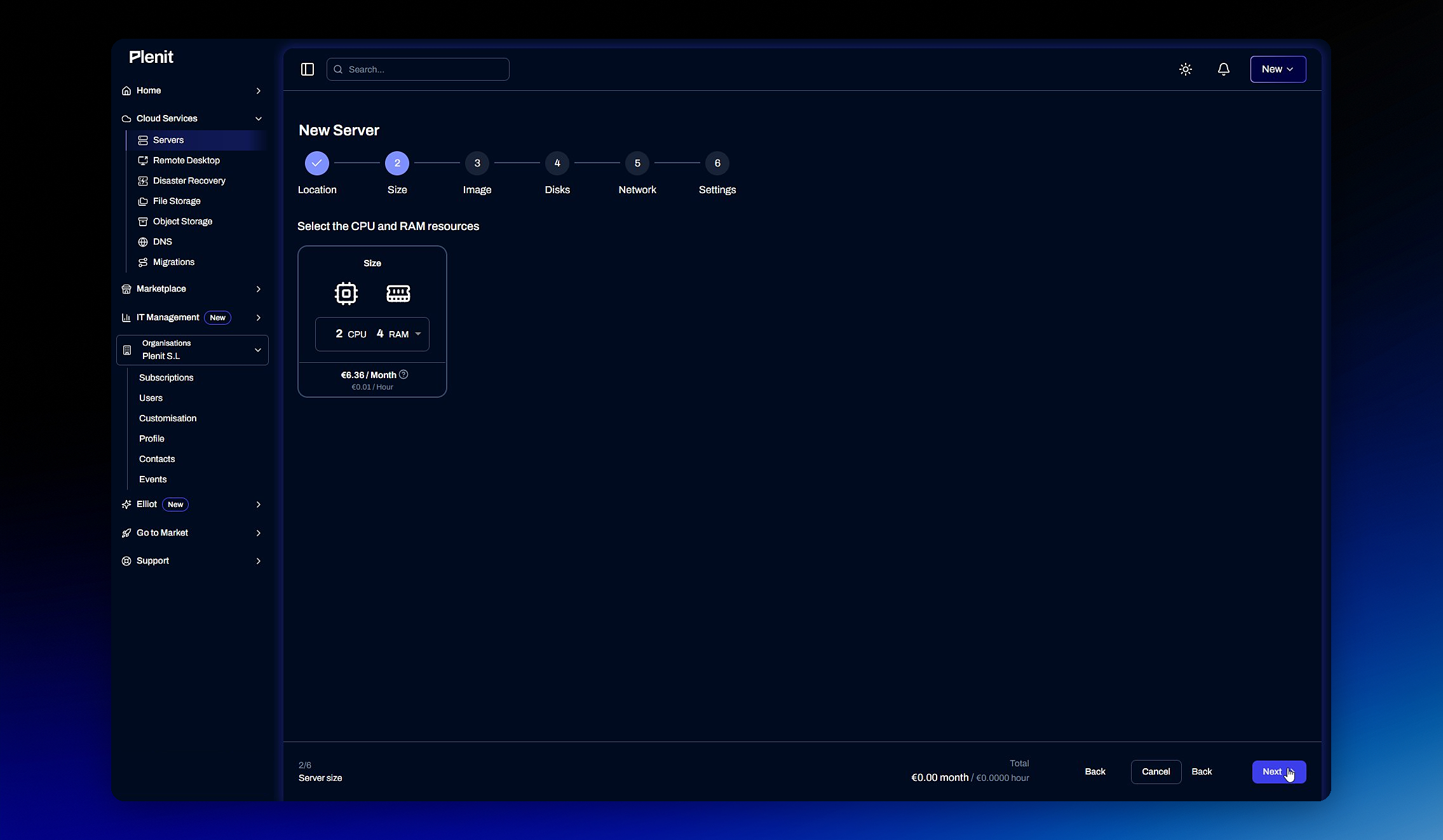
### 3. Define CPU y RAM
Ahora eliges los **recursos de cómputo**: cuántas CPU y cuánta memoria RAM tendrá el servidor. Ajústalo a la carga que le vayas a meter; siempre puedes redimensionar más adelante.
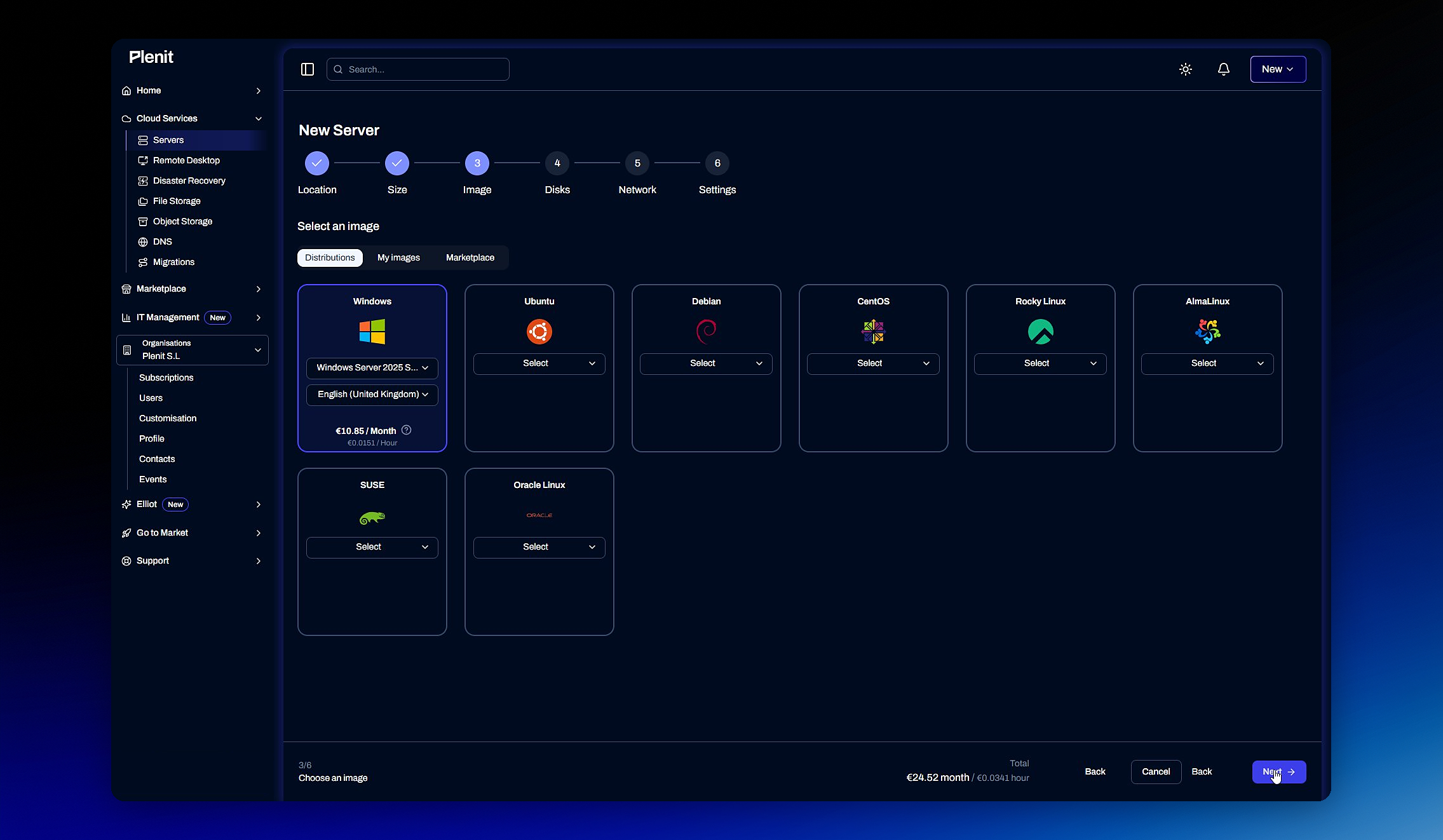
### 4. Selecciona la imagen
Elige el **sistema operativo** del servidor. Puedes partir de una imagen lista (por ejemplo, Windows) o cambiar entre las pestañas **Mis imágenes** y **Marketplace** para usar una propia o una del catálogo.
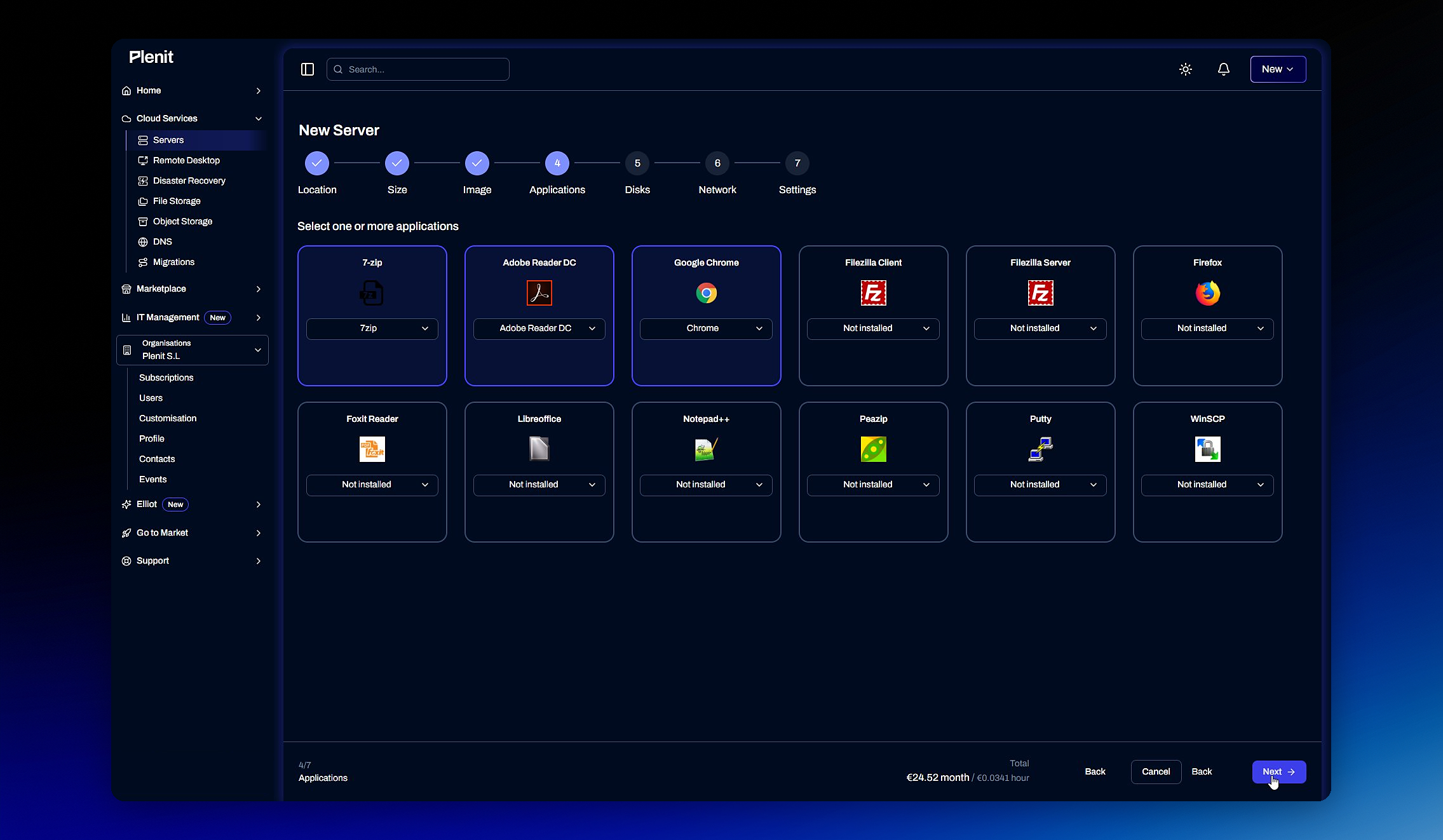
### 5. Añade aplicaciones (opcional)
Si quieres, puedes preinstalar **aplicaciones** sobre la imagen, como Google Chrome. Es opcional: si no necesitas ninguna, sigue adelante.
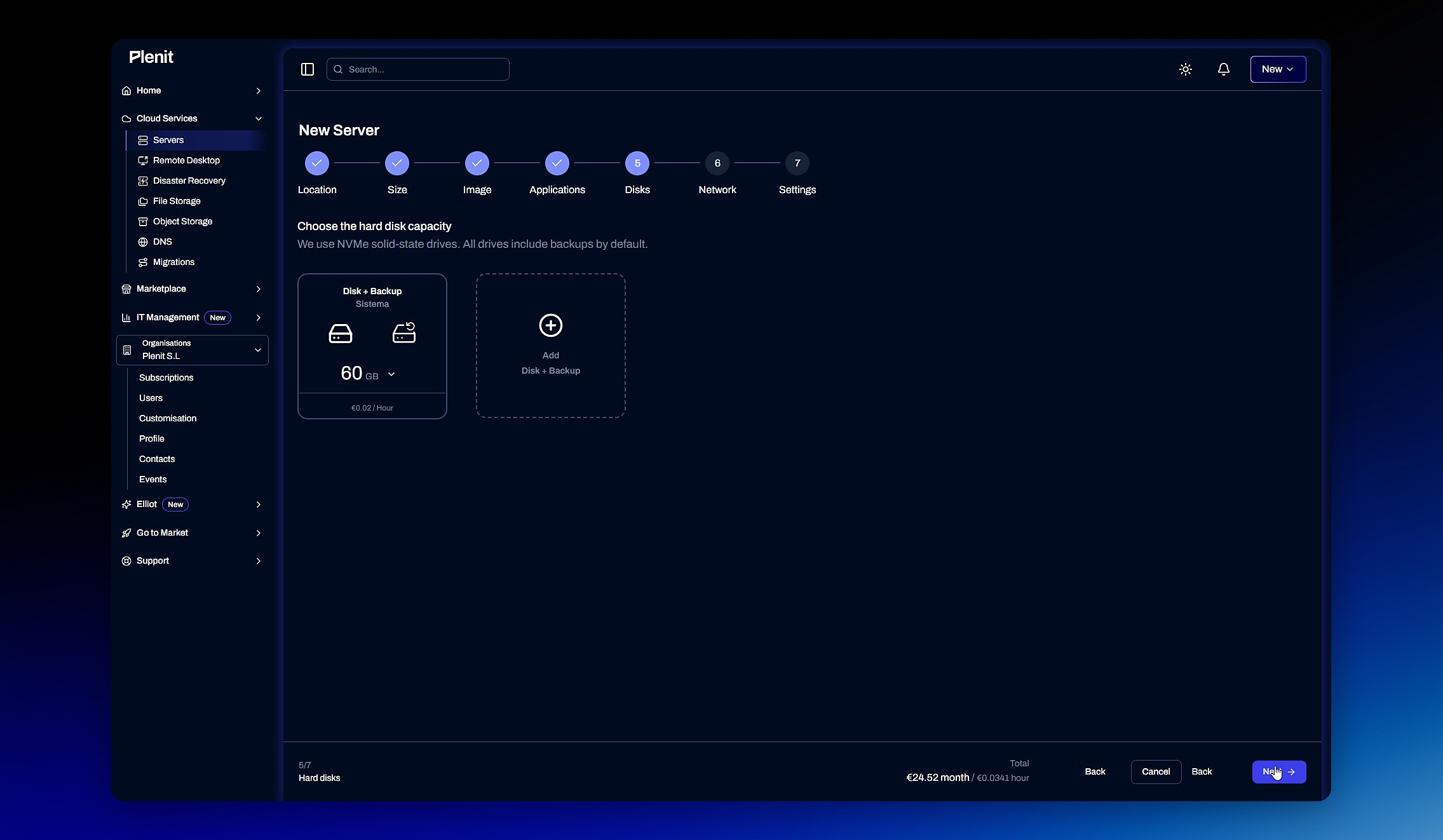
### 6. Configura el disco
Define el **almacenamiento**: el tamaño del disco y, si lo necesitas, el backup asociado.
> 👍 Recomendación
>
> Activar el backup desde el principio te ahorra disgustos: es tu red de seguridad para recuperar datos si algo va mal.
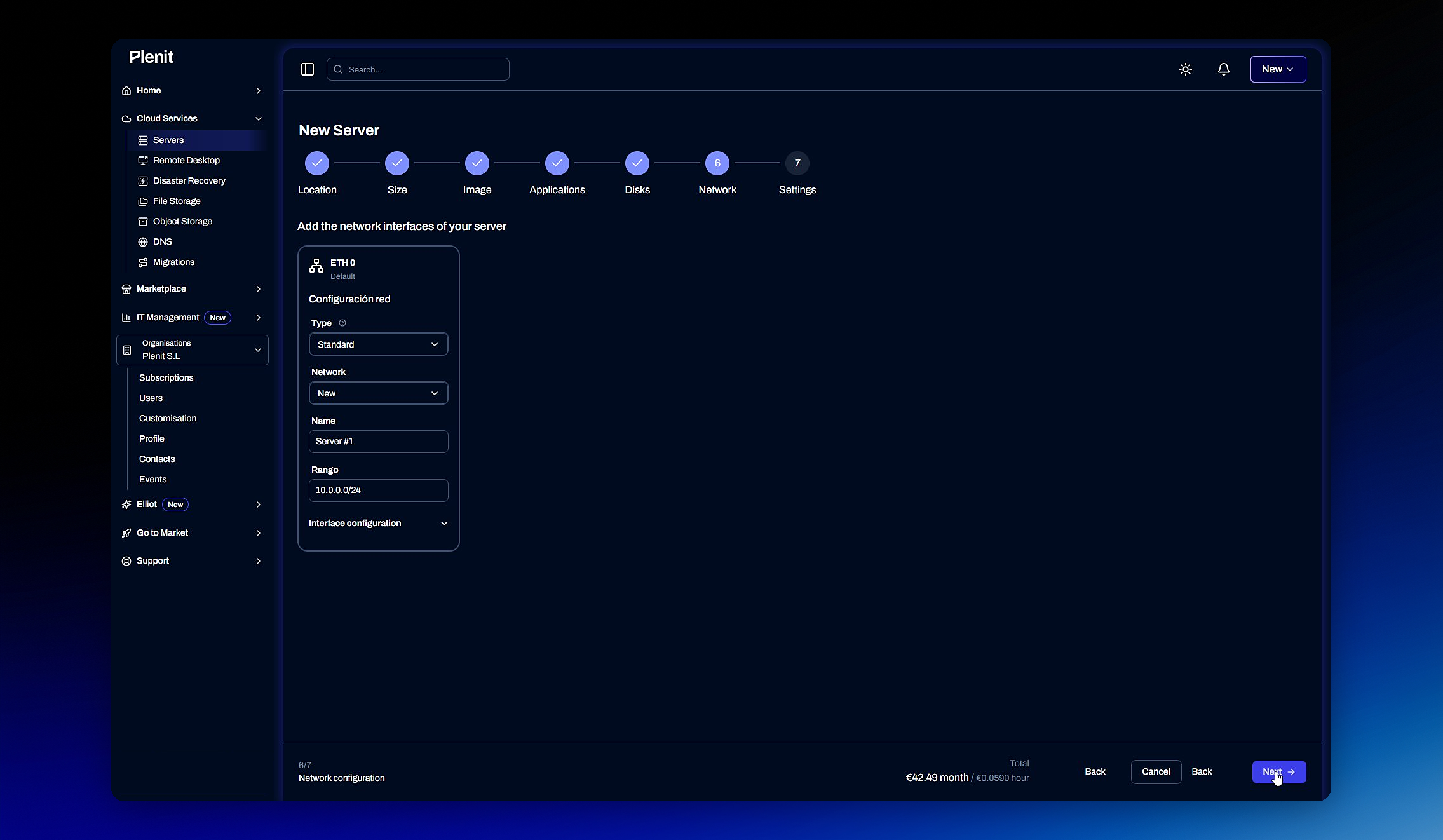
### 7. Elige la red
Selecciona el **tipo de red**. Para la mayoría de despliegues, una red **VPC** te da un entorno aislado y controlado.
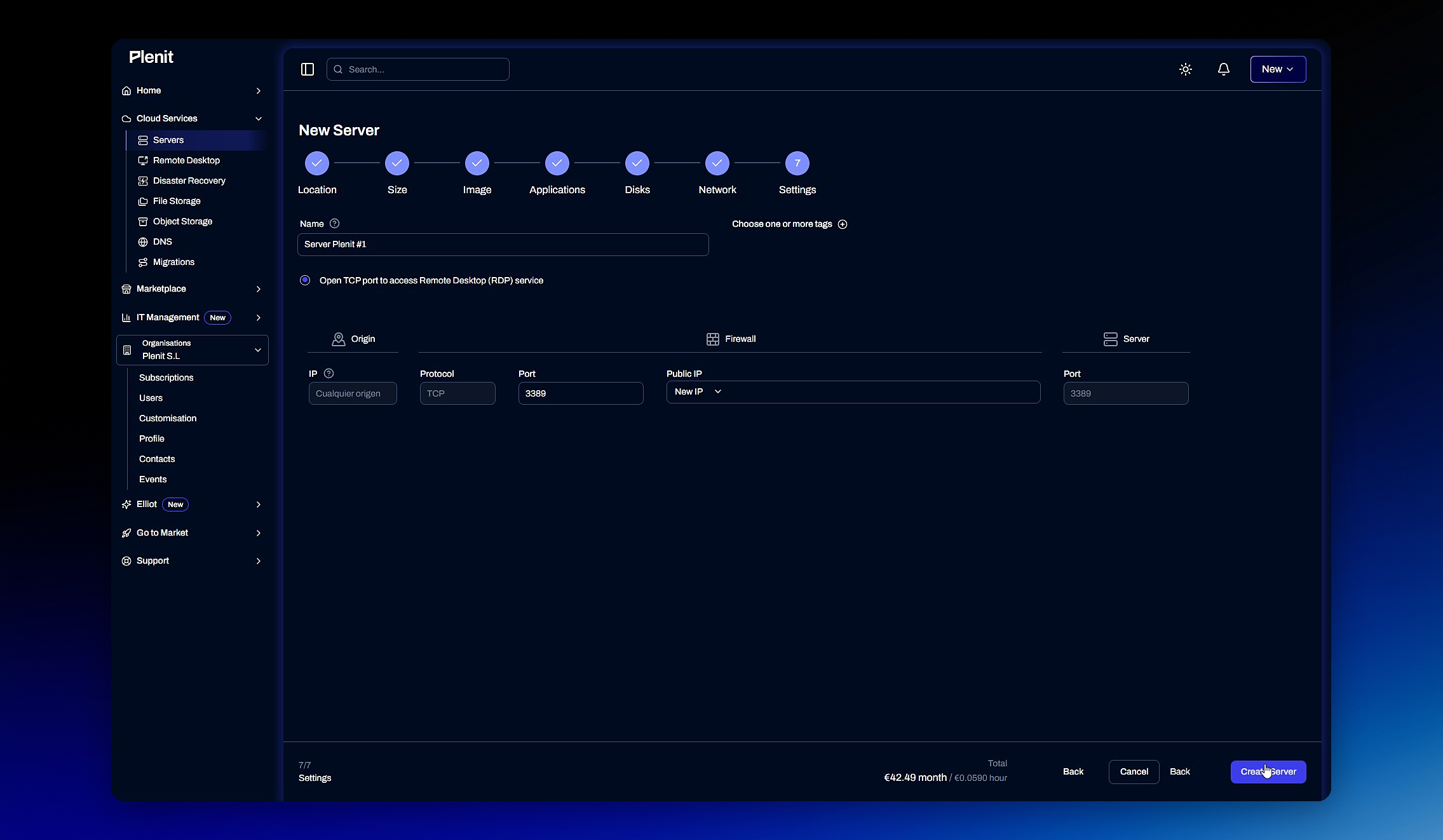
### 8. Ajustes finales: nombre y acceso
Último paso del asistente: ponle **nombre** al servidor y habilita el acceso por **RDP** si vas a conectarte en remoto.
### ~~9~~. Crea el servidor
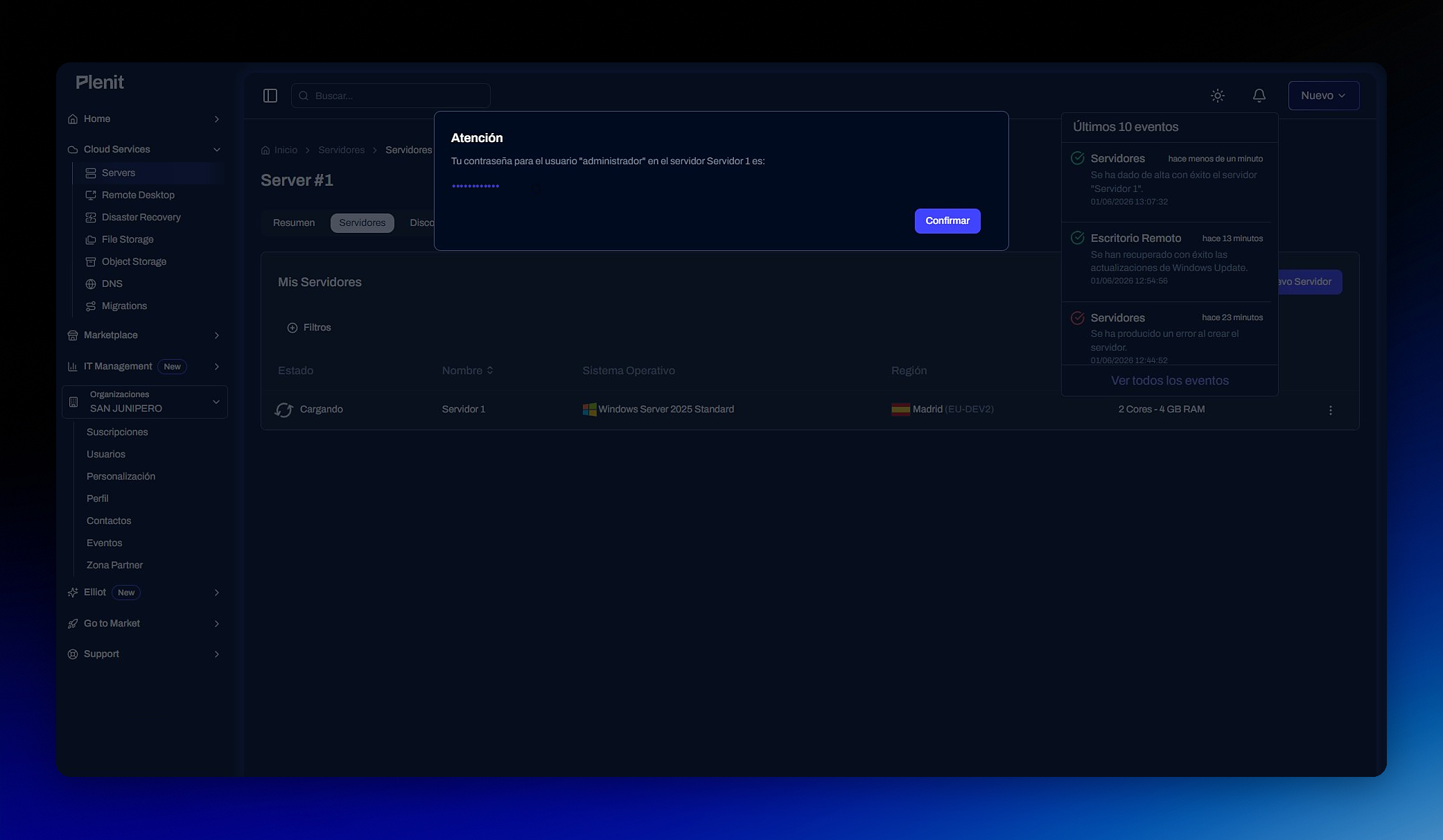
Confirma y crea el servidor. Lo desplegamos y te mostramos un aviso con la **contraseña temporal** de acceso.
> #### ❗️ Guarda la contraseña
>
> Es temporal y solo se muestra una vez.
>
> Cópiala antes de cerrar el aviso y cámbiala en tu primer acceso.
### Comprueba que todo está listo
Vuelve a **Servidores**: tu nuevo servidor debería aparecer ya en el listado con su estado. Cuando esté activo, podrás conectarte con el usuario y la contraseña temporal que acabas de guardar.
> #### 👍 Listo
>
> Ya tienes tu primer servidor desplegado en Plenit.
>
> A partir de aquí puedes conectarte, instalar lo que necesites y empezar a trabajar.
¿Te ha resultado útil esta guía? Si te has atascado en algún paso o algo no cuadra con lo que ves en pantalla, dínoslo desde [**Tickets**](/support/tickets.md) y lo revisamos.
---
# Agent Instructions
This documentation is published with GitBook. GitBook is the documentation platform designed so that both humans and AI agents can read, navigate, and reason over technical content effectively. Learn more at gitbook.com.
## Querying This Documentation
If you need additional information that is not directly available in this page, you can query the documentation by asking a question.
Perform an HTTP GET request on the following URL with the `ask` and `goal` query parameters:
```
GET https://docs.plenit.com/productos/servers-2/quickstart.md?ask=&goal=
```
`ask` is the immediate question: it should be specific, self-contained, and written in natural language.
`goal` is what the user is ultimately trying to achieve, the reason they need the answer. Sharing it helps GitBook give you a better, more relevant answer. A goal is most helpful when it describes the outcome the user wants rather than restating the question. For example, with `ask=how do I create an API token`, a goal like `automate deployments from our CI pipeline` lets GitBook tailor the answer to that use case.
The response will contain a direct answer to the question and relevant excerpts and sources from the documentation.
Use this mechanism when the answer is not explicitly present in the current page, you need clarification or additional context, or you want to retrieve related documentation sections.