> For the complete documentation index, see [llms.txt](https://docs.plenit.com/llms.txt). Markdown versions of documentation pages are available by appending `.md` to page URLs; this page is available as [Markdown](https://docs.plenit.com/productos/servers-1/how-to/how-to-create-a-vpc-and-associate-a-tier.md).
# Cómo Crear un VPC y asociar un TIER en Plenit
Una VPC te deja organizar la red de tu entorno de Servidores en subredes separadas, los TIERs.
En este tutorial creas una VPC y le asocias su primer TIER, la base para segmentar por capas (aplicación, base de datos) o para montar después una VPN entre redes.
> #### 👍 Qué consigues
>
> Una red VPC creada y con un TIER asociado, lista para colgar de ella tus servidores y definir el acceso desde el exterior.
### Qué es una VPC y qué es un TIER
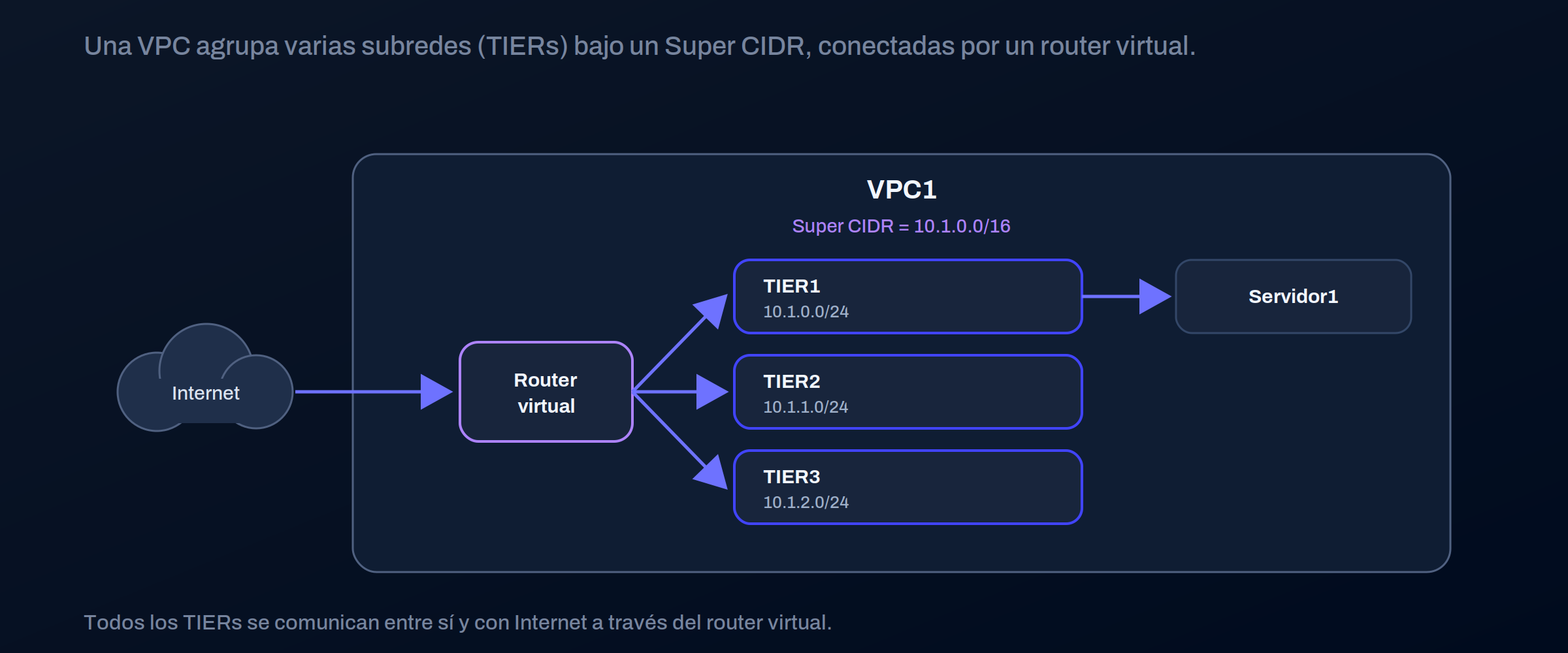
Una VPC se define con un **Super CIDR**, la red principal que contiene todas las subredes. Cada subred es un **TIER**, que se corresponde con una VLAN. Todos los TIERs de una VPC se comunican entre sí y con Internet a través de un router virtual.
| Concepto | Qué es |
| -------------- | -------------------------------------------------------------------------------------- |
| Super CIDR | El rango global de la VPC, dentro del cual viven los TIERs (por ejemplo `10.1.0.0/16`) |
| TIER | Una subred dentro de la VPC (por ejemplo `10.1.0.0/24`) |
| Router virtual | Lo que conecta los TIERs entre sí y con Internet |
> #### 📘 Para qué segmentar en TIERs
>
> Separar la capa de aplicación de la de base de datos en TIERs distintos te deja controlar qué habla con qué, en lugar de tener todo en una red plana.
>
> Una VPC admite hasta tres TIERs sobre el mismo router virtual.
### Antes de empezar
* Tener una suscripción de Servidores activa.
* Si aún no la tienes, despliega primero un servidor: [Despliega tu servidor.](/productos/servers/quickstart.md)
### Paso 1. Accede a la suscripción de Servidores
Entra en la suscripción de Servidores desde su card en el servicio.
{/\* 📸 CAPTURA 1 · card de la suscripción de Servidores \*/}

### Paso 2. Abre Redes/IP y crea la red VPC
En el menú lateral izquierdo, abre **Redes/IP**, selecciona **Redes VPC** y pulsa **Crear red VPC**.
{/\* 📸 CAPTURA 2 · menú lateral Redes/IP > Redes VPC con el botón Crear red VPC \*/}

### Paso 3. Nombra la VPC
Escribe un nombre para identificarla con facilidad, por ejemplo `VPC1`. Si lo dejas vacío, lo generamos automáticamente. Pulsa **Continuar**.
{/\* 📸 CAPTURA 3 · campo de nombre de la VPC y el Super CIDR autogenerado resaltado \*/}

> #### 📘 El Super CIDR, autogenerado pero tuyo
>
> Generamos el Super CIDR automáticamente, pero puedes cambiarlo. Si lo haces, anota el rango: los TIERs que crees después tienen que caber dentro de él.
### Paso 4. Añade y nombra un TIER
Cuando la VPC esté creada, verás el aviso de que todavía no contiene ningún TIER. Pulsa los **tres puntos** de la VPC y elige **Añadir Tier**. Escribe un nombre, por ejemplo `TIER1`. Si lo dejas vacío, lo completamos nosotros.
La plataforma asigna por defecto un rango `10.1.0.0/24`, que queda contenido dentro del Super CIDR `10.1.0.0/16`. Al terminar, la VPC y su TIER aparecen en **Redes/IP → Redes VPC**.
{/\* 📸 CAPTURA 4 · menú de tres puntos con "Añadir Tier" y el campo de nombre del TIER \*/}

> #### 👍 Usa nombres claros desde el principio
>
> Nombrar bien VPC y TIERs (por función o por capa) te ahorra tiempo cuando la red crece y tienes que saber de un vistazo qué es cada cosa.
### Verifica la red desde un servidor
Cuando conectes un servidor al TIER, confirma desde dentro que ha recibido la IP y el gateway correctos.
En Linux:
```shell
ip addr show # la IP y la máscara asignadas al servidor
ip route # la puerta de enlace (el router virtual)
```
En Windows, desde PowerShell o CMD:
```powershell
ipconfig /all
```
Para comprobar la conectividad con otro servidor de la red, haz `ping` a su IP. En Windows, el firewall bloquea el ICMP entrante por defecto, así que lo permites en el servidor de destino con una regla de entrada:
```powershell
New-NetFirewallRule -DisplayName "ICMPv4-In" -Protocol ICMPv4 -IcmpType 8 -Direction Inbound -Action Allow
```
### Planifica los rangos antes de crecer
El mayor descuido al montar varias VPCs es solapar rangos, lo que rompe el enrutado en cuanto las conectas. Reserva un Super CIDR distinto por VPC desde el principio.
| Elemento | VPC1 | VPC2 |
| --------------- | ------------- | ------------- |
| Super CIDR | `10.1.0.0/16` | `10.2.0.0/16` |
| TIER de ejemplo | `10.1.0.0/24` | `10.2.0.0/24` |
### Siguientes pasos
* Para conectar dos VPCs, crea una segunda (por ejemplo `VPC2` con `10.2.0.0/16`, sin solapar) y levanta el túnel: [Cómo crear un túnel VPN site-to-site.](/productos/servers/how-to/how-to-create-a-site-to-site-vpn-tunnel.md)
* La VPC es el único tipo de red con VPN IPSec site-to-site, y puedes conectarla con VPCs de otros proveedores cloud o con equipos compatibles (Cisco ISR con IOS 12.4 o superior, routers Juniper J-Series con JunOS 9.5 o superior).
* Para repasar los tipos de red: [Redes del servidor.](/productos/servers/concepts/networks.md)
---
# Agent Instructions
This documentation is published with GitBook. GitBook is the documentation platform designed so that both humans and AI agents can read, navigate, and reason over technical content effectively. Learn more at gitbook.com.
## Querying This Documentation
If you need additional information that is not directly available in this page, you can query the documentation dynamically by asking a question.
Perform an HTTP GET request on the current page URL with the `ask` query parameter, and the optional `goal` query parameter:
```
GET https://docs.plenit.com/productos/servers-1/how-to/how-to-create-a-vpc-and-associate-a-tier.md?ask=&goal=
```
`ask` is the immediate question: it should be specific, self-contained, and written in natural language.
`goal` is optional and describes the broader end goal you are ultimately trying to accomplish on behalf of the user. GitBook uses it to tailor the answer towards what is most useful for that goal.
The response will contain a direct answer to the question and relevant excerpts and sources from the documentation.
Use this mechanism when the answer is not explicitly present in the current page, you need clarification or additional context, or you want to retrieve related documentation sections.