> For the complete documentation index, see [llms.txt](https://docs.plenit.com/llms.txt). Markdown versions of documentation pages are available by appending `.md` to page URLs; this page is available as [Markdown](https://docs.plenit.com/productos/remote-desktop/how-to/printing-modes.md).
# Diferentes Modalidades de Impresión en Escritorio Remoto
Qué modalidad de impresión (Universal Printer, TS Print, mapeo, impresoras locales) encaja con cada modo de conexión al entorno.
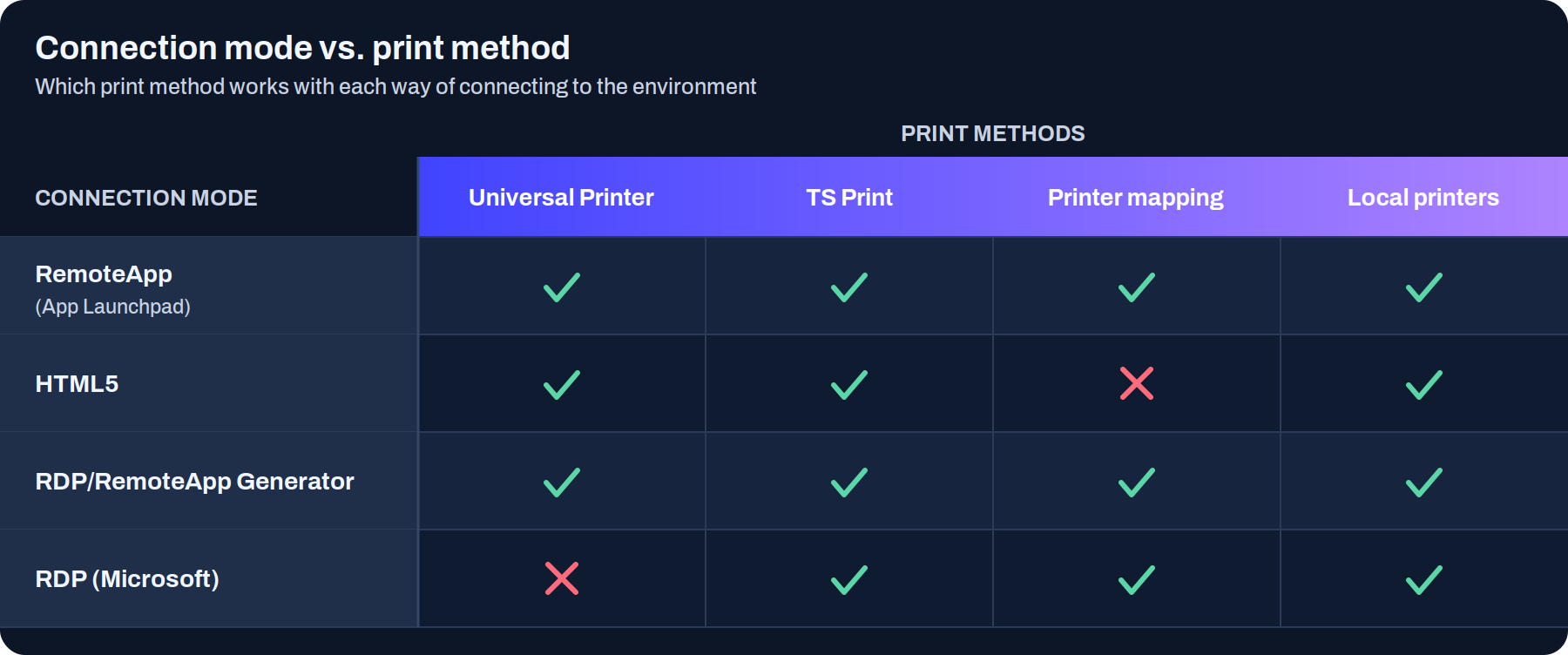
La impresión desde un entorno remoto depende de **cómo se conecta cada usuario**: no todas las modalidades de impresión funcionan con todos los modos de conexión.
Esta guía relaciona ambas cosas para que elijas bien al configurar a tus usuarios, y resume la compatibilidad en una tabla.
### La compatibilidad de un vistazo
> #### 📘 Las dos únicas incompatibilidades
>
> Casi todo combina, pero hay dos excepciones que conviene recordar: **HTML5 no admite el mapeo de impresoras**, y **RDP (Microsoft) no admite Universal Printer**.
>
> Para esos casos, elige otra de las modalidades compatibles de la fila.
### Los modos de conexión
Cómo entra el usuario al entorno. Lo configuras en su perfil, dentro de la sección de usuarios.
* **RemoteApp (Launchpad de Aplicaciones)**: las aplicaciones se ejecutan en el entorno pero se integran con el equipo del usuario casi como locales (puede moverlas entre monitores, por ejemplo). Pensado para equipos Windows. Se entra por el portal de usuario.
* **HTML5**: todo corre dentro del navegador. Algo menos de integración con el equipo local, pero es la vía ideal para Mac, Linux o Android. También por el portal de usuario.
* **Generador RDP/RemoteApp**: una conexión directa desde el escritorio del usuario, sin pasar por el portal.
* **RDP (Microsoft)**: una experiencia de escritorio completa, con control total del entorno. Se entra por el portal de usuario.
### Las modalidades de impresión
Cómo llega el documento del servidor a la impresora del usuario.
* **Universal Printer**: un controlador de impresión inteligente que admite una amplia gama de impresoras. Muestra un cuadro de diálogo con las impresoras locales del usuario o imprime directamente por su predeterminada.
* **TS Print**: software de impresión para entornos de escritorio remoto. Requiere contratar su **licencia específica** y configurarlo; la licencia se contrata desde la suscripción de Licencias de Software.
* **Mapeo de impresoras**: lleva las impresoras locales al entorno apoyándose en los drivers que Microsoft tiene reconocidos. Es 100% dependiente de esa compatibilidad: si Microsoft reconoce el modelo, la muestra; si no, no aparece.
* **Impresoras locales**: por defecto, el entorno muestra el cuadro de diálogo con las impresoras locales del usuario al imprimir. Es compatible con todos los modos de conexión.
> #### 🚧 TS Print necesita licencia
>
> A diferencia de las demás, TS Print no está disponible de serie: requiere contratar su licencia desde la suscripción de Licencias de Software y configurarlo antes de usarlo.
### Conclusión
Antes de fijar cómo imprime un usuario, mira primero cómo se conecta: el modo de conexión es lo que limita las modalidades de impresión disponibles.
La tabla resuelve la mayoría de dudas de un vistazo, y solo tienes que recordar las dos excepciones (HTML5 sin mapeo, RDP sin Universal Printer). Para el parque variado, Universal Printer suele ser la apuesta segura por no depender de drivers; y si necesitas TS Print, cuenta con su licencia aparte.
### Siguientes pasos
* Configura el comportamiento de Universal Printer y el servicio en [Cómo gestionar las impresoras.](/productos/remote-desktop/how-to/how-to-manage-local-printers.md)
* Repasa el detalle de cada modalidad en [Impresión.](/productos/remote-desktop/details/printing.md)
* Define cómo se conecta cada usuario en [Modos de conexión.](/productos/remote-desktop/details/connection-modes-compatibility.md)
---
# Agent Instructions
This documentation is published with GitBook. GitBook is the documentation platform designed so that both humans and AI agents can read, navigate, and reason over technical content effectively. Learn more at gitbook.com.
## Querying This Documentation
If you need additional information that is not directly available in this page, you can query the documentation dynamically by asking a question.
Perform an HTTP GET request on the current page URL with the `ask` query parameter, and the optional `goal` query parameter:
```
GET https://docs.plenit.com/productos/remote-desktop/how-to/printing-modes.md?ask=&goal=
```
`ask` is the immediate question: it should be specific, self-contained, and written in natural language.
`goal` is optional and describes the broader end goal you are ultimately trying to accomplish on behalf of the user. GitBook uses it to tailor the answer towards what is most useful for that goal.
The response will contain a direct answer to the question and relevant excerpts and sources from the documentation.
Use this mechanism when the answer is not explicitly present in the current page, you need clarification or additional context, or you want to retrieve related documentation sections.