> For the complete documentation index, see [llms.txt](https://docs.plenit.com/llms.txt). Markdown versions of documentation pages are available by appending `.md` to page URLs; this page is available as [Markdown](https://docs.plenit.com/productos/remote-desktop/how-to/how-to-connect-to-remote-desktop-via-site-to-site-vpn.md).
# Cómo Conectarse al Entorno de Escritorio Remoto por VPN site-to-site
Une el servidor de Escritorio Remoto con la red de la oficina del cliente a través de un túnel VPN: añade la tarjeta de red de la VPC y la ruta estática hacia la red remota.
Para que el entorno de Escritorio Remoto alcance la red de la oficina del cliente sin exponer nada a internet, lo conectas por un túnel VPN site-to-site. Esta guía cubre la parte que falta en el lado del servidor de Escritorio Remoto, una vez que el túnel ya existe: añadir la tarjeta de red de la VPC y la ruta estática hacia la red remota.
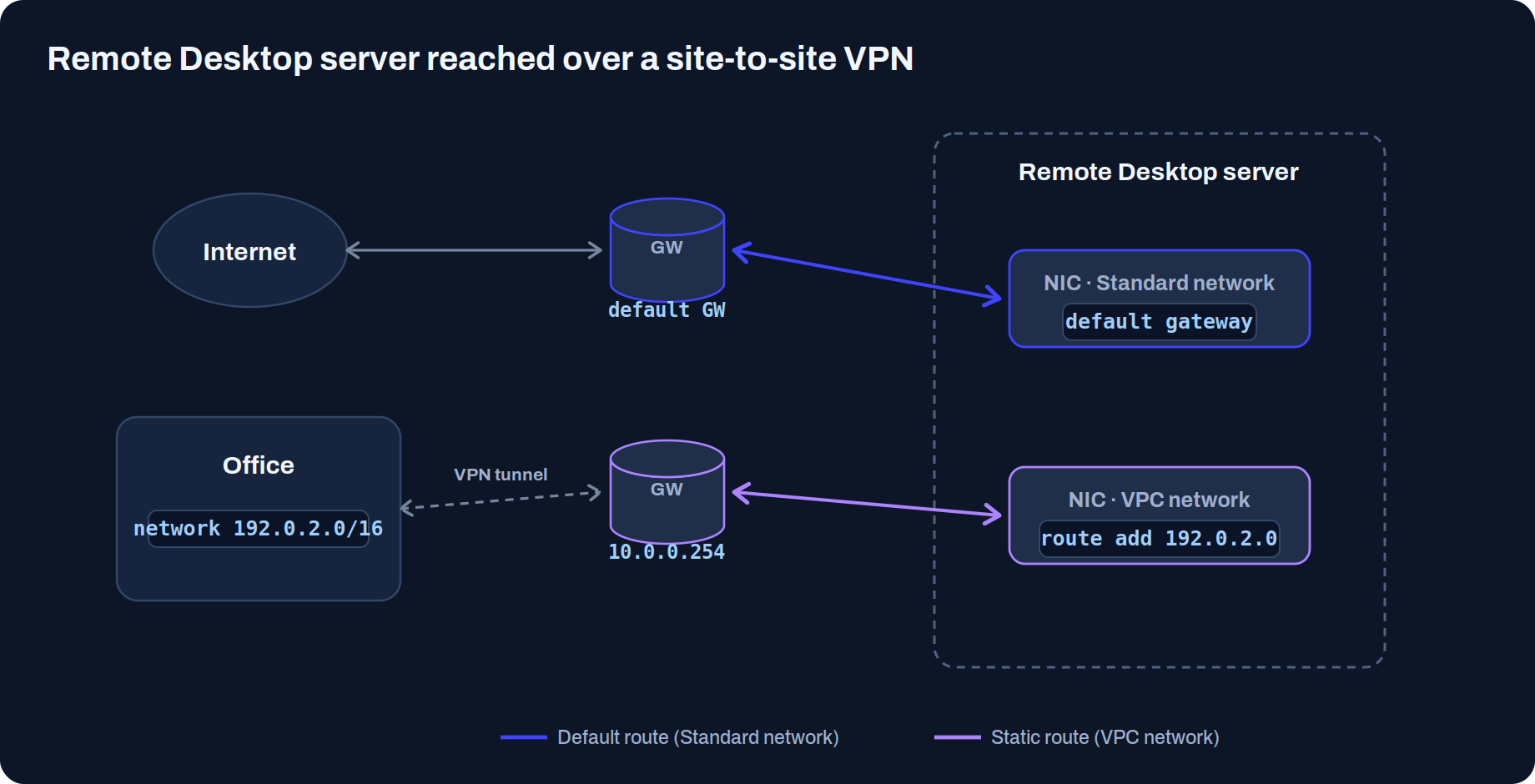
Esta es la topología a la que llegamos: el servidor sale a internet por la red Estándar (su ruta por defecto) y alcanza la red de la oficina por la red VPC a través del túnel, gracias a una ruta estática.
> #### 👍 Qué consigues
>
> El servidor de Escritorio Remoto comunicado con la red de la oficina a través del túnel VPN, con su tarjeta de red en la VPC y la ruta estática hacia la red remota.
### Antes de empezar
Esta guía asume que el túnel VPN ya está montado. Necesitas tener antes:
* Una suscripción de Escritorio Remoto activa. Si aún no la tienes, móntala con el [Inicio Rápido de Escritorio Remoto.](/productos/remote-desktop/quickstart.md)
* Una red **VPC** con su TIER asociado. El proceso está en [Redes del servidor.](/productos/servers/concepts/networks.md)
* Un **túnel VPN site-to-site** ya creado, en [Cómo crear un túnel VPN site-to-site.](/productos/servers/how-to/how-to-create-a-site-to-site-vpn-tunnel.md)
> #### 📘 Dónde ves la configuración de la VPN
>
> La configuración del túnel (IPs públicas de ambos extremos, redes y TIER) la tienes en la suscripción de Servidores, en la subsección VPN. Te servirá de referencia para los datos de la ruta estática del Paso 2.
### Paso 1. Añade la tarjeta de red de la VPC al servidor
Ve a la ficha del servidor que se desplegó con el entorno de Escritorio Remoto: **Servidores → editar servidor → Tarjetas de Red**. Pulsa para añadir una nueva tarjeta de red.
{/\* 📸 CAPTURA 1 · Tarjetas de Red del servidor · añadir nueva tarjeta \*/}

En el asistente, selecciona la **red VPC (TIER)** que quieres conectar y continúa. Si solo hay una red disponible, basta con continuar; si hay varias, elige la correcta antes de seguir.
{/\* 📸 CAPTURA 2 · selección de la red TIER · continuar \*/}

Al terminar, el servidor tiene dos interfaces: la de la red **Estándar (INT)** como predeterminada, y la nueva de la red **VPC (TIER)**.
{/\* 📸 CAPTURA 3 · servidor con sus dos tarjetas de red \*/}

> #### 🚧 La ruta por defecto sigue saliendo por la red Estándar
>
> El servidor mantiene su salida por defecto a través del gateway de la red Estándar. Para que alcance la red de la oficina por el túnel, tienes que añadir una ruta estática que vaya por el gateway de la red VPC. Es el Paso 2.
### Paso 2. Añade la ruta estática hacia la red de la oficina
Conéctate al servidor (por RDP, consola web, etc.), abre el **CMD como administrador** y añade una ruta permanente que dirija el tráfico de la red remota por el gateway de la VPC:
```shell
route -p add mask METRIC 1
```
Por ejemplo, para alcanzar la red de oficina `192.0.2.0/16` a través del gateway de la VPC `10.0.0.254`:
```shell
route -p add 192.0.2.0 mask 255.255.0.0 10.0.0.254 METRIC 1
```
{/\* 📸 CAPTURA 4 · CMD con el comando route -p add ejecutado \*/}

> #### 📘 Una ruta por cada red remota
>
> Si el túnel da acceso a varias redes remotas, añade una ruta estática por cada una.
>
> La opción `-p` la hace permanente, así que sobrevive a los reinicios del servidor.
### Conclusión
Conectar el Escritorio Remoto por VPN site-to-site, una vez existe el túnel, son dos gestos: dar al servidor una pata en la red VPC con una nueva tarjeta de red, y decirle por dónde llegar a la oficina con una ruta estática permanente hacia el gateway de la VPC.
Con eso, el entorno alcanza la red del cliente por el túnel cifrado, sin exponer el servicio a internet. Recuerda añadir una ruta por cada red remota a la que deba llegar.
---
# Agent Instructions
This documentation is published with GitBook. GitBook is the documentation platform designed so that both humans and AI agents can read, navigate, and reason over technical content effectively. Learn more at gitbook.com.
## Querying This Documentation
If you need additional information that is not directly available in this page, you can query the documentation dynamically by asking a question.
Perform an HTTP GET request on the current page URL with the `ask` query parameter, and the optional `goal` query parameter:
```
GET https://docs.plenit.com/productos/remote-desktop/how-to/how-to-connect-to-remote-desktop-via-site-to-site-vpn.md?ask=&goal=
```
`ask` is the immediate question: it should be specific, self-contained, and written in natural language.
`goal` is optional and describes the broader end goal you are ultimately trying to accomplish on behalf of the user. GitBook uses it to tailor the answer towards what is most useful for that goal.
The response will contain a direct answer to the question and relevant excerpts and sources from the documentation.
Use this mechanism when the answer is not explicitly present in the current page, you need clarification or additional context, or you want to retrieve related documentation sections.