> For the complete documentation index, see [llms.txt](https://docs.plenit.com/llms.txt). Markdown versions of documentation pages are available by appending `.md` to page URLs; this page is available as [Markdown](https://docs.plenit.com/productos/migrations/concepts/the-process.md).
# El Proceso
Las etapas de una migración: del asistente de 3 pasos a la transferencia, conversión, despliegue, ajustes y validación.
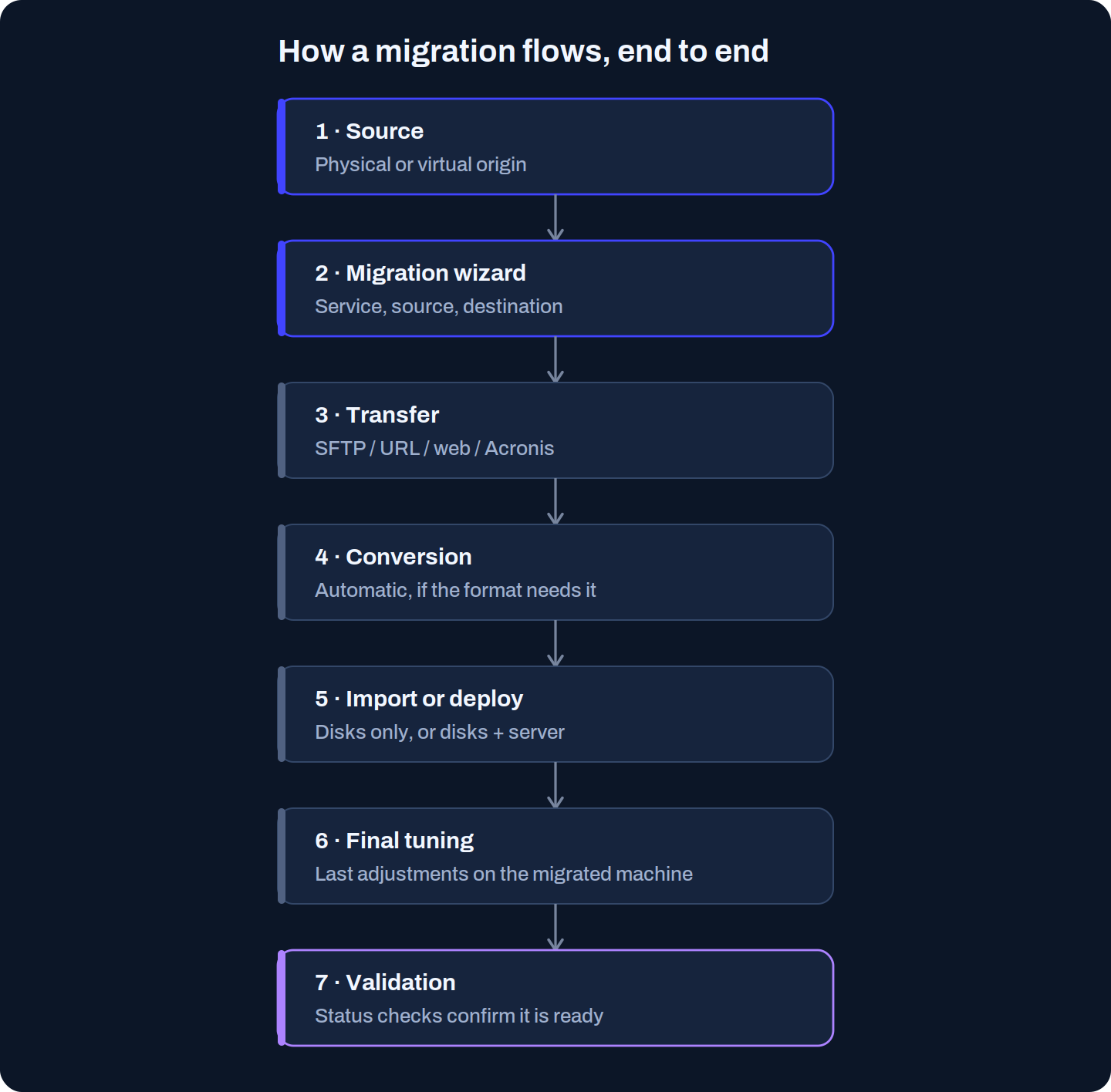
El asistente de migración es la parte visible, pero el valor del servicio está en lo que automatiza después: descarga, conversión, despliegue y validación.
Conviene entender el flujo completo para saber en qué punto estás en cada momento.
### El asistente de 3 pasos
Desde **Cloud Services → Migrations**, **Nueva migración** abre un asistente que recoge tu intención y configuración:
1. **Servicio**: qué vas a migrar (por ejemplo, Servidores).
2. **Origen**: físico o virtual, formato del disco, modo de transferencia y nombres de los ficheros.
3. **Destino**: organización, suscripción y zona, y si quieres desplegar un servidor nuevo con los discos (nombre, sistema operativo, tamaño y red).
> #### 🚧 El Paso 2 condiciona todo
>
> El formato de origen y el modo de transferencia marcan el resto del proceso. Cambiarlos después implica relanzar la migración.
### Las etapas que vienen después
Una vez lanzada, la migración pasa por varias fases que ves reflejadas en el estado:
* **Transferencia**: el disco, backup o imagen llega por SFTP, URL o Acronis, según el flujo. Verás estados como *preparando transferencia* y *esperando transferencia*.
* **Conversión**: si el formato de origen no es directamente utilizable, la plataforma lo convierte de forma automática a un formato compatible.
* **Importación o despliegue**: o solo importas los discos, o además creas el servidor de destino.
* **Ajustes finales (tuning)**: en migraciones con despliegue puede haber una fase de ajuste. En Windows suele implicar descargar y ejecutar un aplicativo en el servidor migrado; en Linux, un aplicativo y algunos comandos adicionales.
* **Estado final y validación**: cuando ves **Ajustes pendientes**, las fases previstas se han completado y solo quedan los ajustes finales. Al validar desde la herramienta, una serie de checks confirman que todo está correcto; si alguno falla, te indica qué corregir.
> #### 📘 Avisos durante el proceso
>
> No todas las migraciones fluyen igual. A veces el proceso es totalmente automático; otras, la herramienta te pide acciones concretas mediante avisos en el detalle de la migración para que la desbloquees.
### Seguimiento
Todos los procesos quedan registrados en la página principal de Migrations, así que puedes tener varias migraciones en marcha y seguirlas desde un único sitio. Cada una tiene su detalle, con la fase actual, los datos de cada momento y las acciones requeridas.
### Siguientes pasos
* Lanza tu primera migración con la [Guía rápida de la herramienta de Migraciones](/productos/migrations/quickstart.md).
* Elige la guía del origen concreto en el apartado de [How-to.](/productos/migrations/how-to.md)
* Consulta requisitos, costes y limitaciones en [Detalles de Migraciones.](/productos/migrations/details.md)
---
# Agent Instructions
This documentation is published with GitBook. GitBook is the documentation platform designed so that both humans and AI agents can read, navigate, and reason over technical content effectively. Learn more at gitbook.com.
## Querying This Documentation
If you need additional information that is not directly available in this page, you can query the documentation dynamically by asking a question.
Perform an HTTP GET request on the current page URL with the `ask` query parameter, and the optional `goal` query parameter:
```
GET https://docs.plenit.com/productos/migrations/concepts/the-process.md?ask=&goal=
```
`ask` is the immediate question: it should be specific, self-contained, and written in natural language.
`goal` is optional and describes the broader end goal you are ultimately trying to accomplish on behalf of the user. GitBook uses it to tailor the answer towards what is most useful for that goal.
The response will contain a direct answer to the question and relevant excerpts and sources from the documentation.
Use this mechanism when the answer is not explicitly present in the current page, you need clarification or additional context, or you want to retrieve related documentation sections.