> For the complete documentation index, see [llms.txt](https://docs.plenit.com/llms.txt). Markdown versions of documentation pages are available by appending `.md` to page URLs; this page is available as [Markdown](https://docs.plenit.com/productos/disaster-recovery/quickstart.md).

# Inicio Rápido

Disaster Recovery crea un **plan** que replica una suscripción de Servidores o de Escritorio Remoto en otra zona de disponibilidad, lista para activarse ante una incidencia.&#x20;

Lo configuras con un asistente de tres pasos: eliges el **origen** (tu Primary site), eliges el **destino** (tu Recovery site) y defines los **parámetros de replicación**.

> #### **📘 Qué consigues**
>
> Un plan de Disaster Recovery en **My plans**, con tu suscripción de origen como **Primary site**, una **réplica** en marcha y un **Recovery site** en la zona de destino.
>
> La réplica inicial tarda en función del volumen de datos.

#### Dónde vive Disaster Recovery

Disaster Recovery vive en su propia suscripción (DraaS), a la que entras desde **Cloud Services → Disaster Recovery**. Dentro tienes cuatro pestañas:

* **Summary**: la foto de conjunto (planes, servidores replicados, GB replicados y drills) en el periodo que elijas.
* **My plans**: tus planes, cada uno con su Primary site, su réplica y su Recovery site. Aquí creas planes nuevos y lanzas el failover.
* **Drills**: los simulacros para probar el plan sin tocar producción.
* **Events**: el registro de lo que va pasando (réplicas completadas, errores), con filtros por plan, fecha, suscripción y usuario.

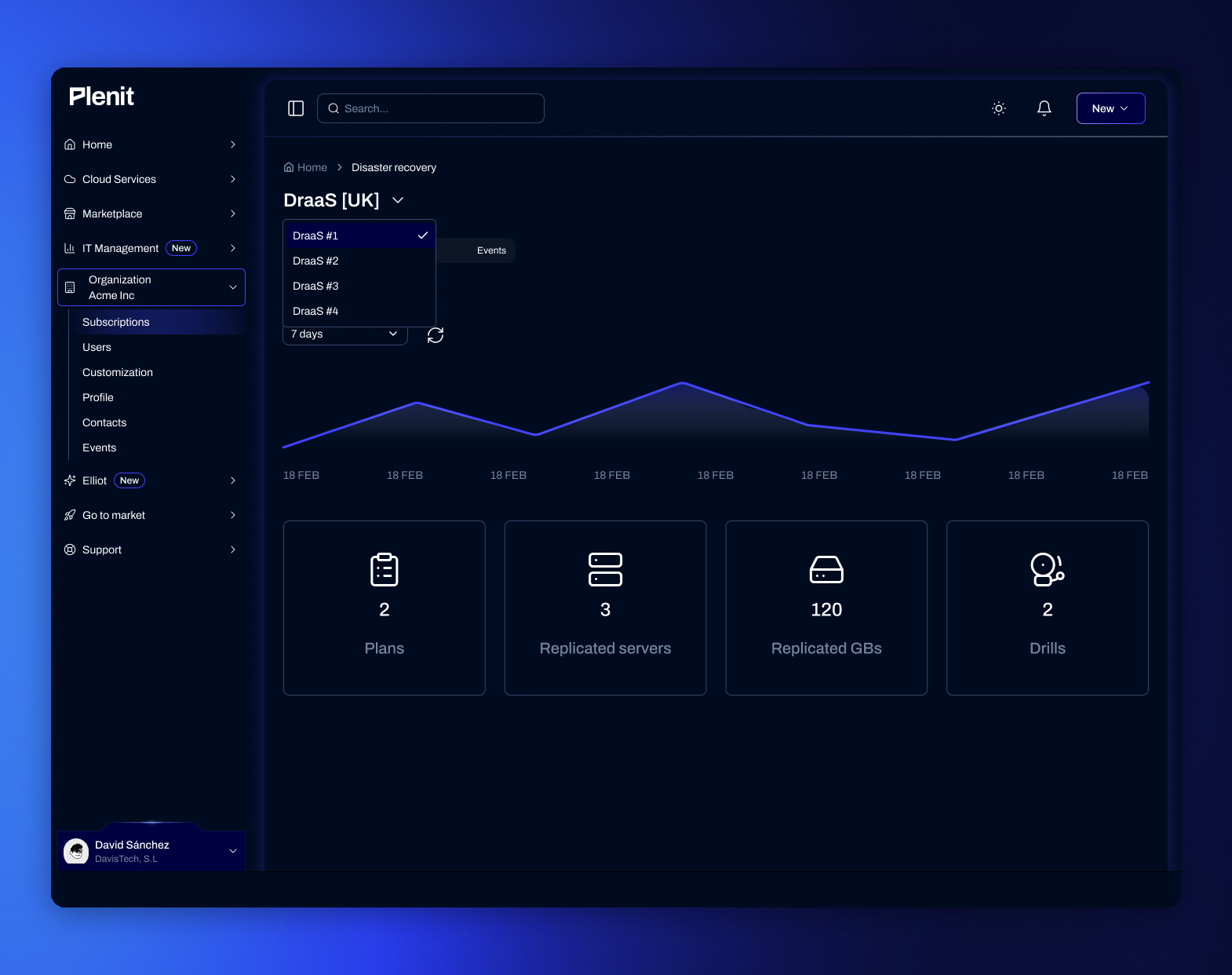
Si gestionas varios entornos, puedes tener **varias suscripciones DraaS** y cambiar entre ellas desde el selector del título.

<figure><img src="/files/NV3xXFJ7GjpopRLNdrAL" alt=""><figcaption><p><em>La pestaña Summary te da la foto de conjunto: planes, servidores y GB replicados, y drills, en el periodo que elijas.</em></p></figcaption></figure>

<figure><img src="/files/mtF5QpHnty6Ledgo4zmC" alt=""><figcaption><p><em>Desplegable de Diferentes Suscripciones</em></p></figcaption></figure>

#### Antes de empezar

Necesitas:

* Sesión iniciada en la plataforma de Plenit.
* Una suscripción de **Servidores** o de **Escritorio Remoto** que quieras proteger.

> #### **🚧 El origen debe estar en una sola zona**
>
> Solo puedes proteger una suscripción cuyos elementos estén en una única zona de disponibilidad.
>
> Si la suscripción reparte recursos entre varias zonas, no aparecerá en la lista de orígenes.

> #### **🚧 Sin snapshots activos en el origen**
>
> Si la suscripción tiene un snapshot activo, el asistente no te deja darla de alta y te avisa en el Paso 1.&#x20;
>
> Elimina los snapshots del origen antes de crear el plan.

#### Empieza el alta

Según si ya trabajas con Disaster Recovery o es la primera vez, llegas al asistente por una de estas vías. Las tres terminan en el mismo sitio.

| Situación                         | Cómo empiezas                                                                                          |
| --------------------------------- | ------------------------------------------------------------------------------------------------------ |
| Ya usas Disaster Recovery         | Entra en Disaster Recovery y pulsa **Nuevo plan**, arriba a la derecha de **My plans**                 |
| Es la primera vez con el servicio | En la página del producto, pulsa **Quiero probarlo ahora**                                             |
| Desde un cliente concreto         | Entra en **Organización → Suscripciones** y elige **Disaster recovery** en "¿Qué quieres dar de alta?" |

<figure><img src="/files/s8w4uhoRJKrkXp7ePI66" alt=""><figcaption><p><em>Si ya usas Disaster Recovery, abres el asistente con Nuevo plan, arriba a la derecha de My plans.</em></p></figcaption></figure>

<figure><img src="/files/IQicMLM11mY8w9YNdafe" alt=""><figcaption><p><em>La primera vez, llegas al mismo asistente desde la página del producto, con Quiero probarlo ahora.</em></p></figcaption></figure>

#### Paso 1. Elige el origen y nombra el plan

En el asistente:

1. Escribe el **Nombre del Plan**, que te ayudará a identificarlo si gestionas varios.
2. Selecciona la suscripción que quieres proteger. Cada tarjeta te muestra lo que hay dentro (servidores, discos, redes e IP; y en Escritorio Remoto, también usuarios, licencias y aplicaciones), para que elijas con criterio. La que selecciones se establece como tu **Primary site**.
3. Avanza al siguiente paso.

<figure><img src="/files/lBRk0xlZpmZqJXXlXOm2" alt=""><figcaption><p><em>Paso 1. Pon nombre al plan y elige la suscripción a proteger, que se establece como tu Primary site.</em></p></figcaption></figure>

#### Paso 2. Elige el destino

Selecciona la **zona de disponibilidad de destino**, donde se establece tu **Recovery site**. Puede estar en la misma región que el origen o en una distinta: cuanto más separes Primary site y Recovery site, más proteges el entorno ante una incidencia que afecte a toda una región.

<figure><img src="/files/Pl7OqGtWdfME8iMaxpwZ" alt=""><figcaption><p><em>Paso 2. Elige la zona de destino donde se establece tu Recovery site.</em></p></figcaption></figure>

> #### **📘 Las claves SSH no viajan al Recovery site**
>
> Si proteges máquinas Linux, ten presente que las claves SSH siguen disponibles en el panel del Primary site, pero **no aparecen en el panel del Recovery site** cuando se ejecuta una evacuación por Disaster Recovery.
>
> Tenlo en cuenta al planificar cómo accederás a las máquinas tras un failover.

#### Paso 3. Configura los parámetros de replicación

Defines cómo y cada cuánto se replica el entorno:

1. **Frecuencia de la réplica**: cada 1, 3, 6, 12 o 24 horas.
2. **Hora de inicio**: a qué hora quieres que empiece la réplica.
3. **Puntos de restauración**: cuántos estados conservar, de 1 a 24. Cada punto es un momento al que puedes volver, así que más puntos te dan más margen para elegir a qué instante recuperar.
4. **Failover mode**: cómo se redirige el tráfico al Recovery site cuando actives el respaldo.

| Failover mode | Estado       |
| ------------- | ------------ |
| DNS           | Disponible   |
| IP            | Próximamente |

Guarda para crear el plan.

<figure><img src="/files/NQBFC9L85jKjnzUaj9wY" alt=""><figcaption><p><em>Paso 3. Define la frecuencia, la hora de inicio, los puntos de restauración y el modo de conmutación.</em></p></figcaption></figure>

> #### **🚧 Servidores Windows antiguos: posible paso de credenciales**
>
> Si proteges una suscripción de Servidores con máquinas Windows desplegadas hace tiempo, el asistente puede pedirte la contraseña de administrador.
>
> Se usa para actualizar el agente y habilitar las operativas que necesita el proceso de Disaster Recovery. Introdúcela para continuar.

Al guardar, empezamos a replicar los recursos hacia el Recovery site.

#### Comprueba el plan en My plans

El plan aparece en **My plans**. Al principio lo verás en estado **Configurando**: el Recovery site muestra su **proceso de configuración** paso a paso (preparación de servidores, creación y configuración de los volúmenes de réplica y sincronización de las suscripciones). Cada plan se organiza en tres bloques:

* **Primary site**: tu suscripción de origen, activa, con su zona.
* **Réplica**: el modo de conmutación, el número de copias y la periodicidad que configuraste.
* **Recovery site**: el entorno de destino que se está preparando en la otra zona.

<figure><img src="/files/LySf8WJFPRTws3bNDL0k" alt=""><figcaption><p><em>Recién creado, el plan aparece en Configurando, con el Recovery site completando su configuración en la otra zona.</em></p></figcaption></figure>

Cuando la réplica termina de configurarse y hay puntos de restauración disponibles, el plan pasa a **Active** y ya está protegiendo el entorno.&#x20;

Entonces el bloque de **Réplica** te muestra el modo de conmutación, el número de copias y la última y la próxima réplica, y el **Recovery site** habilita el botón **Failover** para el día que tengas que activar el respaldo.

<figure><img src="/files/ouKBt08YZt6RVXjFagvl" alt=""><figcaption><p><em>Ya en Active, el plan protege el entorno: la réplica muestra la última y la próxima copia, y el Recovery site habilita Failover.</em></p></figcaption></figure>

#### Ya tienes Disaster Recovery activo

A partir de aquí, desde la suscripción de Disaster Recovery puedes:

* Entender qué se replica y cada cuánto: [La réplica.](/productos/disaster-recovery/concepts/the-replica.md)
* Pasar al respaldo y volver cuando toque: [Failover y failback.](/productos/disaster-recovery/concepts/failover-and-failback.md)
* Ajustar la frecuencia y los puntos de restauración: [Cómo configurar la frecuencia y el número de copias.](/productos/disaster-recovery/how-to/how-to-configure-replica-frequency-and-copies.md)
* Probar el plan sin afectar a producción, desde la pestaña **Drills**: [Cómo realizar un simulacro (drill).](/productos/disaster-recovery/how-to/how-to-run-a-drill.md)
* Volver al origen tras un failover: [Cómo hacer un failback.](/productos/disaster-recovery/how-to/how-to-perform-a-failback.md)
* Seguir lo que va pasando en la pestaña [**Events**](/platform/accounts/details/events.md): réplicas completadas, errores y quién hizo qué.


---

# Agent Instructions
This documentation is published with GitBook. GitBook is the documentation platform designed so that both humans and AI agents can read, navigate, and reason over technical content effectively. Learn more at gitbook.com.

## Querying This Documentation
If you need additional information that is not directly available in this page, you can query the documentation dynamically by asking a question.

Perform an HTTP GET request on the current page URL with the `ask` query parameter, and the optional `goal` query parameter:

```
GET https://docs.plenit.com/productos/disaster-recovery/quickstart.md?ask=<question>&goal=<endgoal>
```

`ask` is the immediate question: it should be specific, self-contained, and written in natural language.
`goal` is optional and describes the broader end goal you are ultimately trying to accomplish on behalf of the user. GitBook uses it to tailor the answer towards what is most useful for that goal.

The response will contain a direct answer to the question and relevant excerpts and sources from the documentation.

Use this mechanism when the answer is not explicitly present in the current page, you need clarification or additional context, or you want to retrieve related documentation sections.