> For the complete documentation index, see [llms.txt](https://docs.plenit.com/llms.txt). Markdown versions of documentation pages are available by appending `.md` to page URLs; this page is available as [Markdown](https://docs.plenit.com/platform/security/how-to-enable-2fa-for-access.md).
# Habilitar el 2FA para el Acceso
Activa la verificación en dos pasos para el Panel de Administración y, si lo necesitas, para el Portal de Usuario desde el perfil del usuario en la plataforma.
La verificación en dos pasos añade un segundo factor de acceso: después de introducir la contraseña, debes validar el inicio de sesión con un código generado en una aplicación autenticadora, como **Google Authenticator** o **Microsoft Authenticator**.
### Antes de empezar
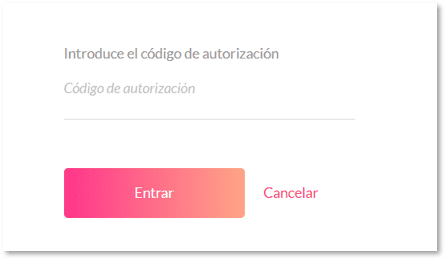
Sigue estos pasos antes de activar la verificación en dos pasos:
* Inicia sesión en la [Plataforma](https://admin.jotelulu.com/) con un usuario ya dado de alta.
* Instala en tu *smartphone* una app autenticadora, como **Google Authenticator** o **Microsoft Authenticator**.
* Si también quieres activar la protección en el **Portal de Usuario**, despliega antes un servicio que utilice ese portal, como **Escritorio Remoto** o **Almacenamiento de Archivos**.
### Audiencia y alcance
Esta guía está dirigida a administradores que gestionan usuarios dentro de la plataforma. El procedimiento cubre la activación del segundo factor para el **Panel de Administración** y, de forma opcional, para el **Portal de Usuario**.
### Paso 1. Abre el perfil del usuario
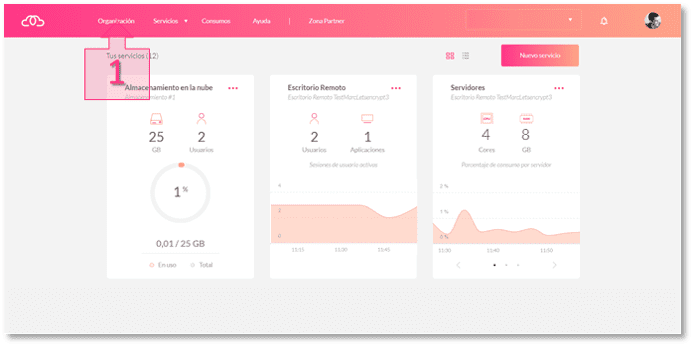
1. En el *Dashboard* inicial, abre la sección **Organización** (1) desde el menú superior.
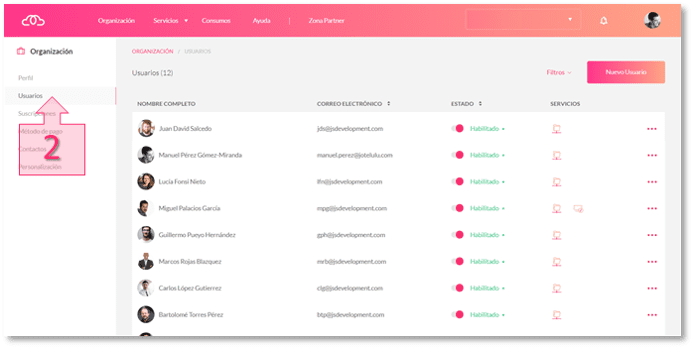
2. En el menú lateral izquierdo, entra en **Usuarios** (2).
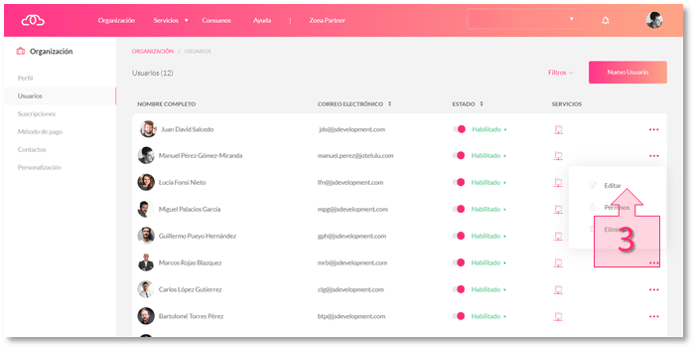
3. Localiza el usuario que quieres modificar, abre el menú contextual **"..."** y selecciona **Editar** (3).
### Paso 2. Activa la verificación en dos pasos
1. Dentro de la ficha del usuario, entra en la subsección **Perfil**.
2. Desplázate hacia abajo hasta la parte donde se gestionan la contraseña y la doble autenticación.
3. Activa el *checkbox* de **doble autenticación** (4) para el **Panel de Administración**.
4. Guarda los cambios (5).
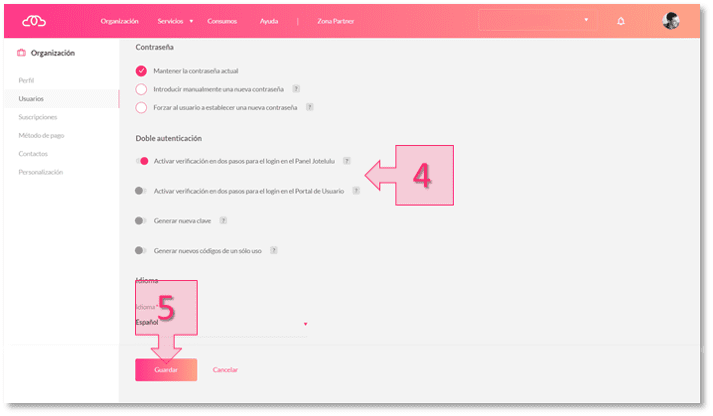
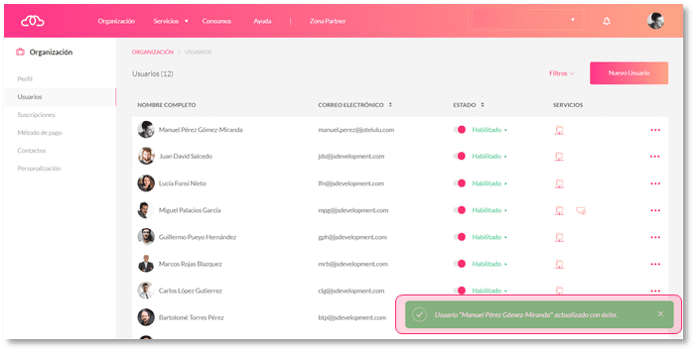
Cuando guardes, la plataforma mostrará una confirmación indicando que el cambio se ha aplicado correctamente.
 utenticación permite incrementar la seguridad en los procesos de
### Paso 3. Registra la app autenticadora
La próxima vez que el usuario inicie sesión, debe tener abierta en su *smartphone* la app **Google Authenticator** o **Microsoft Authenticator**. Al acceder, la plataforma mostrará una ventana modal con los datos necesarios para vincular la cuenta.
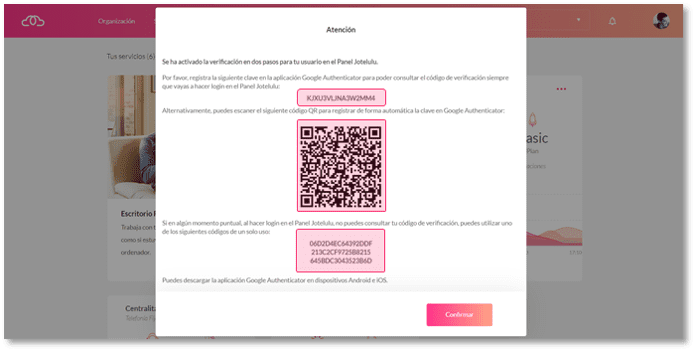
Puedes completar el registro de una de estas dos formas:
1. **Clave alfanumérica** (6.1). Introduce la clave manualmente en la app autenticadora.
2. **Código QR** (6.2). Escanea el código QR desde la app autenticadora.
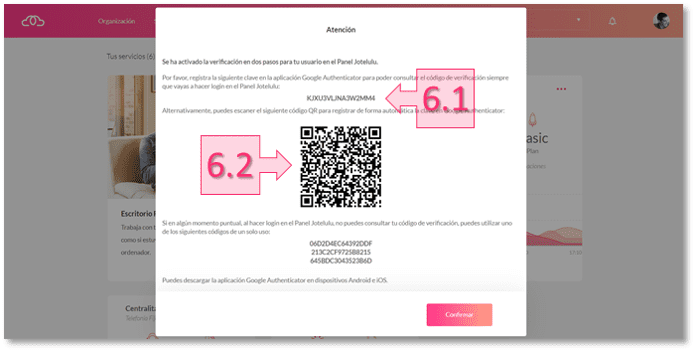
Después del registro, la app empezará a generar códigos de verificación. A partir de ese momento, el usuario deberá consultar ese código cada vez que quiera acceder a la plataforma.
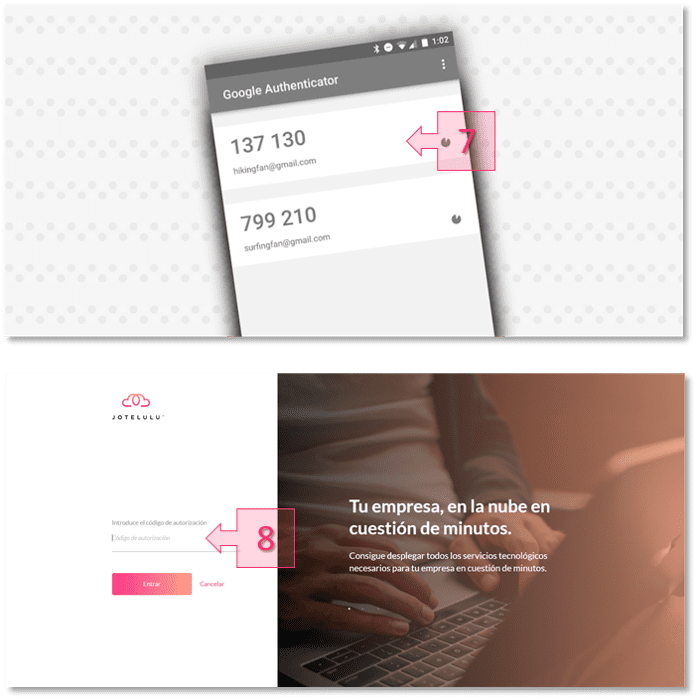
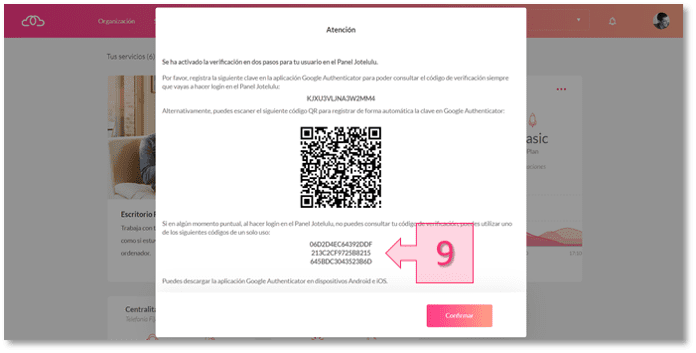
La plataforma también genera **códigos para accesos puntuales** (9). Estos códigos son de un solo uso y sirven como respaldo si no puedes consultar la app móvil en un momento determinado.
### Qué cambia después de activar el doble factor
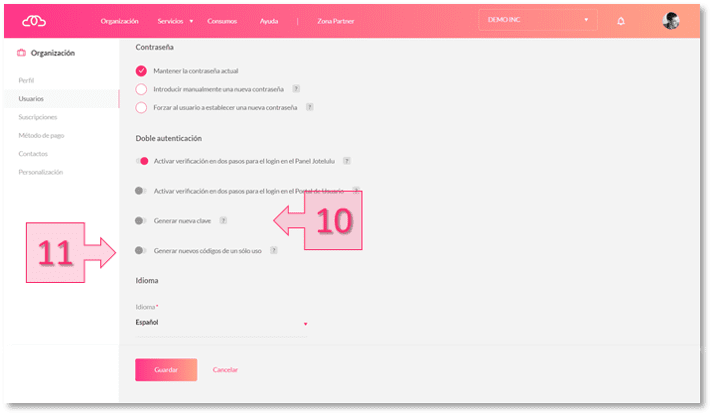
Una vez completada la activación, en el perfil del usuario se habilitan dos acciones adicionales:
* **Generar nueva clave** (10) para volver a vincular la app autenticadora.
* **Generar nuevos códigos de un solo uso** (11) para disponer de nuevos códigos de respaldo.
El comportamiento es el mismo tanto si usas **Google Authenticator** como si usas **Microsoft Authenticator**.
### Seguridad y alcance
Esta configuración añade una capa de protección adicional al acceso porque combina **algo que sabes** (la contraseña) con **algo que tienes** (la app autenticadora en tu móvil o un código de un solo uso). Si quieres ampliar la información sobre seguridad en Plenit, consulta la sección de [Infraestructura y Seguridad](https://jotelulu.com/infraestructura-seguridad/).
---
# Agent Instructions
This documentation is published with GitBook. GitBook is the documentation platform designed so that both humans and AI agents can read, navigate, and reason over technical content effectively. Learn more at gitbook.com.
## Querying This Documentation
If you need additional information that is not directly available in this page, you can query the documentation dynamically by asking a question.
Perform an HTTP GET request on the current page URL with the `ask` query parameter, and the optional `goal` query parameter:
```
GET https://docs.plenit.com/platform/security/how-to-enable-2fa-for-access.md?ask=&goal=
```
`ask` is the immediate question: it should be specific, self-contained, and written in natural language.
`goal` is optional and describes the broader end goal you are ultimately trying to accomplish on behalf of the user. GitBook uses it to tailor the answer towards what is most useful for that goal.
The response will contain a direct answer to the question and relevant excerpts and sources from the documentation.
Use this mechanism when the answer is not explicitly present in the current page, you need clarification or additional context, or you want to retrieve related documentation sections.