> For the complete documentation index, see [llms.txt](https://docs.plenit.com/llms.txt). Markdown versions of documentation pages are available by appending `.md` to page URLs; this page is available as [Markdown](https://docs.plenit.com/fr/support/tutorials/windows/how-to-install-sage-50.md).
# Comment installer Sage 50 sur un serveur Windows - Plenit
Découvrez **comment installer Sage 50 sur un serveur Windows** afin d’améliorer le fonctionnement de la Facturation, de la comptabilité et de la gestion commerciale de votre PME.
Les programmes de Facturation, de comptabilité et de gestion sont l’un des principaux rouages de la bonne réalisation des jalons d’une entreprise et pour parvenir à mener à bon port l’épopée commerciale que représente aujourd’hui l’administration d’une PME.
C’est pourquoi nous allons expliquer comment\*\* installer et configurer le logiciel Sage 50,\*\* un logiciel de SP qui, après plus de 35 ans sur le marché et plus de 600.000 licences vendues, est devenu le logiciel le plus vendu sur le territoire national et une référence sur le marché national espagnol.
Sage 50 est l’évolution de Contaplus, un logiciel qui a été largement utilisé, comme nous l’avons évoqué. Avec cette nouvelle version, de nouvelles fonctionnalités et des améliorations sont ajoutées aux fonctionnalités existantes. En plus de ce qui a déjà été incorporé dans les versions précédentes, on peut souligner son intégration avec Microsoft 365, les améliorations de la Personnalisation des menus, des profils, etc., les améliorations des rapports et graphiques que l’on peut extraire et, bien sûr, les nouvelles capacités de mobilité.
### **Comment installer Sage 50 sur un serveur Windows ?**
#### **Pré-requis ou préconfiguration**
Pour mener à bien ce tutoriel et pouvoir installer Sage 50 sur un serveur Windows, il faudra :
* D’une part, être \*\*inscrit sur la plateforme Plenit \*\*avec une Organisation et y être enregistré après avoir effectué [Connexion](https://admin.jotelulu.com/){target="\_blank" rel="noopener"}.
* D’autre part, [avoir souscrit un Abonnement de Serveurs](https://jotelulu.com/soporte/tutoriales/como-desplegar-servidor){target="\_blank" rel="noopener"}
* Avoir un \*\*serveur Windows opérationnel \*\*dans l’abonnement.
* Avoir installé \*\*".Net Framework version 3.5" \*\*sur le serveur. S’il n’est pas installé, le processus d’installation l’ajoutera, mais un redémarrage sera nécessaire ainsi que lancer une deuxième fois l’installateur.
#### **Étape 0. Décider de la version nécessaire**
Sage 50 est proposé en plusieurs versions, en fonction de la taille de l’entreprise et des utilisateurs qui vont gérer son administration.
Il existe trois versions :
* Essential.
* Standard.
* Premium.
Nous allons voir ci-dessous ce que chacune apporte, de manière très superficielle, afin que le lecteur ait une vue d’ensemble et puisse déterminer laquelle est la plus adaptée à son entreprise.
Essential :
* De un à deux utilisateurs.
* Multi-poste et multi-entreprise.
* Comptabilité intégrée.
* Gestion des paiements, encaissements et stock.
* Gestion des articles.
* Facture électronique.
* Modèles de TVA.
* Assistance en ligne et par chat.
Standard :
* De un à cinq utilisateurs.
* Intègre ce que contenait la version Essentials, plus...
* Rapports configurables.
* Écritures comptables.
* Modèles d’IRPF.
* Assistance téléphonique.
Premium :
* À partir de cinq utilisateurs.
* Intègre ce qu’offre Standard, plus...
* Certificats de travaux.
* Élément de liste.
* Comptabilité budgétaire.
Parmi celles-ci, nous devrons évaluer laquelle s’adapte le mieux à notre infrastructure et la choisir pour sa souscription et son installation.
#### **Étape 1. Installation de Sage 50**
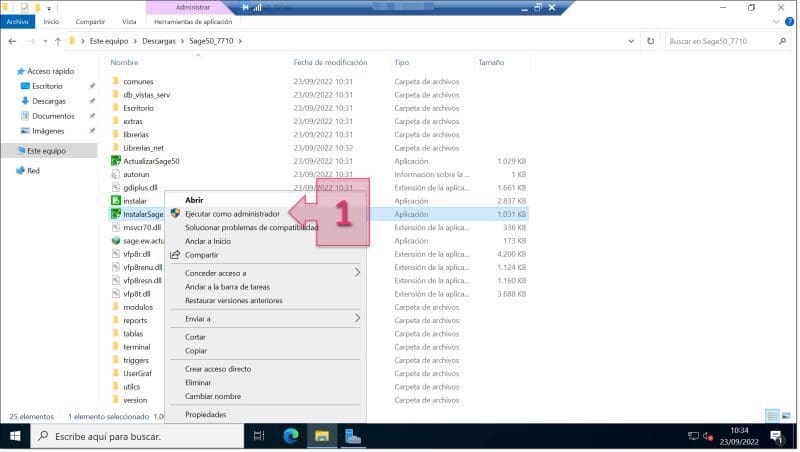
Une fois la version exécutable du programme obtenue, il faut lancer l’installation avec des autorisations d’administrateur ; pour cela, il faut faire **un clic droit sur l’application et sélectionner "Exécuter en tant qu’administrateur"** (1).
Étape 1. Nous lançons l’installateur de Sage 50 avec des autorisations d’administrateur
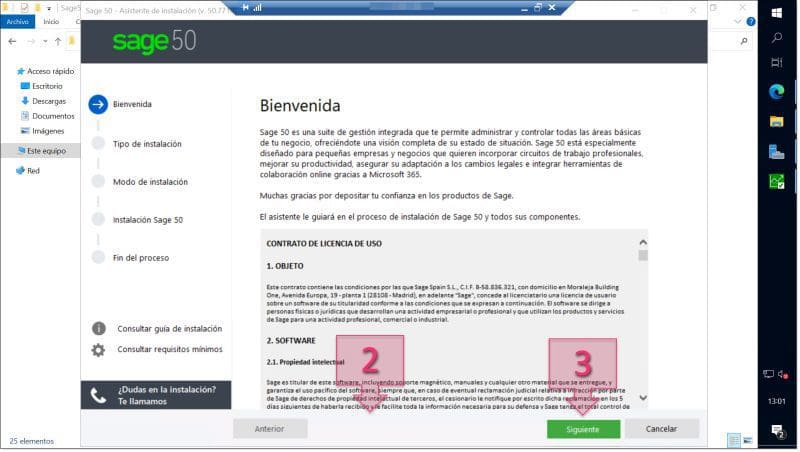
La première chose à faire est **lire le Contrat de licence d’Utilisation** de Sage 50. Une fois lu, il faut **accepter l’accord en cochant la case à cocher** (2) puis **cliquer sur "Suivant"** (3) pour commencer l’installation.
Étape 1. Nous acceptons le Contrat de licence d’Utilisation
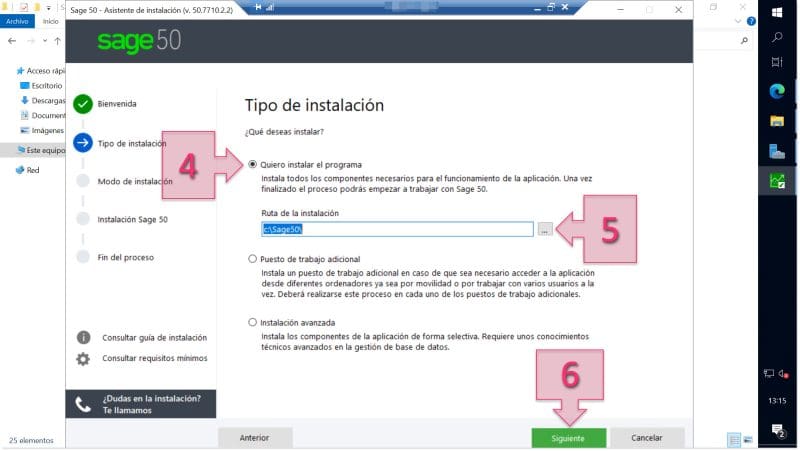
Ensuite, il faut **sélectionner le type d’installation** à réaliser, en choisissant parmi les trois disponibles :
* **Je veux installer le programme**: Une installation des composants nécessaires au fonctionnement de l’application est effectuée.
* **Poste de travail supplémentaire**: Un poste supplémentaire est installé pour se connecter à une installation précédente.
* **Installation avancée**: Les composants de l’application que l’utilisateur souhaite sélectionner sont installés.
Dans le cas qui nous occupe, s’il s’agit de la première machine sur laquelle Sage 50 est installé, il faut **sélectionner "Je veux installer le programme"** (4).
En sélectionnant cette option, un champ s’affiche et permet **de définir le "chemin d’installation"** (5) qui est par défaut en "c:\\\Sage50\\\\".
Une fois ces options sélectionnées, il faut **cliquer sur "Suivant"** (6) pour continuer l’installation.
Étape 1. Sélectionner l’installation du programme Sage50 pour une nouvelle installation
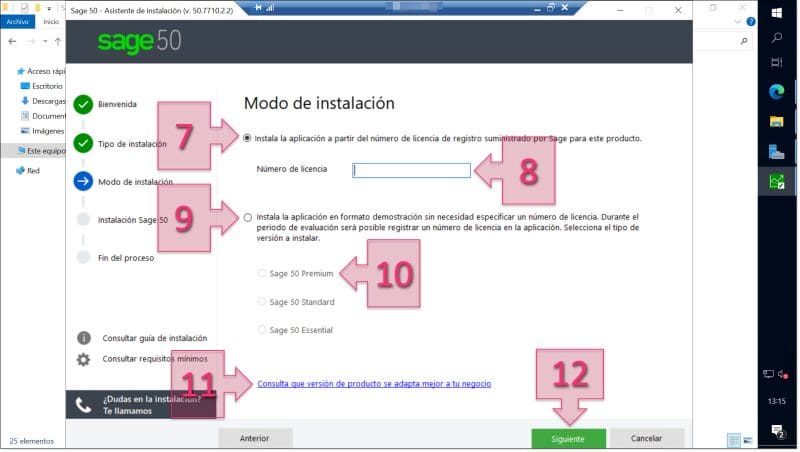
À ce moment-là, s’affiche la **fenêtre "Mode d’installation"**, dans laquelle il faudra **sélectionner "Installez l’application à partir du numéro de licence d’enregistrement fourni par Sage pour ce produit"** (7).
En sélectionnant cette option, il faudra **saisir le "Numéro de licence"** (8) et si on ne dispose pas de celui-ci, parce qu’un test préalable du logiciel est en cours, qu’il s’agit d’une **test pilote de Déploiement**, ou si l’on veut faire un test en développement, il faudra sélectionner **"Installez l’application en mode démonstration..."** (9), puis sélectionner ensuite la **version de Sage que l’on souhaite installer** (10) pour ce test, parmi celles disponibles :
* Sage 50 Premium.
* Sage 50 Standard.
* Sage 50 Essentials.
En cas de doute, **on peut consulter le lien "Consulter quelle version du produit s’adapte le mieux à votre entreprise"** (11).
Une fois la version à utiliser décidée, il faudra\*\* cliquer sur "Suivant"\*\* (12).
Étape 1. Nous sélectionnons le type d’installation en fonction de la licence dont nous disposons
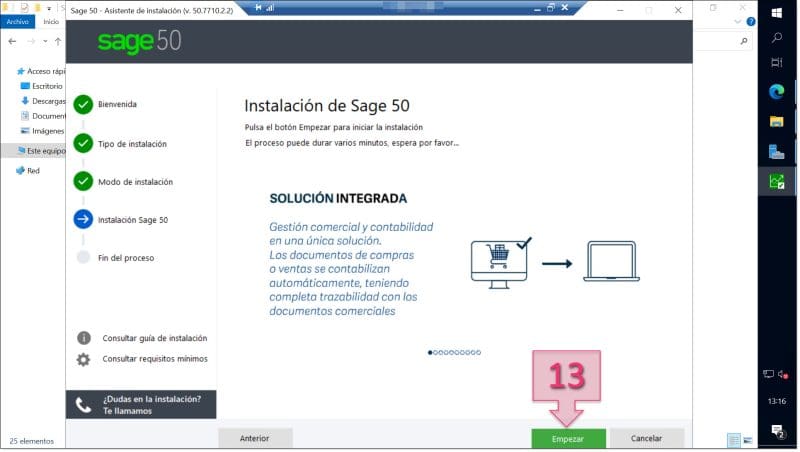
Nous arrivons enfin à la **fenêtre "Installation de Sage 50"**, où une petite animation présente certaines caractéristiques du programme, celle-ci étant une Présentation commerciale, peu intéressante pour le technicien en soi.
À ce stade, on pourra seulement **cliquer sur "Commencer"** (13) pour commencer le Déploiement proprement dit.
Étape 1. Nous commençons l’installation du logiciel Sage50 sur notre serveur
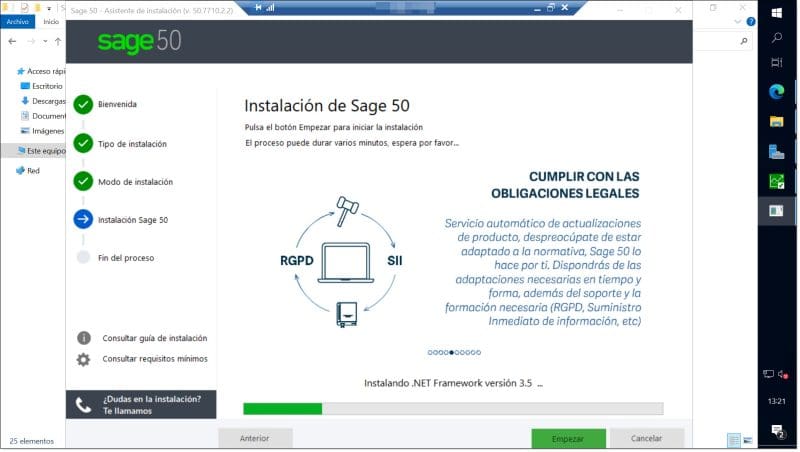
À ce stade, il faut attendre pendant que l’installation du logiciel progresse, dont l’évolution pourra être suivie grâce à la classique barre de progression sur laquelle on pourra voir le nom du paquet en cours d’installation.
Une curiosité que l’on peut voir dans l’image située sous ces lignes est que, malgré l’installation en cours, on voit le bouton "commencer" qui a été pressé pour démarrer l’installation.
Étape 1. Nous attendons pendant que l’installation progresse
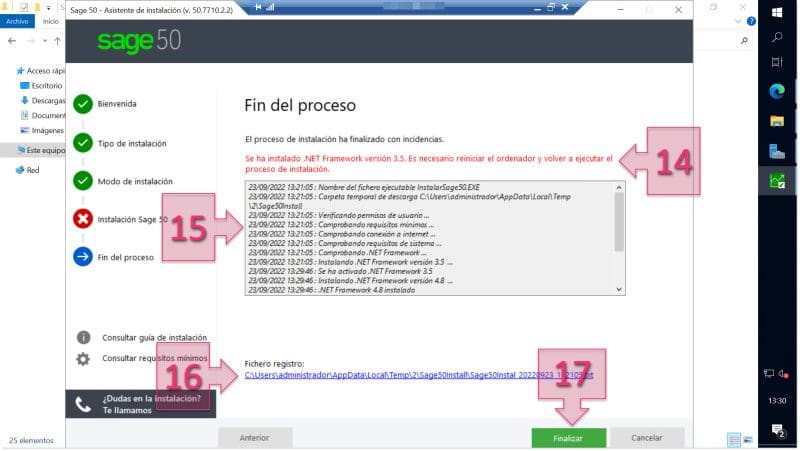
Ici se produit une petite bifurcation dans notre tutoriel. En principe, l’installateur est capable de Déployer ".Net Framework version 3.5", mais si celui-ci était déjà Déployé sur le système, l’installation se poursuivra sans problème.
**Si ".Net Framework version 3.5" n’est pas installé, le programme s’arrêtera à ce stade** (14) et demandera un redémarrage afin que les changements prennent effet sur le serveur et que l’installation puisse être relancée sans problème.
Il sera possible de **consulter le journal d’installation** jusqu’à présent, à la fois sur le même **Écran sur lequel nous nous trouvons** (15), ainsi qu’en faisant **clic sur le fichier de log** (16) qui ouvrira un bloc-notes où l’on pourra voir le Déploiement en détail.
Enfin, à ce stade, il ne reste plus qu’à faire \*\*clic sur "Terminer" \*\*(17) pour **redémarrer le serveur** et **relancer l’installation**.
Étape 1. Si .Net Framework version 3.5 n’est pas installé, l’installation s’arrêtera
**Après le redémarrage**, il faudra **lancer à nouveau l’installation**, en suivant les **étapes décrites précédemment**. Pour raccourcir le tutoriel, ce processus ne sera pas décrit à nouveau.
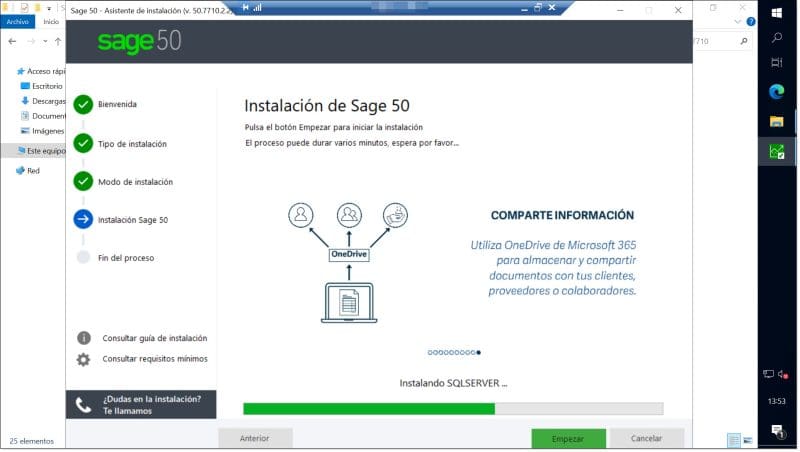
Lors de ce nouveau lancement de l’installateur de l’application, **de nouveaux paquets seront téléchargés** à installer et l’ **installation qui aura lieu sera beaucoup plus longue**, car entre autres choses **va Déployer un Microsoft SQL Server** complet afin de créer et de pouvoir maintenir les bases de données de Sage 50.
Étape 1. Sage 50 permet de Déployer un Microsoft SQL Server pour conserver les données de l’application
La partie de la **installation de Microsoft SQL Server et du chargement des données** dans la base de données est la **partie la plus longue** de l’installation, c’est donc peut-être le moment idéal pour faire une petite pause et savourer une bonne tasse de café.
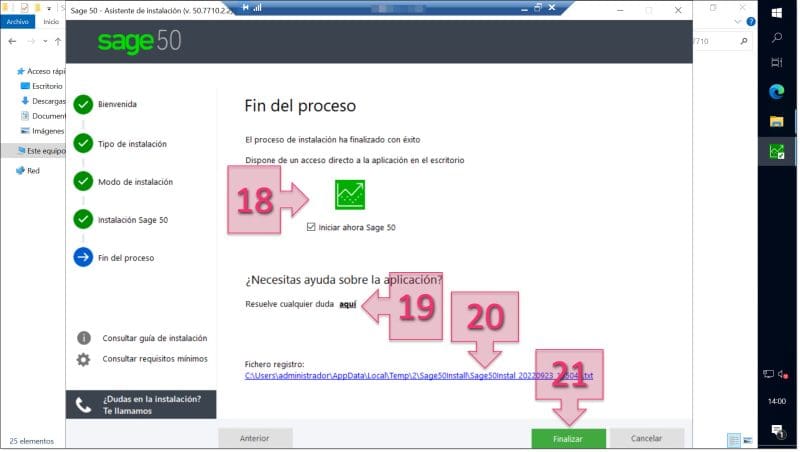
De retour après avoir savouré cette merveilleuse tasse de café (ou de thé selon les goûts), on pourra observer, si tout s’est bien passé, l’\*\*Écran "Fin du processus" \*\*de l’installateur de Sage 50. Dans celui-ci, on peut voir, d’une part, l’option de cocher ou décocher la **case à cocher "Lancer Sage 50 maintenant"** (18).
Personnellement, je préfère laisser ce type de case à cocher décochées et lancer moi-même l’application plus tard, afin de tester que je peux la démarrer sans problème, mais ce sont des manies personnelles.
On pourra également voir un lien pour résoudre les doutes et autres en accédant à la **documentation de Sage**, en cliquant **sur "Résolvez tout doute ici"** (19).
Enfin, on pourra **voir le lien vers le fichier de journal de l’installation** (20), que je recommande personnellement toujours de consulter pour voir en détail ce qui a été fait dans le système, s’il y a eu un problème, etc.
Pour **quitter le programme** d’installation, il faudra \*\*cliquer sur "Terminer" \*\*(21) et ainsi le Déploiement de Sage 50 pourra être considéré comme terminé.
Étape 1. Écran avec la fin du processus d’installation de Sage 50
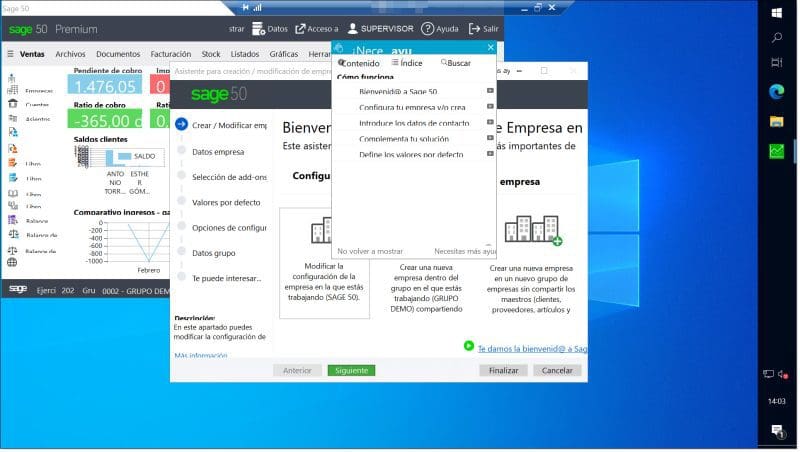
À ce stade, nous devons vérifier que l’application démarre correctement et que nous pouvons l’utiliser normalement.
Étape 1. Nous vérifions que Sage 50 a démarré et que nous pouvons travailler avec lui sans problème
Après cela, on pourra considérer le Déploiement de Sage 50 sur le serveur comme terminé et commencer à travailler avec l’application.
### **Conclusions et prochaines étapes :**
Le processus décrit dans ce tutoriel, comment installer Sage 50 sur un serveur Windows, permet d’installer et de configurer l’application Sage 50 afin de Déployer le logiciel de SP avec une configuration correcte destinée à améliorer les processus commerciaux, de comptabilité, etc. Ce processus d’installation et de configuration se déroule en très peu d’étapes et très simples, comme on a pu le voir dans ce tutoriel.
Nous espérons qu’avec ce petit guide vous n’aurez pas de problèmes, mais si c’était le cas, n’hésitez pas à nous contacter afin que nous puissions vous donner un coup de main.
Merci pour votre confiance !
---
# Agent Instructions
This documentation is published with GitBook. GitBook is the documentation platform designed so that both humans and AI agents can read, navigate, and reason over technical content effectively. Learn more at gitbook.com.
## Querying This Documentation
If you need additional information that is not directly available in this page, you can query the documentation dynamically by asking a question.
Perform an HTTP GET request on the current page URL with the `ask` query parameter, and the optional `goal` query parameter:
```
GET https://docs.plenit.com/fr/support/tutorials/windows/how-to-install-sage-50.md?ask=&goal=
```
`ask` is the immediate question: it should be specific, self-contained, and written in natural language.
`goal` is optional and describes the broader end goal you are ultimately trying to accomplish on behalf of the user. GitBook uses it to tailor the answer towards what is most useful for that goal.
The response will contain a direct answer to the question and relevant excerpts and sources from the documentation.
Use this mechanism when the answer is not explicitly present in the current page, you need clarification or additional context, or you want to retrieve related documentation sections.