> For the complete documentation index, see [llms.txt](https://docs.plenit.com/llms.txt). Markdown versions of documentation pages are available by appending `.md` to page URLs; this page is available as [Markdown](https://docs.plenit.com/fr/support/tutorials/windows/how-to-create-a-spanned-volume-windows-server-2022.md).
# Comment Déployer un Disque réparti (Spanned Volume) sur Windows Server 2022
développée comme celle mise en place par Plenit sur les serveurs de ses disques, ce qui fait que ce modèle, **peut légèrement accélérer la ... il faut sélectionner « New Spanned Volume » (6). disques** (10), qui doit avoir la même taille que celle du volume\*\* (12) qui sera généré après la fin du déploiement, et devra faire **cliquer sur « Next »** (13). disques en dynamiques\*\* puisqu'ils étaient définis comme basiques ; cela fait partie de la taille des disques et de la puissance de l'équipement. On pourra continuer la volume distribué Spanned Volume sous Windows Server 2022\*\*, nous permet également peut s'appliquer à certains systèmes Microsoft Windows Client comme
Déploie un disque distribué (Spanned Volume) sous Windows Server 2022 et regroupe plusieurs disques en une seule unité logique depuis le gestionnaire de disques.
Dans ce tutoriel, on travaille avec le système de **disques distribués**, également présenté ici comme **RAID 0** ou **volume étendu** sur les serveurs Microsoft. Ce modèle répartit les informations entre plusieurs disques, mais **n'offre pas de véritable redondance face aux pannes**, donc il ne doit pas remplacer une politique de sauvegardes.
N'utilise pas cette configuration comme remplacement des copies de sauvegarde. C'est un mécanisme supplémentaire de disponibilité, mais il ne remplace pas une stratégie de Sauvegarde bien définie.
### Comment déployer un disque distribué (volume étendu) sous Windows Server 2022
### Avant de commencer
Complète ces étapes avant de commencer la configuration :
* Connecte-toi à la plateforme depuis [Connexion](https://admin.jotelulu.com/login).
* Assure-toi d'avoir un Abonnement de **Serveurs** active. Si tu ne l'as pas encore créée, consulte [Comment déployer un nouveau serveur chez Plenit](https://docs.jotelulu.com/docs/como-desplegar-servidor).
* Accède au serveur Windows Server 2022 où tu vas créer le volume.
* Vérifie que tu disposes des disques que tu vas regrouper dans le nouveau volume.
### Étape 1. Ouvrir Gestion de l’ordinateur
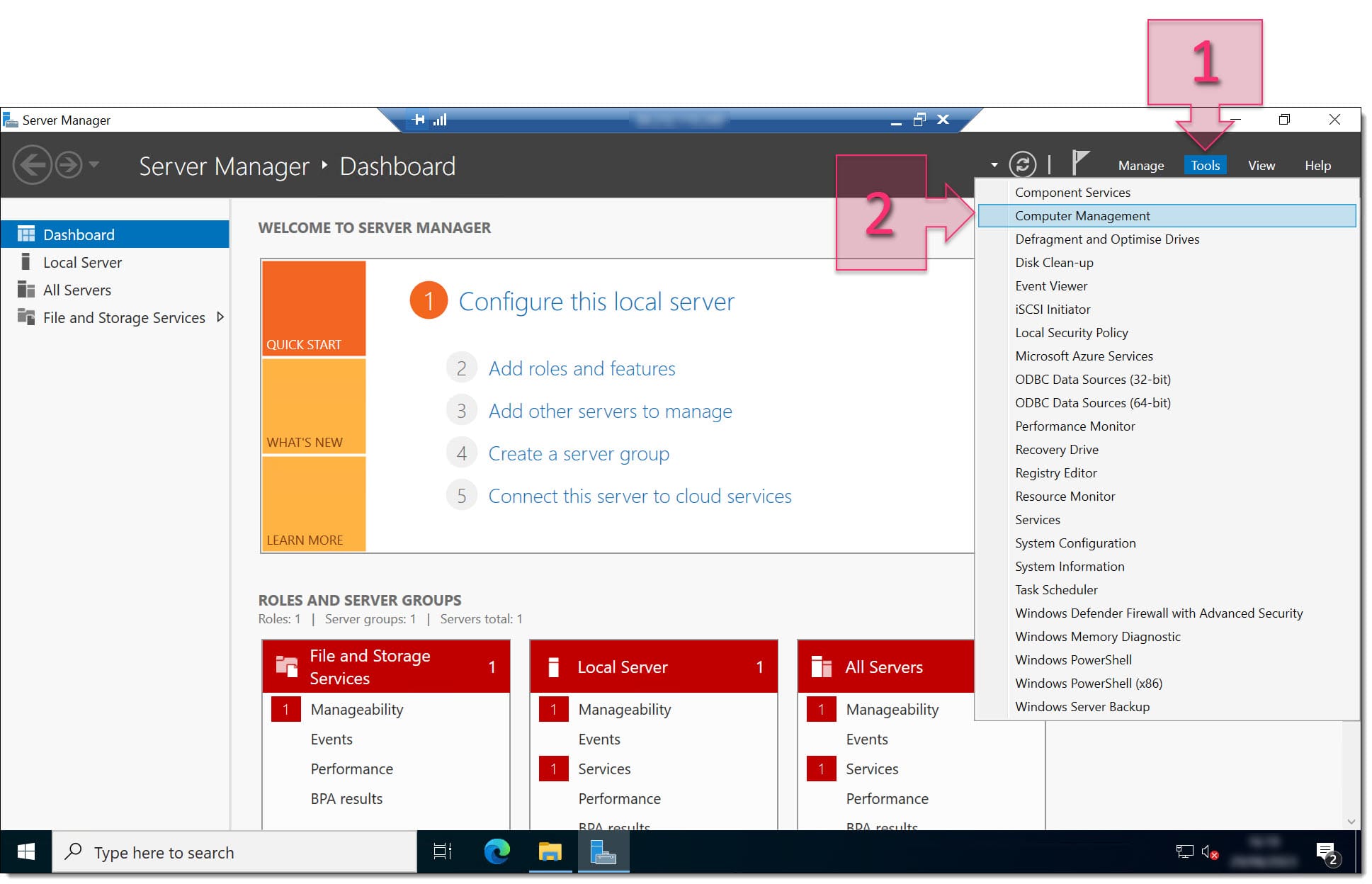
Dans **Gestionnaire de serveur**, ouvre **Outils** (1) puis sélectionne **Gestion de l’ordinateur** (2).
\\
### Étape 2. Vérifier les disques disponibles
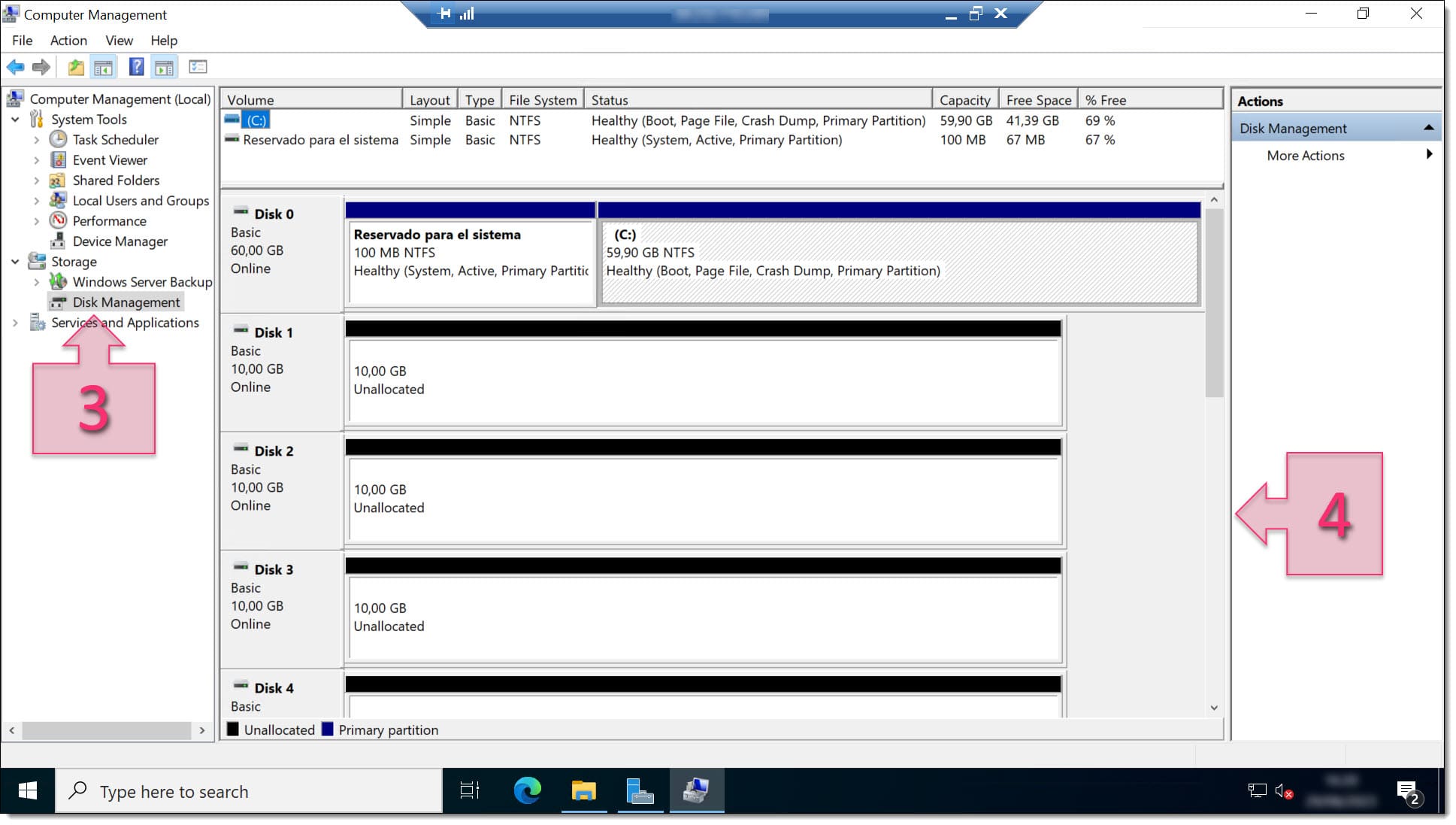
Dans **Gestion de l’ordinateur**, va dans **Stockage > Gestion des disques** (3) et vérifie les disques disponibles pour décider lesquels tu vas utiliser.
\\
### Étape 3. Lancer l'assistant Nouveau volume étendu
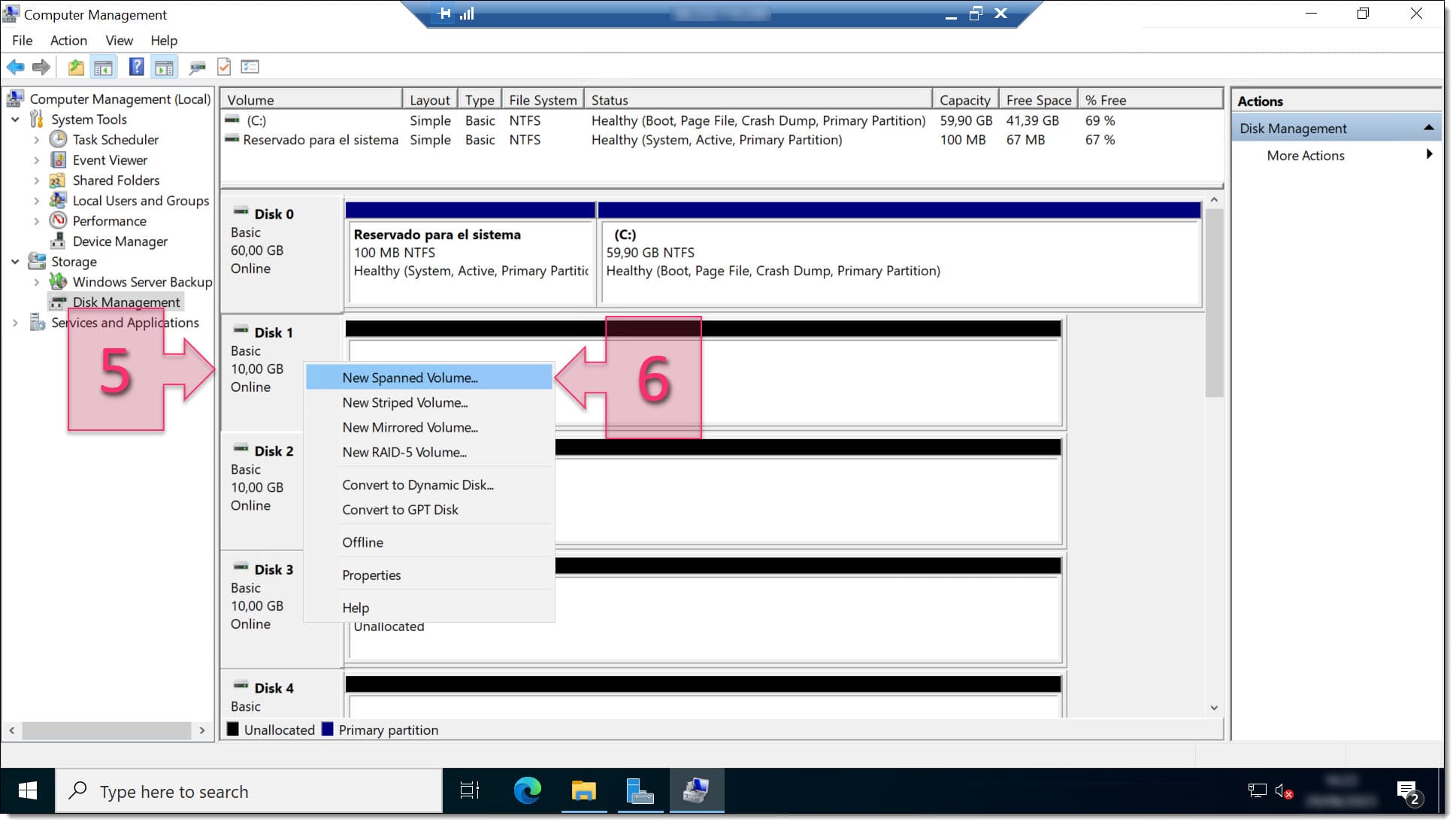
Clique avec le bouton droit sur l'un des disques (5). Tu verras plusieurs options de volume :
* **Étendu**
* **Réparti en bandes**
* **Mis en miroir**
* **RAID-5**
Dans ce cas, sélectionne **Nouveau volume étendu** (6).
\\
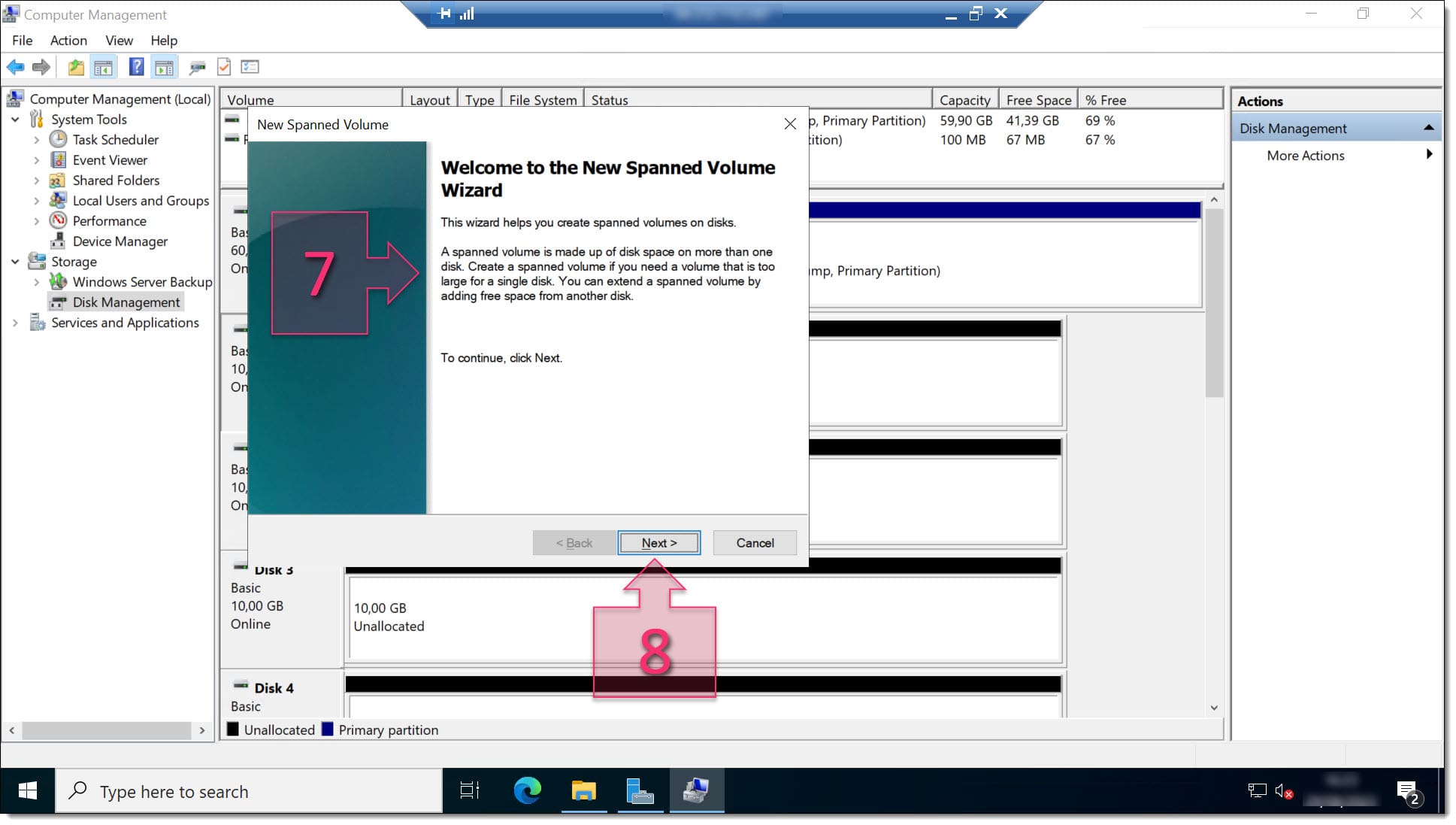
L'assistant Windows s'ouvrira. Lis l'introduction et clique sur **Suivant** (8) pour continuer.
\\
### Étape 4. Ajouter les disques au nouveau volume
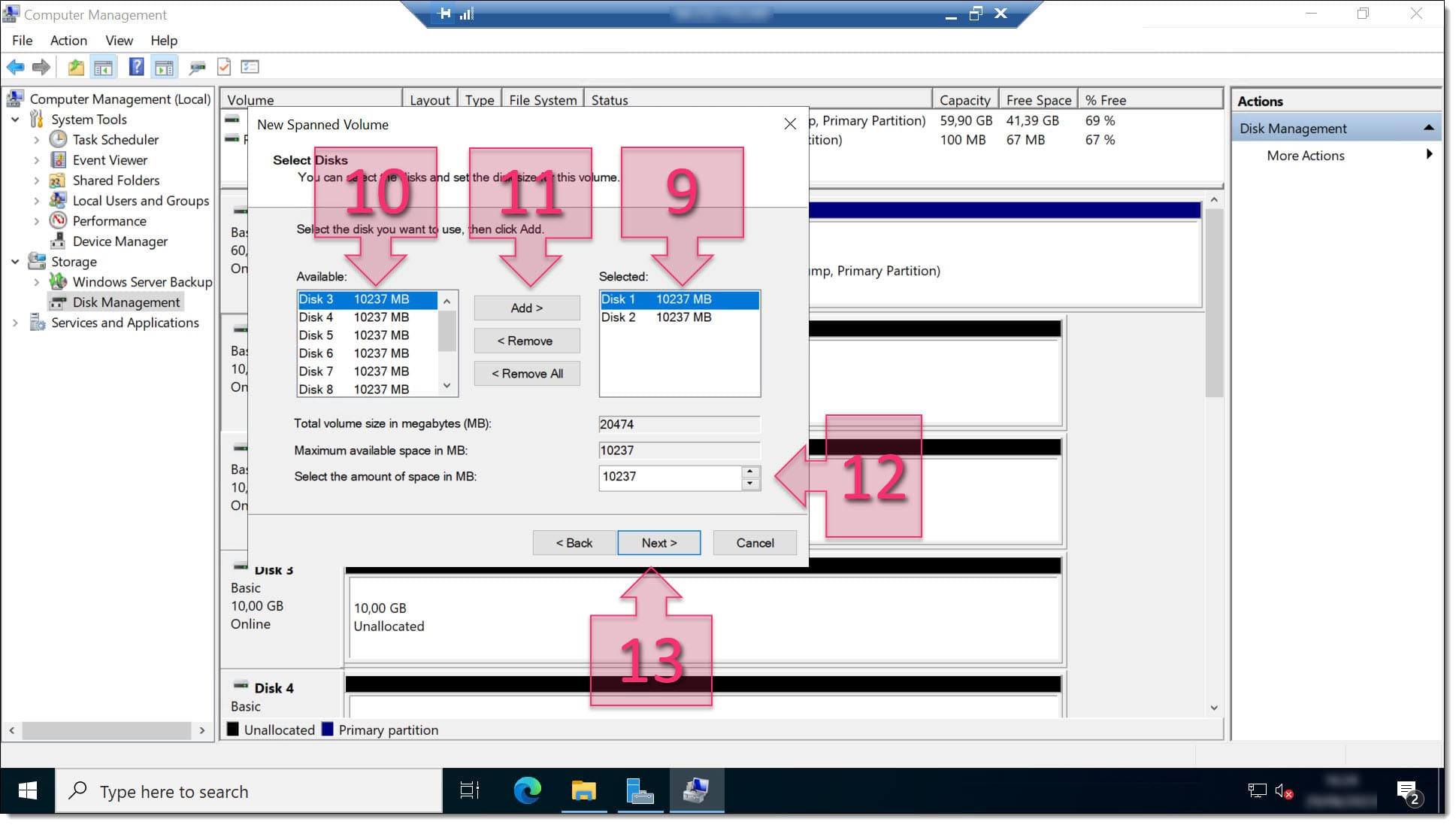
Sélectionne l'un des disques disponibles (10), clique sur **Ajouter >** (11) et vérifie qu'il apparaît dans le groupe de disques sélectionnés (9).
Sur cet écran, tu pourras voir la taille finale du volume (12) et l'ajuster si nécessaire. Quand c'est prêt, clique sur **Suivant** (13).
\\
### Étape 5. Attribuer une lettre au lecteur
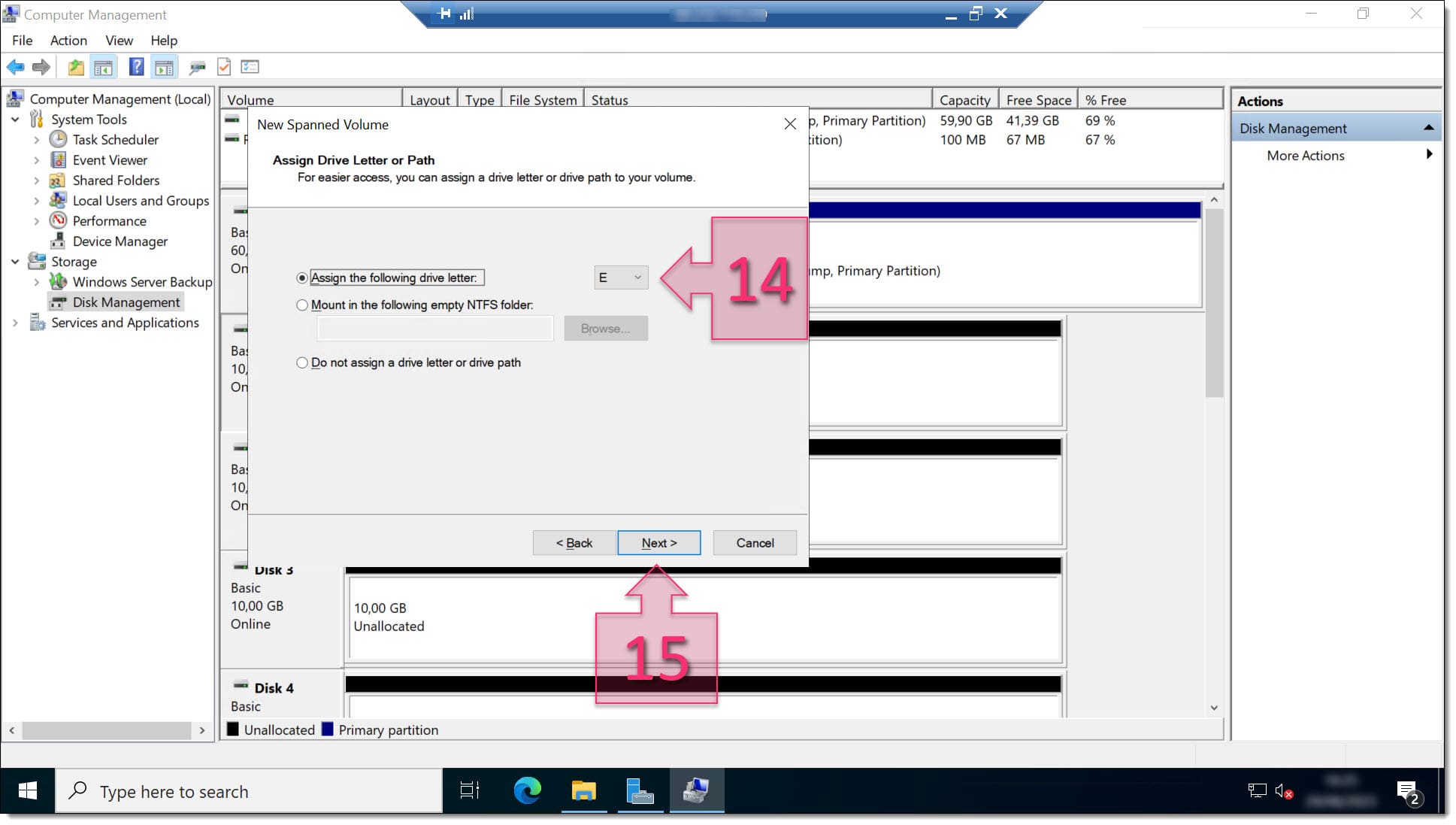
Décide maintenant comment tu veux présenter le volume dans le Système d'exploitation. Dans ce cas, sélectionne **Attribuer la lettre de lecteur suivante** (14) et attribue la lettre de lecteur que tu préfères. Ensuite, clique sur **Suivant** (15).
\\
### Étape 6. Formater et nommer le volume
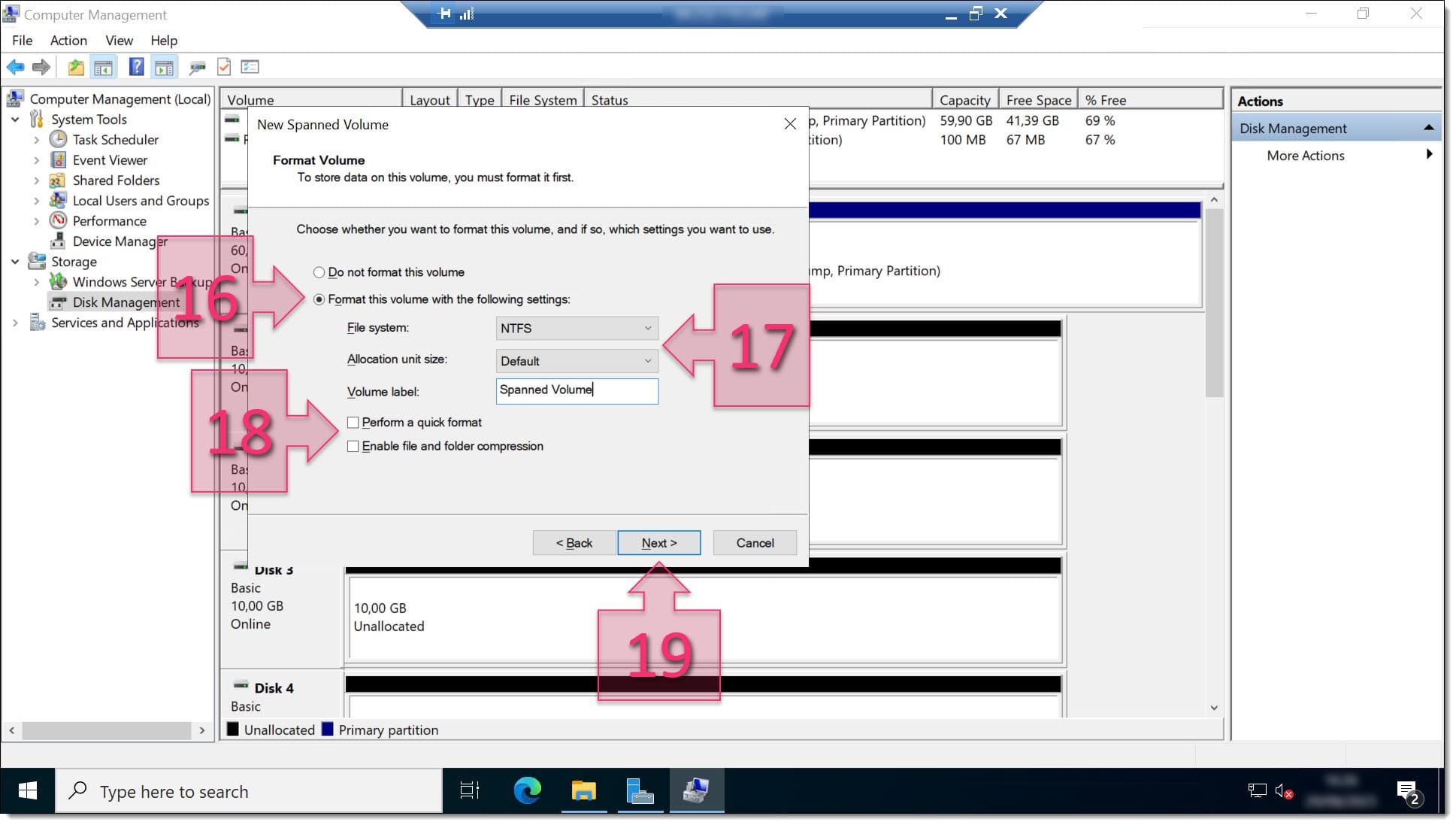
Sur l'Écran suivant, définis si tu veux formater le Disque (16). Dans cet exemple, le volume est formaté et l'on sélectionne **NTFS** comme système de fichiers (17).
Ici, tu peux aussi configurer :
* la taille du cluster,
* le nom du volume,
* le formatage rapide,
* et la compression du lecteur (18).
Quand tu as terminé, clique sur **Suivant** (19).
\\
### Étape 7. Vérifier la configuration et terminer
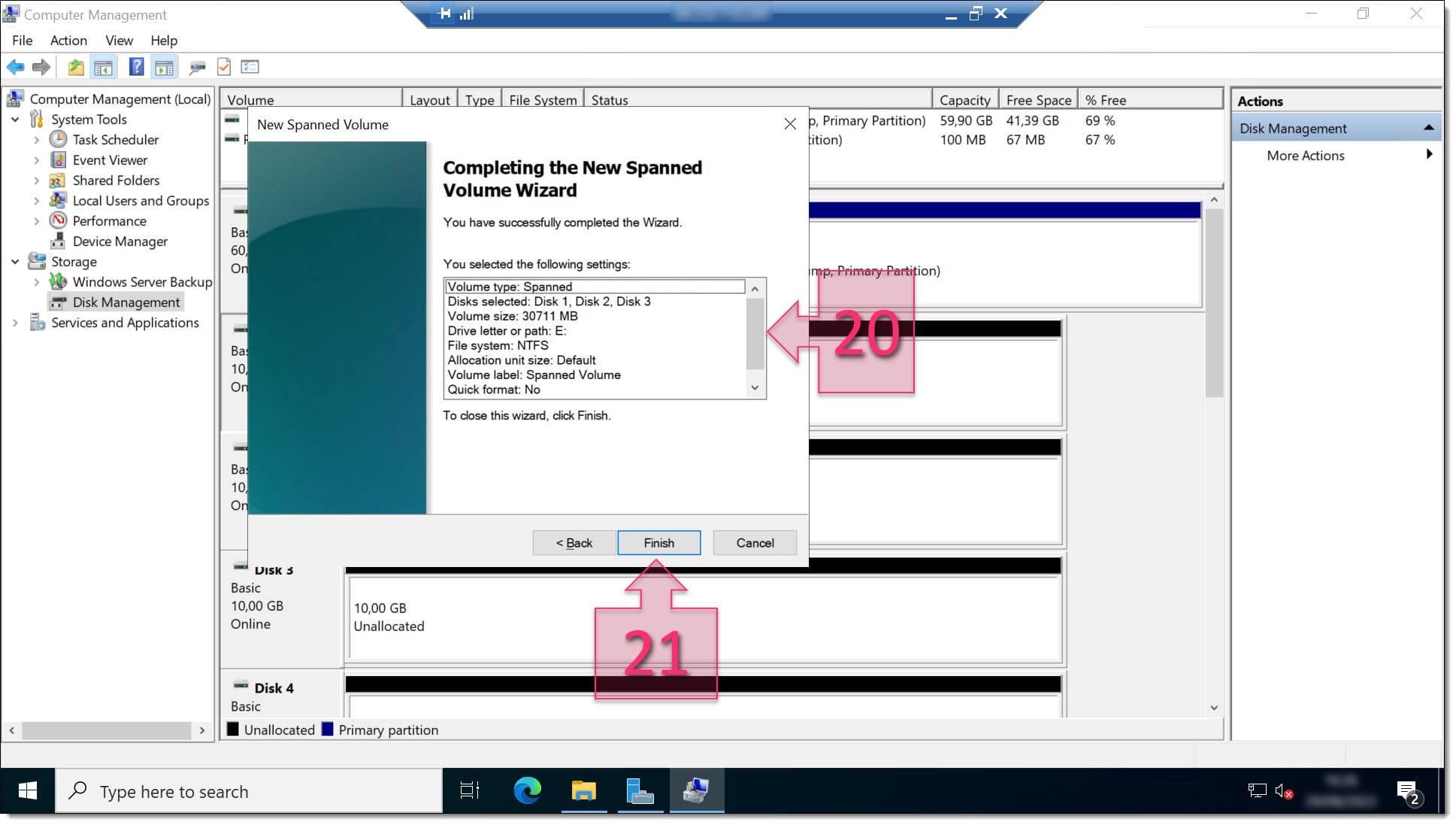
Vérifie la configuration sélectionnée (20) et, si tout est correct, clique sur **Terminer** (21) pour lancer la création du volume.
\\
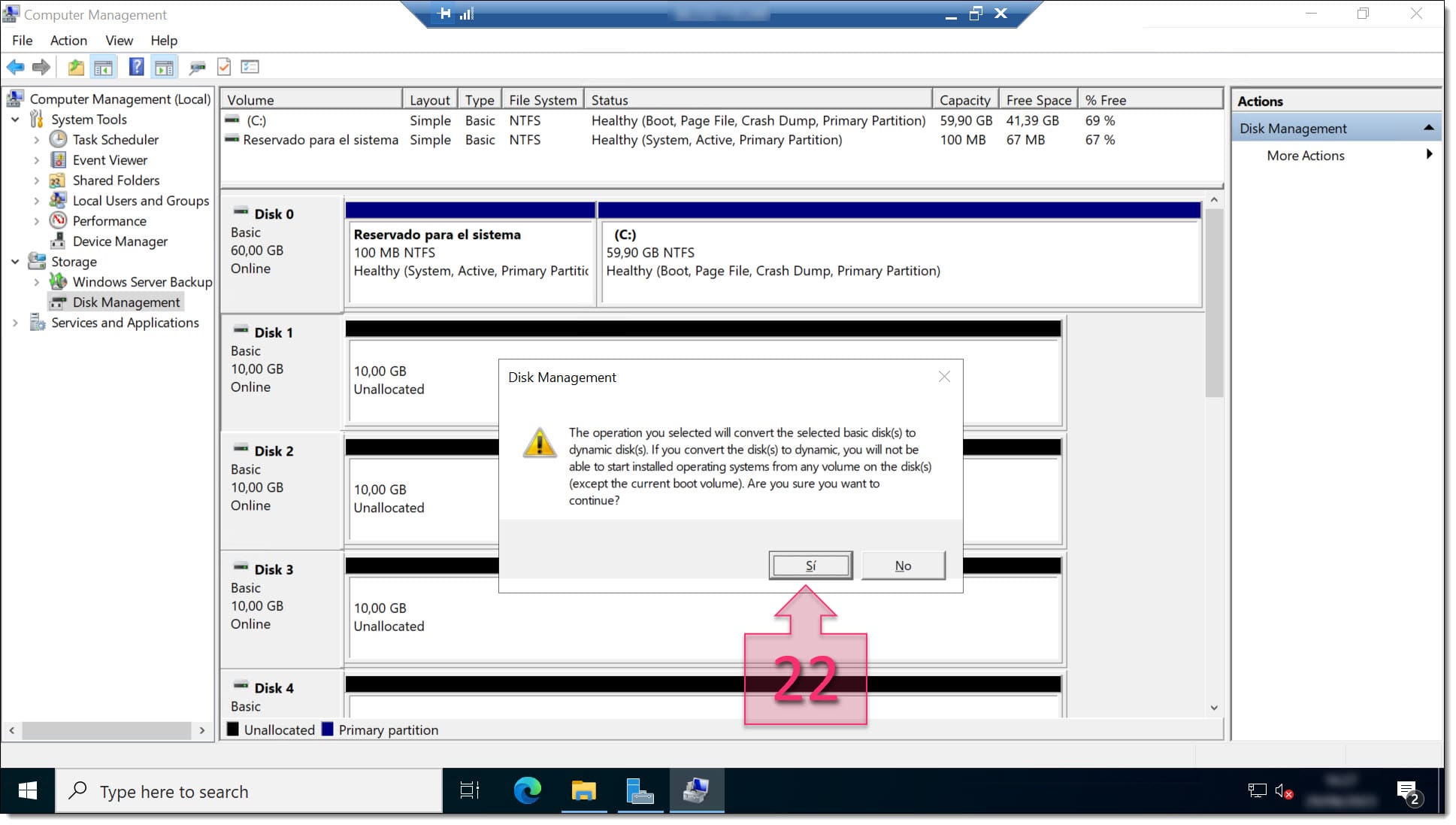
### Étape 8. Confirmer la conversion en disques dynamiques
Pendant le processus, Windows demandera de convertir les disques de basiques en dynamiques. Clique sur **Oui** (22) pour continuer.
\\
### Étape 9. Attendre la fin du déploiement et vérifier le résultat
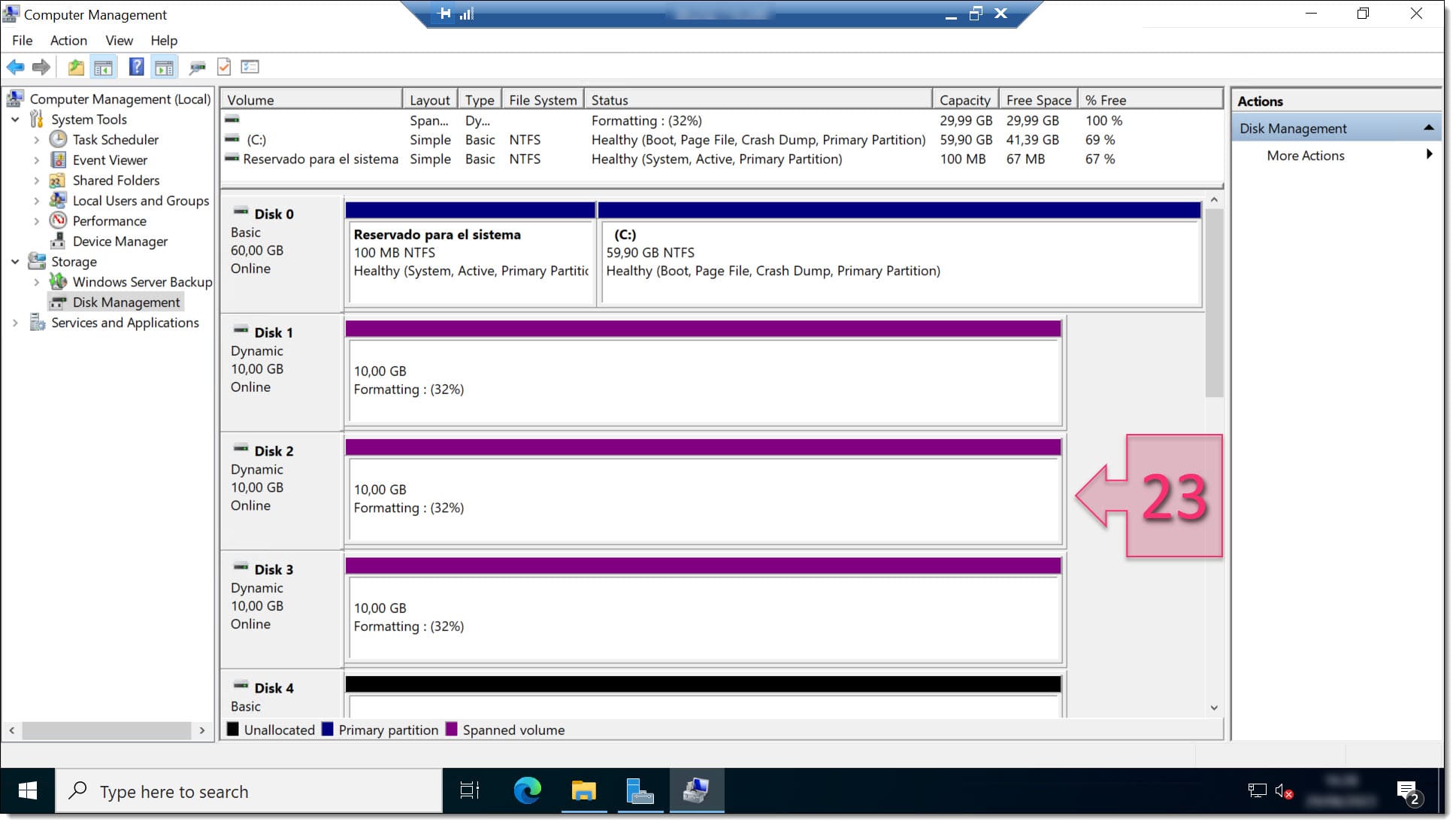
Attends pendant que la création du volume se termine. Le temps peut varier selon la taille des disques et la puissance du serveur. Pendant le processus, tu pourras voir la progression sur chaque disque (23).
Quand c'est terminé, les disques utilisés devraient afficher l'état **Sain**.
\\
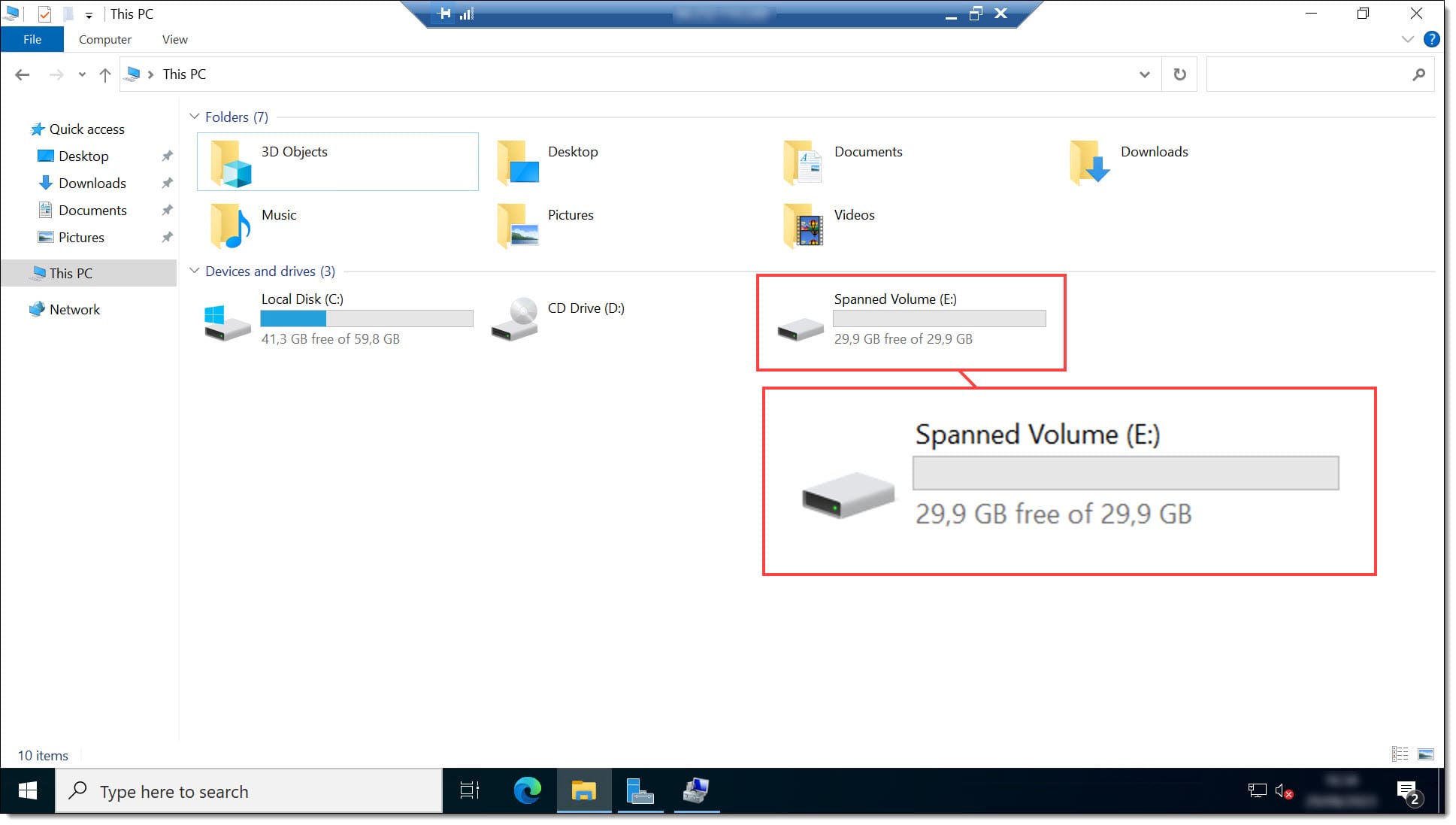
Ensuite, ouvre l' **Explorateur Windows** et vérifie que le nouveau lecteur apparaît avec la taille et la lettre configurées.
\\
### Conclusion et étapes suivantes
Avec ce processus, tu peux créer un disque distribué (Spanned Volume) sous Windows Server 2022 depuis l'assistant de gestion des disques. Le déroulé est très similaire sous Windows Server 2016 et 2019, et il peut aussi s'appliquer avec de légères variations à Windows 10 et Windows 11.
Si tu veux continuer à approfondir des informations connexes, consulte aussi le [blog de Plenit](https://jotelulu.com/blog/).
De même, nous te recommandons [de visiter notre blog](https://jotelulu.com/blog/){target="\_blank" rel="noopener"} pour voir des contenus similaires.
Merci de ta confiance !
---
# Agent Instructions
This documentation is published with GitBook. GitBook is the documentation platform designed so that both humans and AI agents can read, navigate, and reason over technical content effectively. Learn more at gitbook.com.
## Querying This Documentation
If you need additional information that is not directly available in this page, you can query the documentation dynamically by asking a question.
Perform an HTTP GET request on the current page URL with the `ask` query parameter, and the optional `goal` query parameter:
```
GET https://docs.plenit.com/fr/support/tutorials/windows/how-to-create-a-spanned-volume-windows-server-2022.md?ask=&goal=
```
`ask` is the immediate question: it should be specific, self-contained, and written in natural language.
`goal` is optional and describes the broader end goal you are ultimately trying to accomplish on behalf of the user. GitBook uses it to tailor the answer towards what is most useful for that goal.
The response will contain a direct answer to the question and relevant excerpts and sources from the documentation.
Use this mechanism when the answer is not explicitly present in the current page, you need clarification or additional context, or you want to retrieve related documentation sections.