> For the complete documentation index, see [llms.txt](https://docs.plenit.com/llms.txt). Markdown versions of documentation pages are available by appending `.md` to page URLs; this page is available as [Markdown](https://docs.plenit.com/fr/support/tutorials/linux/how-to-set-up-docker.md).
# Comment mettre en place un Docker dans Plenit
Lis le tutoriel suivant si tu veux apprendre **comment mettre en place un Docker dans Plenit** afin de pouvoir Déployer tes applications rapidement, simplement et en toute sécurité.
Docker est une **plateforme logicielle** qui a joui ces dernières années d'une grande popularité auprès des équipes système, des développeurs et bien sûr de **DevOps,** parce que **permet de créer, tester et implémenter des solutions hétérogènes** de manière extrêmement rapide, sans compromettre pour autant la sécurité de la solution.
Lorsqu’il est Déployé, ce **emballe le logiciel** **dans un conteneur**, qui est une unité standard qui inclut un logiciel de base, des bibliothèques, des outils et d’autres éléments permettant l’exécution du logiciel déployé.
En outre, c’est une solution qui permet de modifier les éléments déployés, si bien qu’à l’intérieur d’un conteneur **on peut ajouter d’autres éléments**, **logiciels complémentaires**, **etc**. Cette solution est largement prise en charge par les systèmes et les fournisseurs de tous les segments, et, comme il ne pouvait en être autrement, chez Plenit, non seulement nous vous offrons la possibilité de les Déployer, mais en plus nous vous aidons à le faire.
### **Comment mettre en place un Docker dans Plenit ?**
#### **Prérequis ou préconfiguration**
Pour terminer ce tutoriel avec succès et pouvoir **installer un Docker dans Plenit** il faudra :
* D’une part, être \*\*inscrit sur la plateforme Plenit \*\*avec une organisation et y être enregistré après **effectuer** [**Connexion**](https://admin.jotelulu.com/)**{target="\_blank" rel="noopener"}**.
* D’autre part, [**avoir souscrit un Abonnement de Serveurs**](https://jotelulu.com/soporte/tutoriales/como-desplegar-servidor)**{target="\_blank" rel="noopener"}**
* Avoir un\*\* serveur Ubuntu \*\*dans l’abonnement.
* Un utilisateur avec \*\*droits d’administrateur \*\*soit via "root", soit à l’aide de la commande "sudo".
#### **Étape 1. Installer le service de conteneurs sur mon Ubuntu Linux**
La première chose à faire est Mettre à jour la liste des paquets apt.
Pour cela, nous pourrons utiliser la commande depuis root ou avec un utilisateur autorisé dans la liste des sudoers.
*# apt-get update*
ou
*# sudo apt-get update*
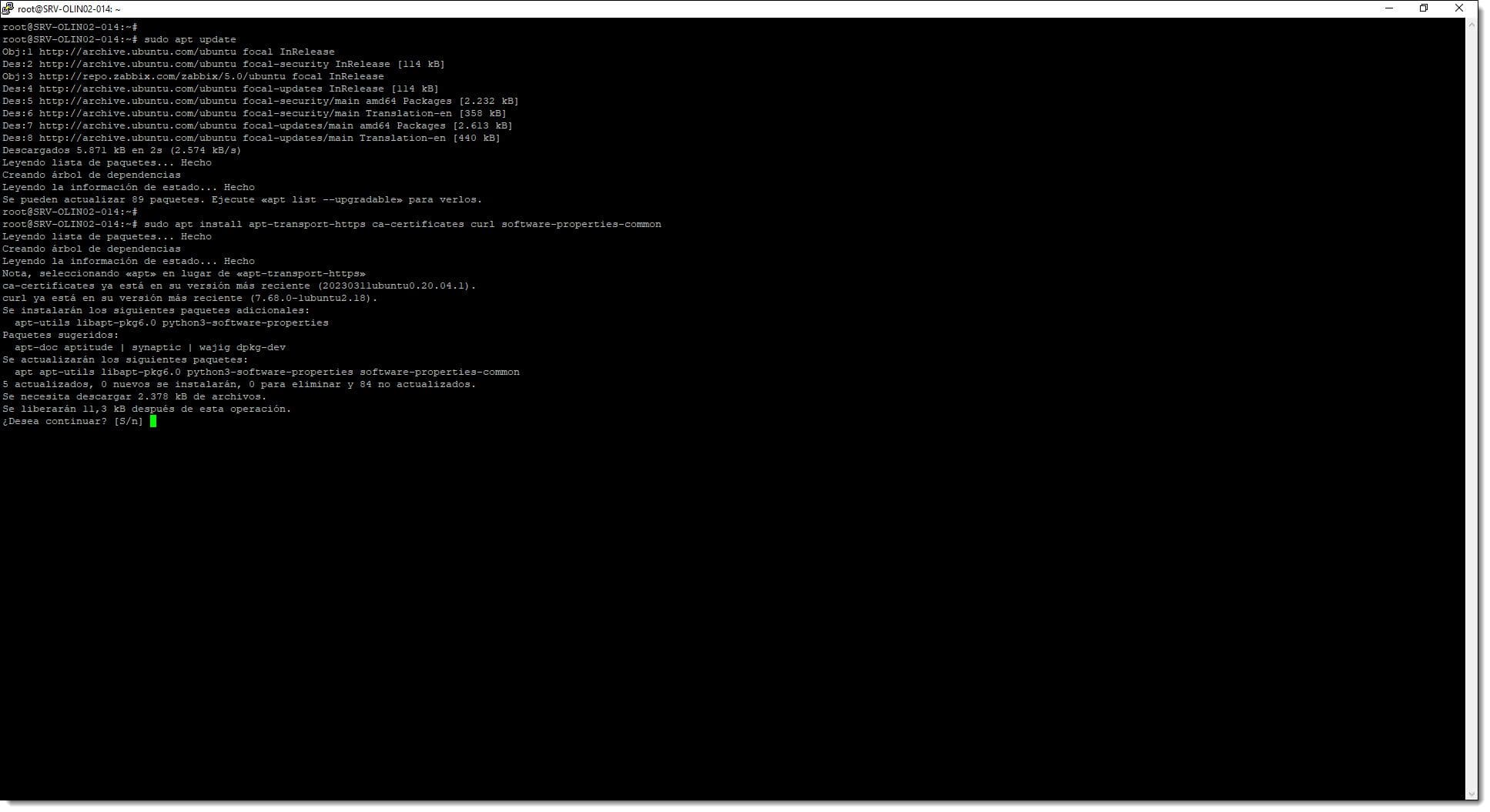
Après cela, nous installerons les paquets permettant l’Utilisation de dépôts apt via HTTPS.
*# apt install apt-transport-https ca-certificates curl software-properties-common*
ou
*# sudo apt install apt-transport-https ca-certificates curl software-properties-common*
**REMARQUE :** *À partir de maintenant, nous passerons sous silence l’une des deux options pour ne pas rallonger le tutoriel plus que nécessaire, mais il faut garder à l’esprit qu’on pourra toujours utiliser « sudo » ou la commande avec root, ou encore un autre utilisateur avec des Autorisations élevées.*
Étape 1. Nous mettons à jour la liste des paquets et installons la prise en charge de HTTPS
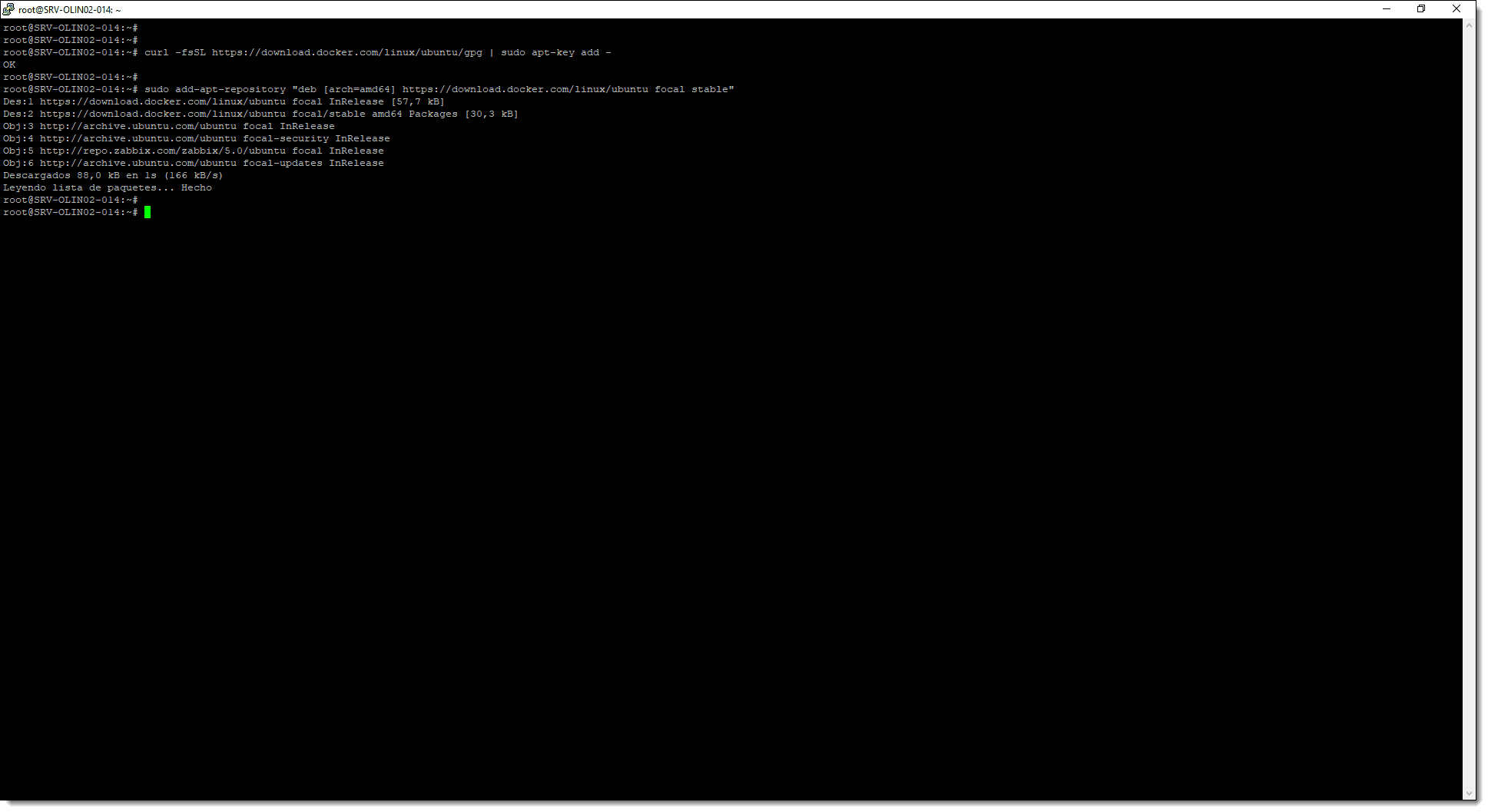
Ensuite, nous ajoutons la clé GPG officielle du projet :
*# curl -fsSL | sudo apt-key add -- s*
Nous ajoutons le dépôt officiel en remplaçant celui fourni par défaut dans Ubuntu 20.04 :
*# sudo add-apt-repository «deb \[arch=amd64] focal stable»*
*# apt-cache policy docker-ce*
Étape 1. Nous ajoutons la clé GPG de Dcoker et ajoutons le dépôt officiel
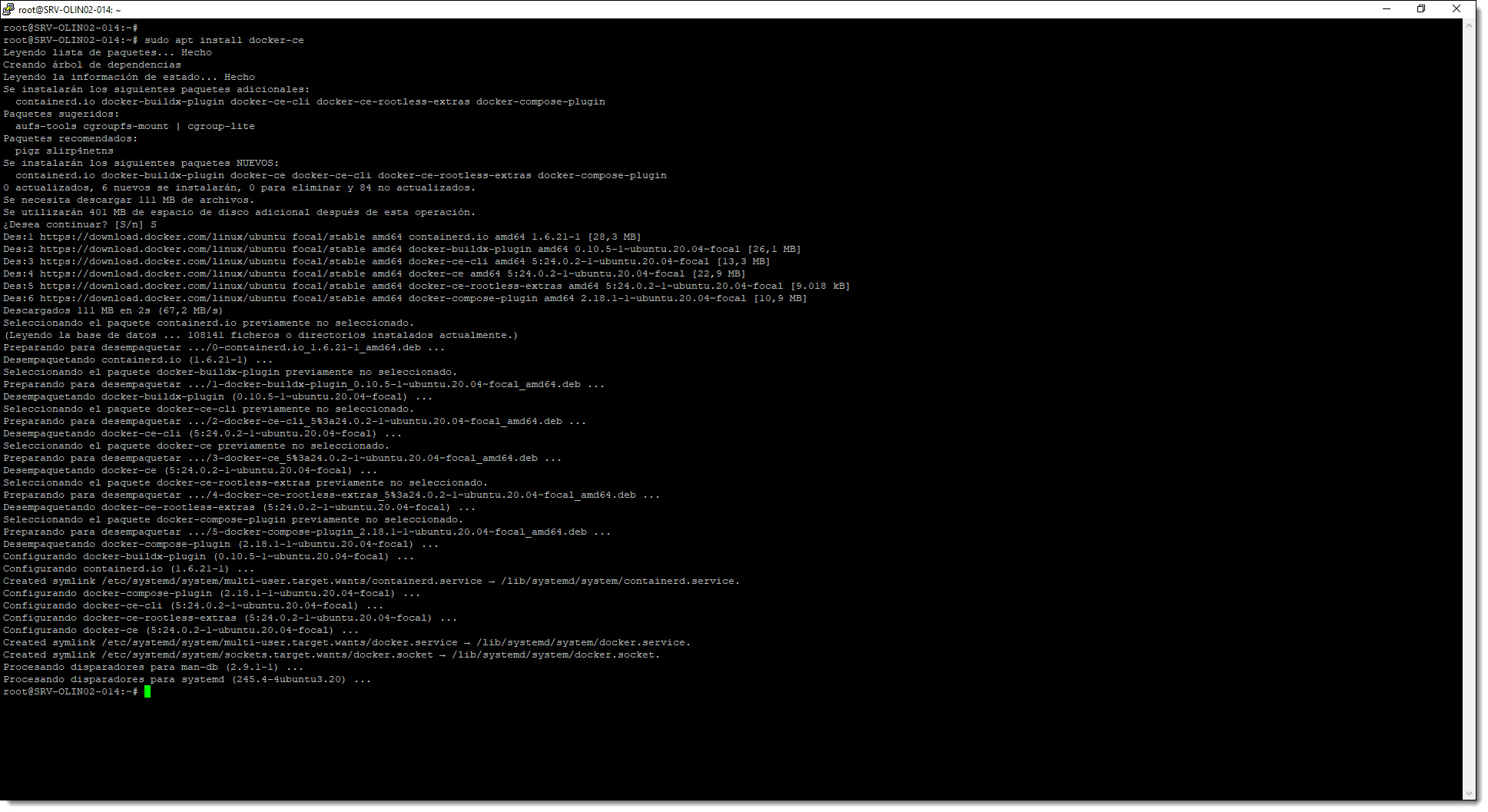
Enfin, nous passons à l’installation du paquet Docker :
*# sudo apt install docker-ce*
Étape 1. Nous lançons l’installation de Docker depuis le CLI d’Ubuntu
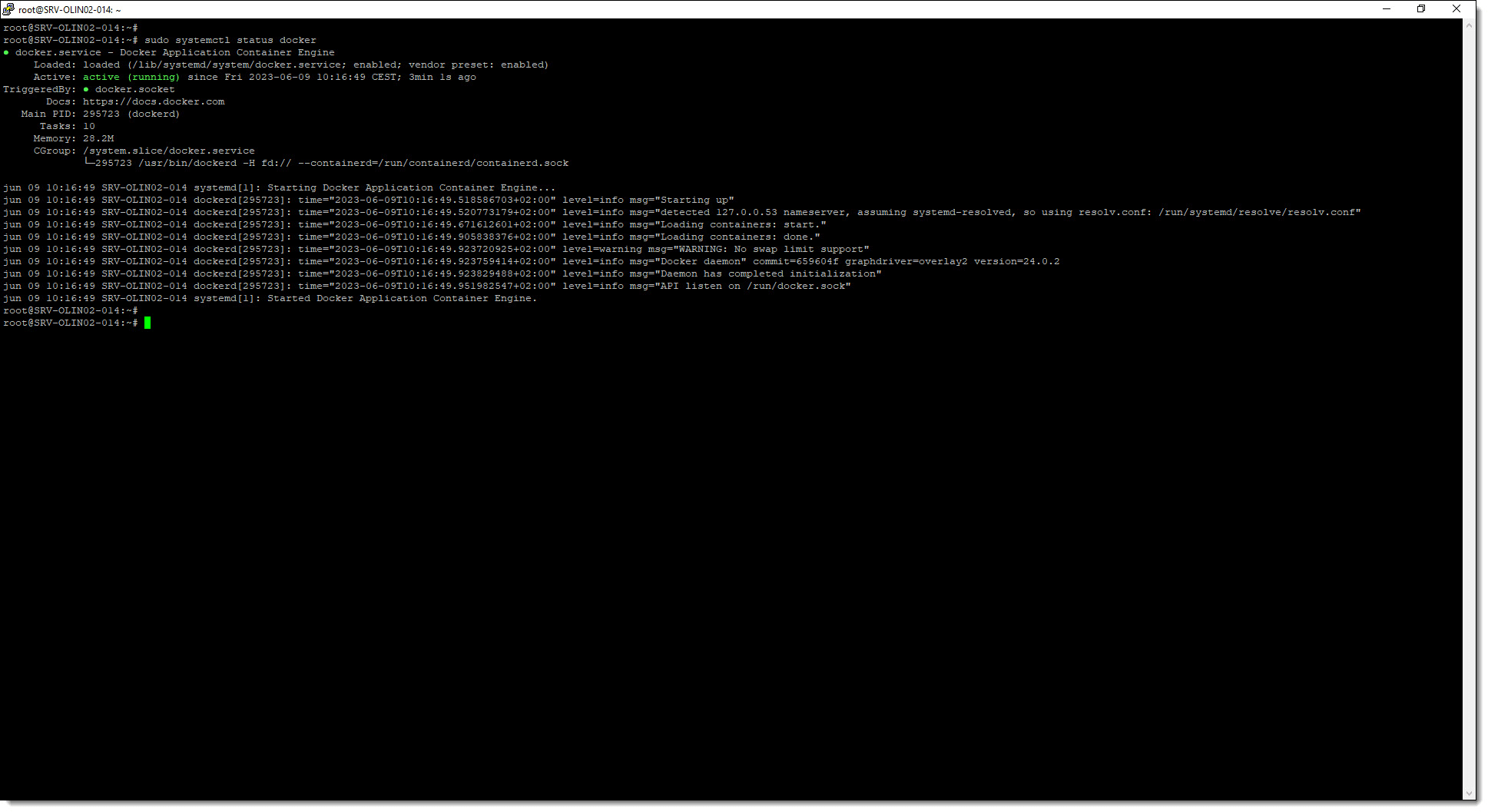
À ce stade, le paquet est censé être déjà installé, mais pour nous en assurer, nous allons lancer une commande qui vérifiera si le service est opérationnel.
*# sudo systemctl status Docker*
Étape 1. Nous vérifions que le service de Docker s’exécute correctement
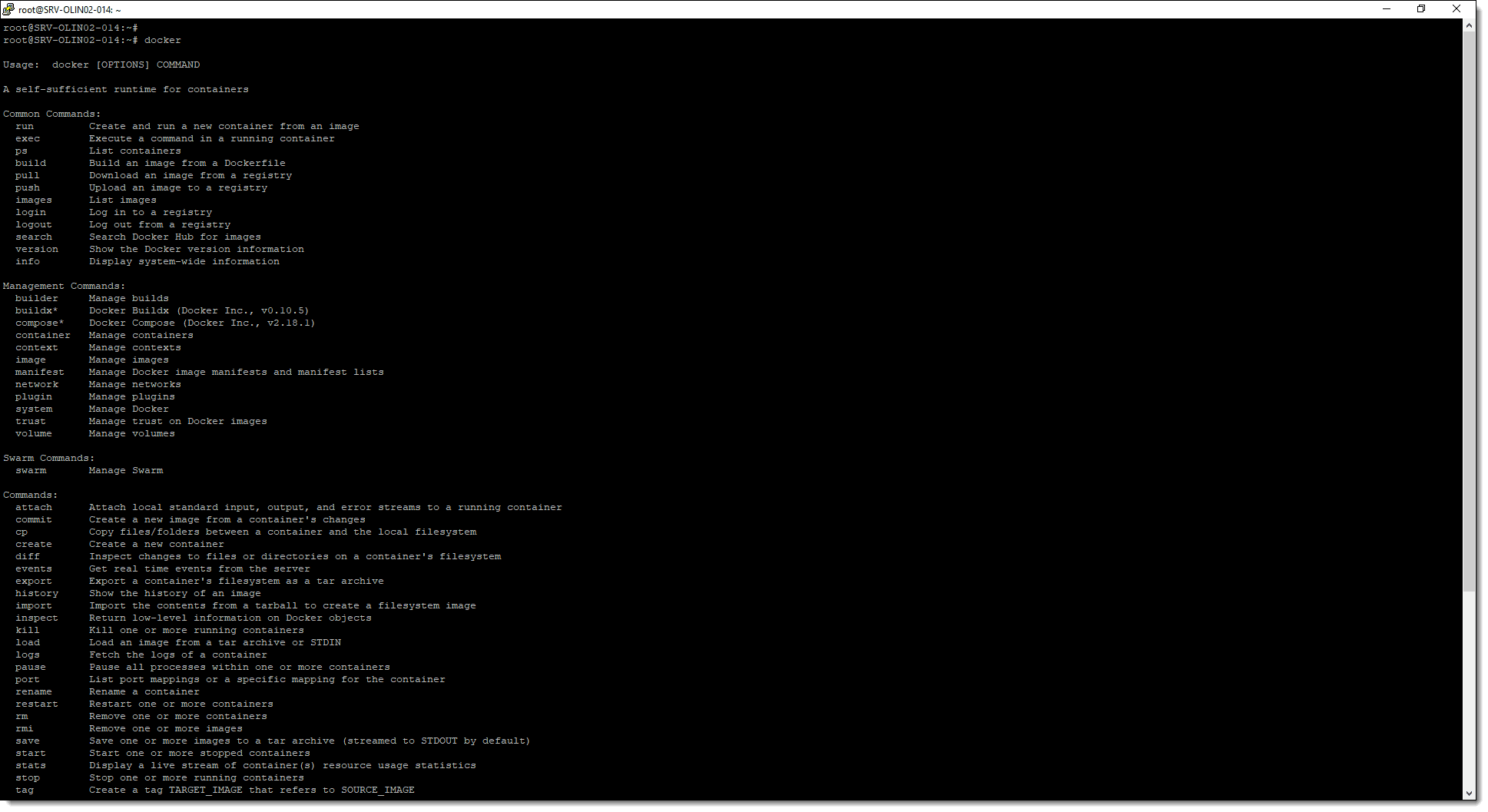
Un autre test possible consiste à utiliser le service lui-même, c’est-à-dire lancer la commande en attendant qu’elle nous renvoie les options disponibles.
*# docker*
Ou
*# docker info*
Étape 1. Nous vérifions que la commande Docker est opérationnelle.
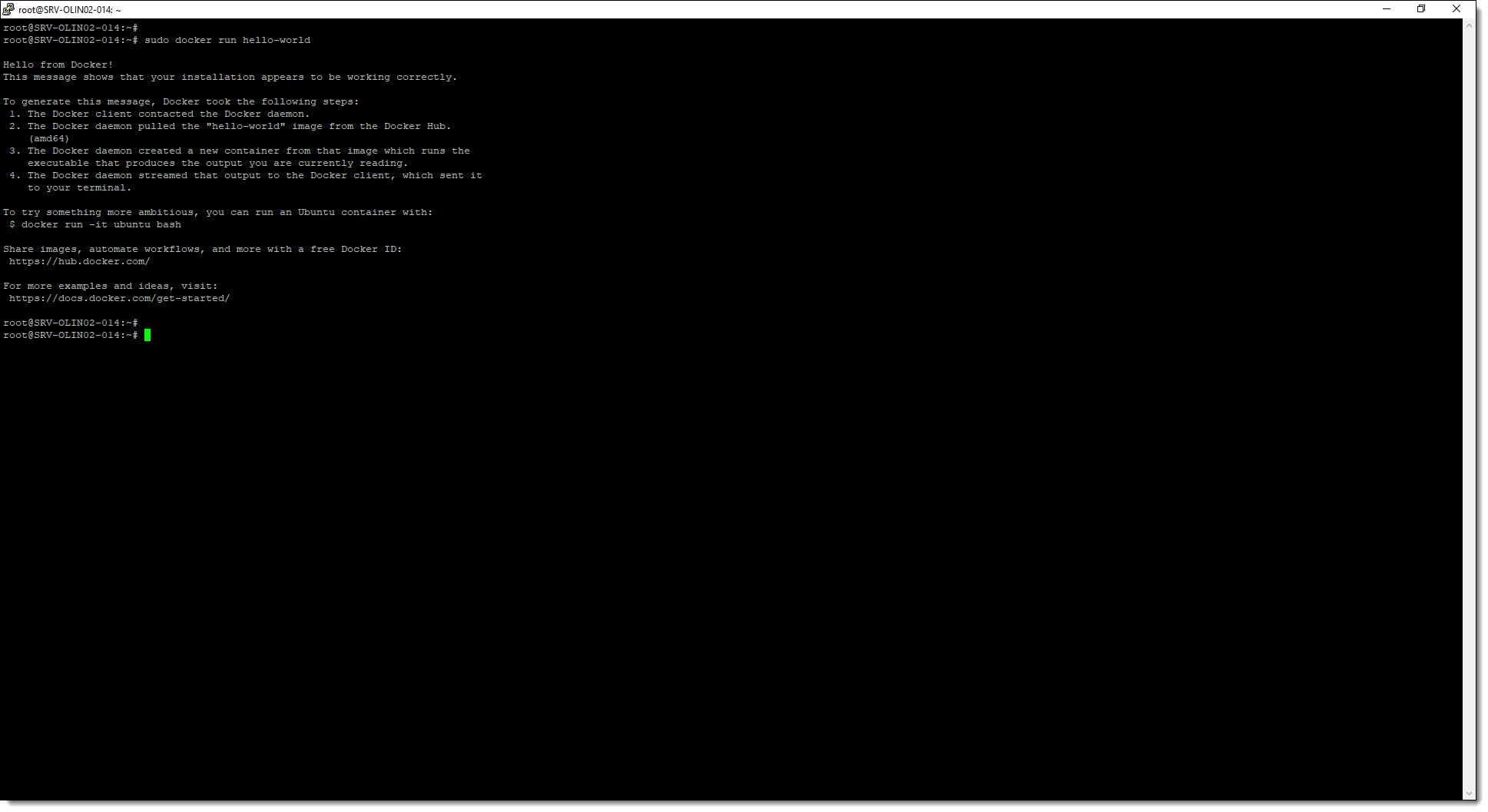
Un autre test peut consister à lancer la commande "Hello World" de Docker, c’est-à-dire le classique "Bonjour le monde" si connu en informatique.
*# docker run hello-world*
Étape 1. Nous lançons un Hello World de Docker
### **Conclusions :**
Comme tu peux le voir, **installer Docker sur les Serveurs Ubuntu Linux de Plenit** est quelque chose de très simple à faire en suivant les étapes que nous avons décrites.
Dans ce cas, nous avons vu comment Déployer le service de conteneurs sur nos serveurs GNU/Linux, **Ubuntu 20.04** (la dernière version disponible à ce jour) mais la même procédure peut être utilisée pour d’autres versions en appliquant de légères modifications.
Tu peux consulter d’autres tutoriels et articles liés à cette technologie, à GNU/Linux ou à d’autres technologies en consultant notre [blog](https://jotelulu.com/blog/){target="\_blank" rel="noopener"}, et tu peux voir l’article où nous avons installé Odoo sur des Dockers dans ce [lien](https://jotelulu.com/soporte/tutoriales/como-instalar-odoo-en-un-servidor-linux-de-jotelulu/){target="\_blank" rel="noopener"}.
Merci de nous avoir accompagnés !
---
# Agent Instructions
This documentation is published with GitBook. GitBook is the documentation platform designed so that both humans and AI agents can read, navigate, and reason over technical content effectively. Learn more at gitbook.com.
## Querying This Documentation
If you need additional information that is not directly available in this page, you can query the documentation dynamically by asking a question.
Perform an HTTP GET request on the current page URL with the `ask` query parameter, and the optional `goal` query parameter:
```
GET https://docs.plenit.com/fr/support/tutorials/linux/how-to-set-up-docker.md?ask=&goal=
```
`ask` is the immediate question: it should be specific, self-contained, and written in natural language.
`goal` is optional and describes the broader end goal you are ultimately trying to accomplish on behalf of the user. GitBook uses it to tailor the answer towards what is most useful for that goal.
The response will contain a direct answer to the question and relevant excerpts and sources from the documentation.
Use this mechanism when the answer is not explicitly present in the current page, you need clarification or additional context, or you want to retrieve related documentation sections.