> For the complete documentation index, see [llms.txt](https://docs.plenit.com/llms.txt). Markdown versions of documentation pages are available by appending `.md` to page URLs; this page is available as [Markdown](https://docs.plenit.com/fr/productos/servers/quickstart.md).
# Accueil rapide
En quelques minutes, vous aurez un serveur en fonctionnement sur notre infrastructure, prêt à commencer à travailler.
Dans ce guide, vous déployez un serveur dans Plenit depuis zéro : nous commençons sur l'écran de connexion et nous terminons avec le serveur créé et son Mot de passe d'accès prêt.
Vous faites tout depuis l'assistant, sans toucher à la ligne de commande : vous choisissez l'emplacement, les ressources et l'image, et Plenit déploie le serveur.
> #### 📘 Ce que vous allez obtenir
>
> Un serveur déployé et opérationnel dans votre Abonnement Plenit, avec ses ressources (CPU, RAM, Disque), son image système et son accès RDP configuré.
>
> Temps estimé : environ 5 minutes.
### Avant de commencer
Pour suivre ce guide, vous avez besoin de :
* Un Compte Plenit avec Accès au panneau.
* Autorisations pour créer des services dans votre Organisation.
### Commencez l'inscription
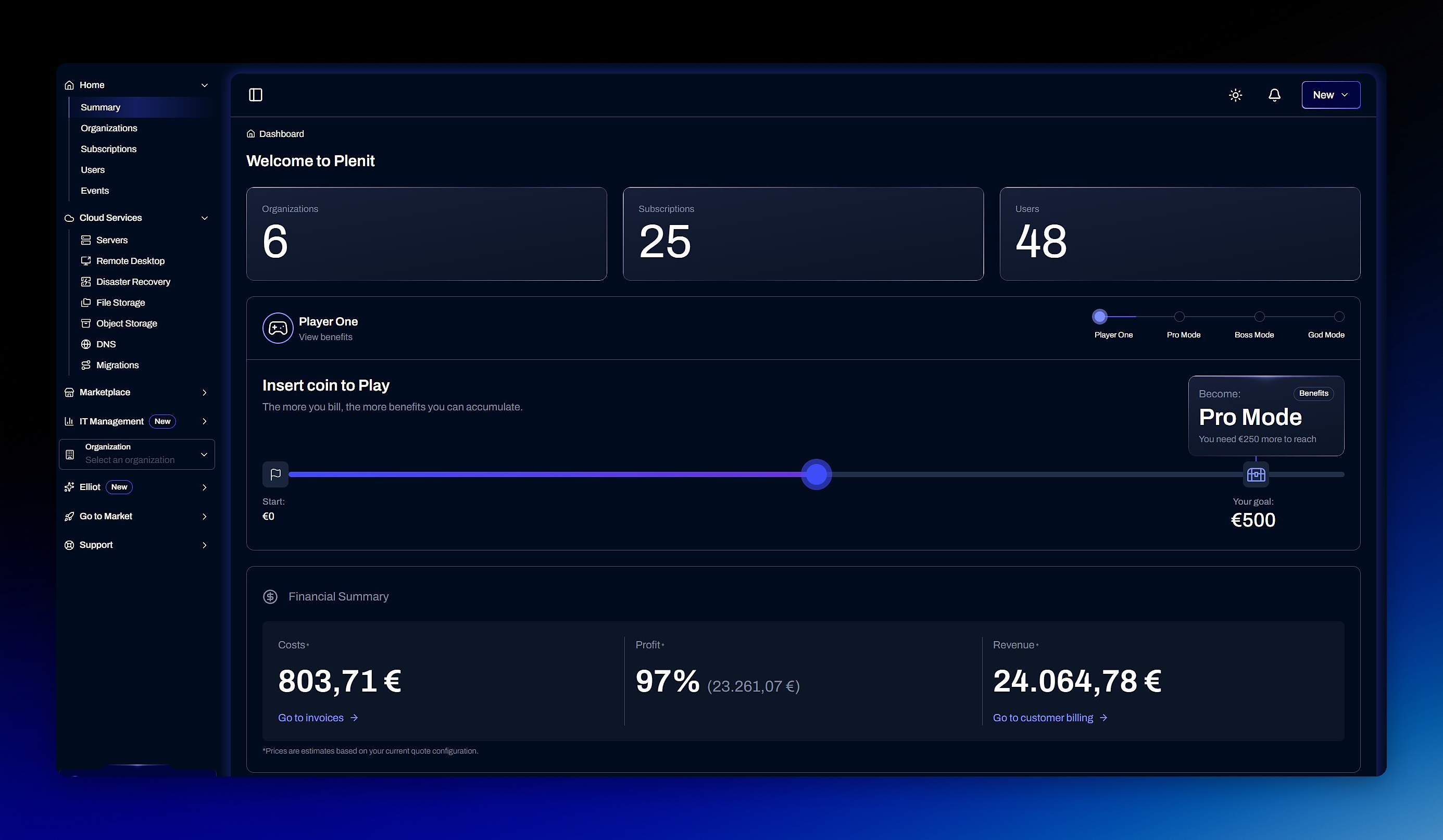
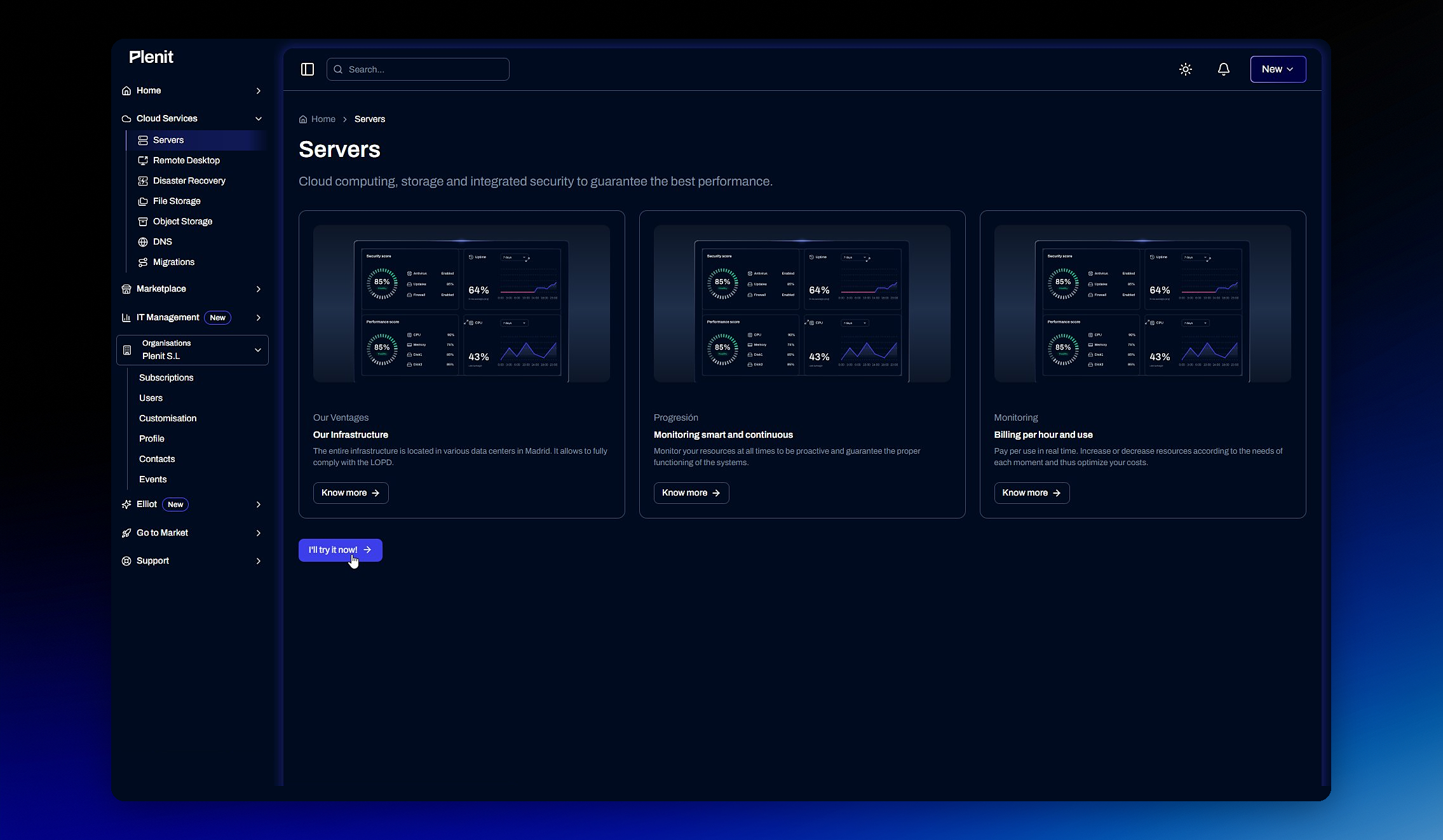
Selon que vous travailliez déjà avec des Serveurs ou que ce soit la première fois, vous accédez à l'assistant par l'une de ces voies. Les trois mènent au même endroit.
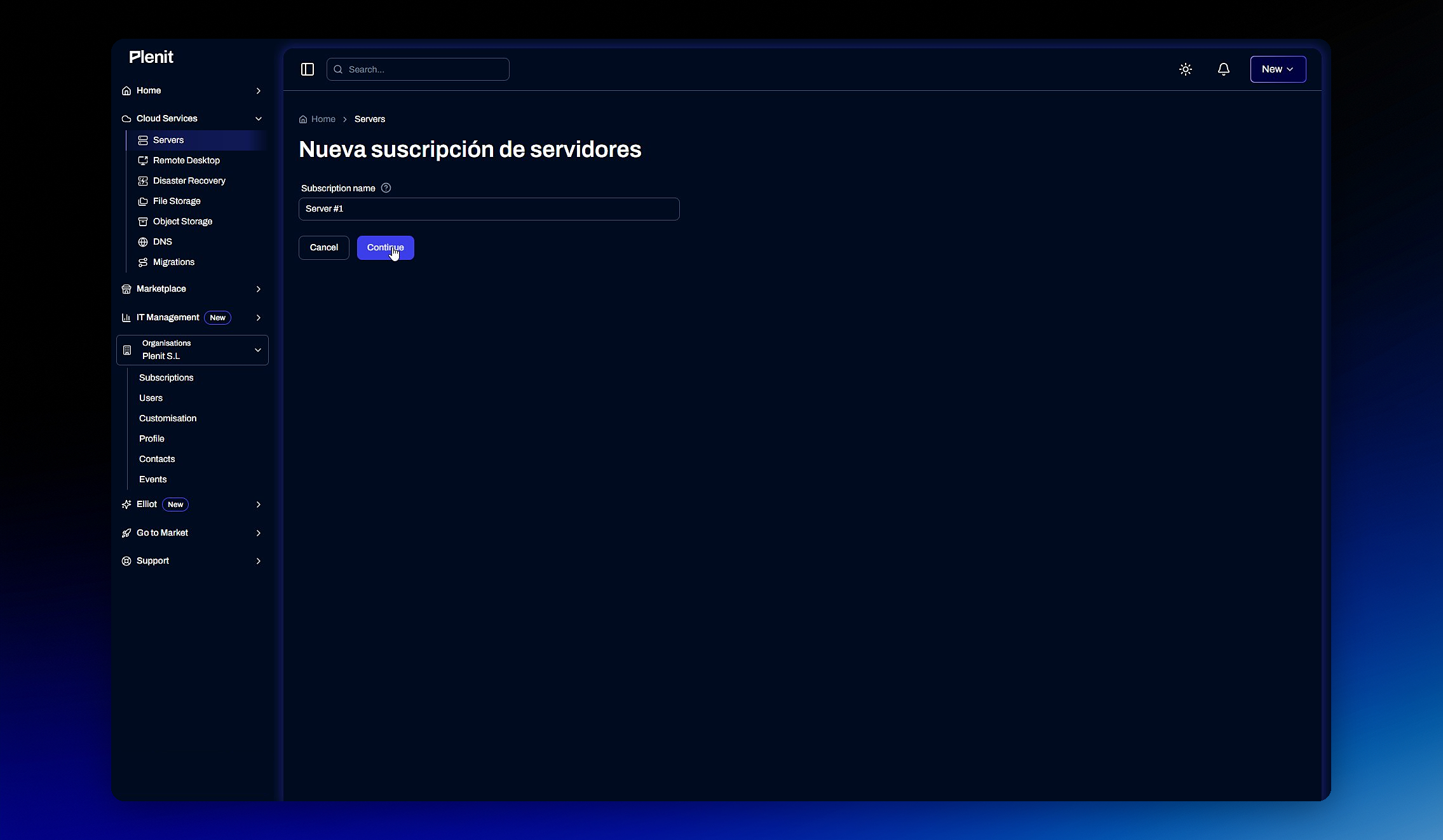
### 1. Nommez l'Abonnement
Avant d'entrer dans l'assistant, donnez un nom à l'Abonnement qui regroupera ce serveur — cela vous aidera à l'identifier plus tard — puis cliquez sur **Continuer**.
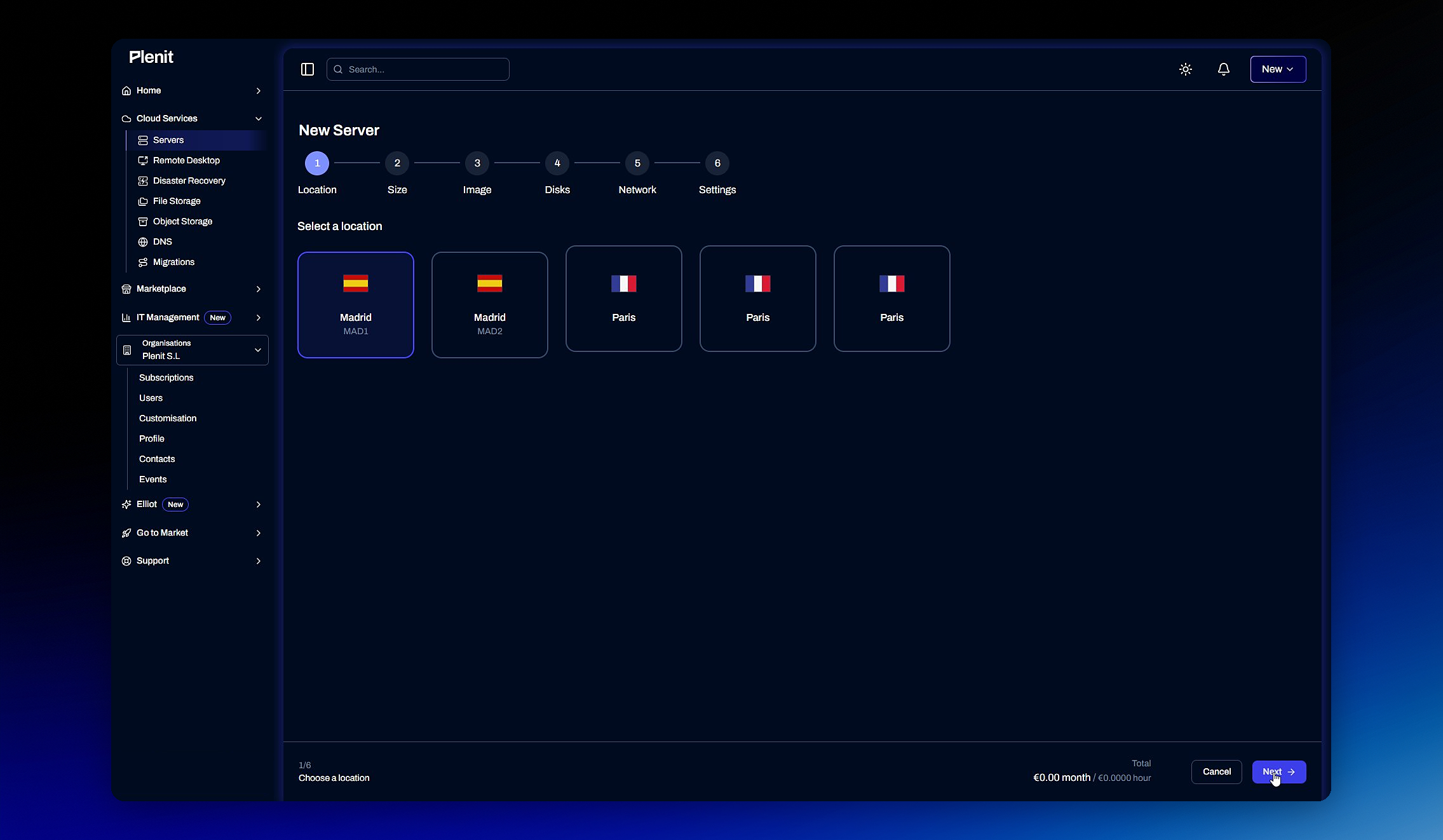
### 2. Choisissez l'emplacement
Démarrez l'assistant. La première étape est l' **emplacement**: sélectionnez la région où vous voulez que votre serveur vive. Vous avez Madrid (EU-DEV1) et Paris (EU-DEV5), entre autres.
> 📘 Madrid ou Paris ?
>
> Choisissez la région la plus proche de vos utilisateurs ou du reste de votre infrastructure afin de réduire la latence.
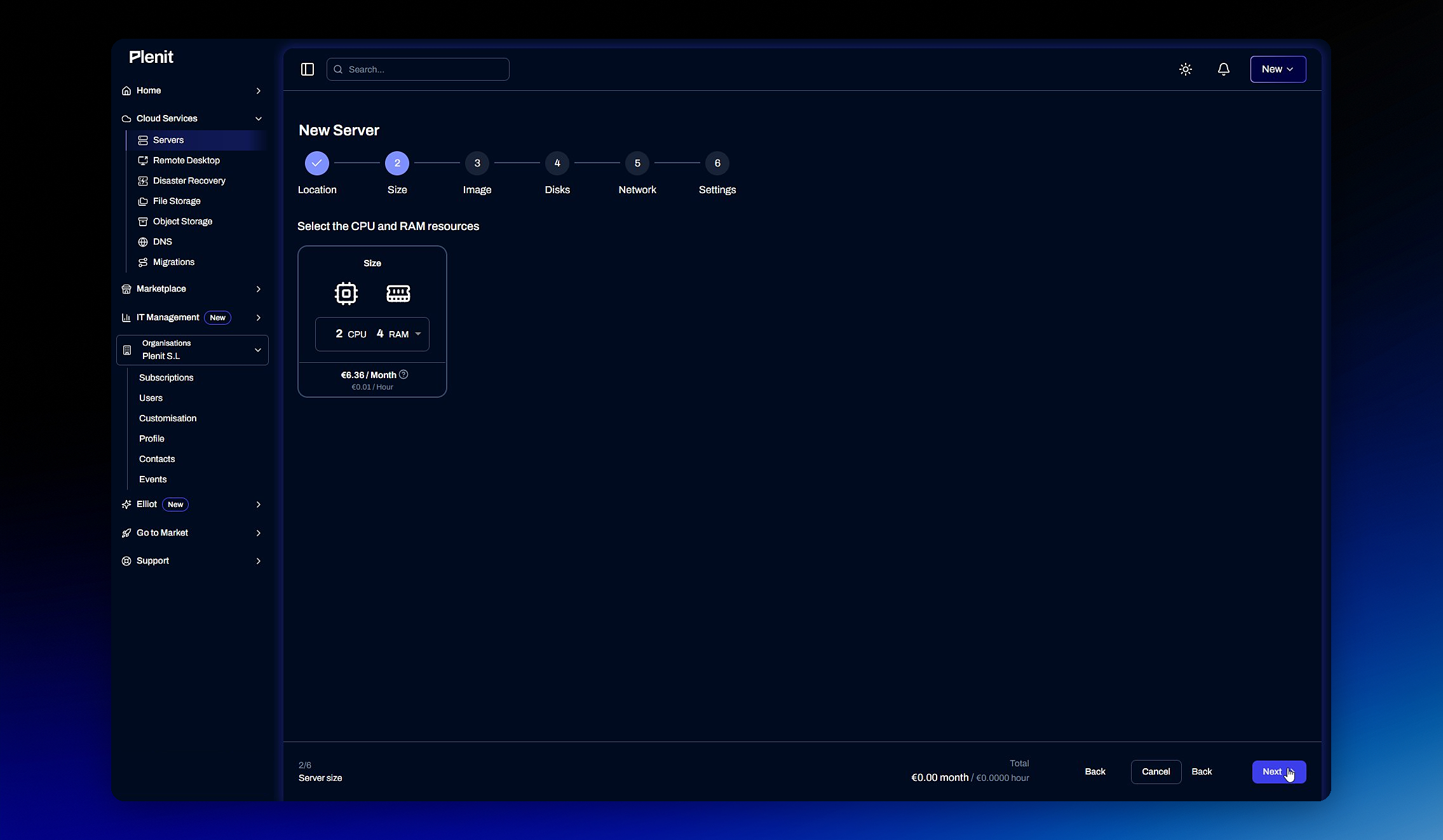
### 3. Définissez CPU et RAM
Maintenant, vous choisissez les **ressources de calcul**: combien de CPU et quelle quantité de mémoire RAM aura le serveur. Ajustez cela à la charge que vous allez lui imposer ; vous pourrez toujours le redimensionner plus tard.
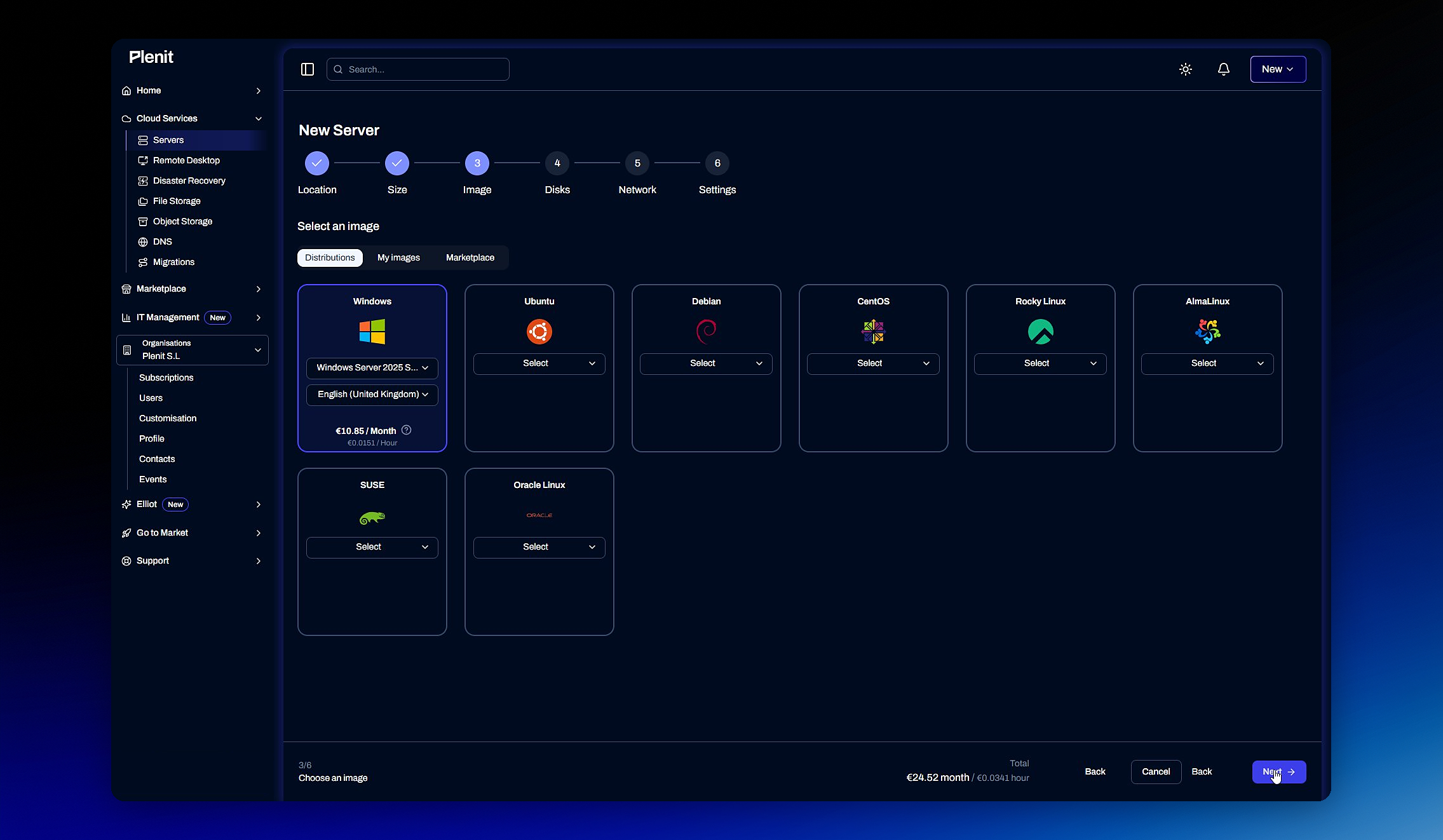
### 4. Sélectionnez l'image
Choisissez le **Système d'exploitation** du serveur. Vous pouvez partir d'une image prête à l'emploi (par exemple, Windows) ou basculer entre les onglets **Mes images** et **Marketplace** pour utiliser la vôtre ou une du catalogue.
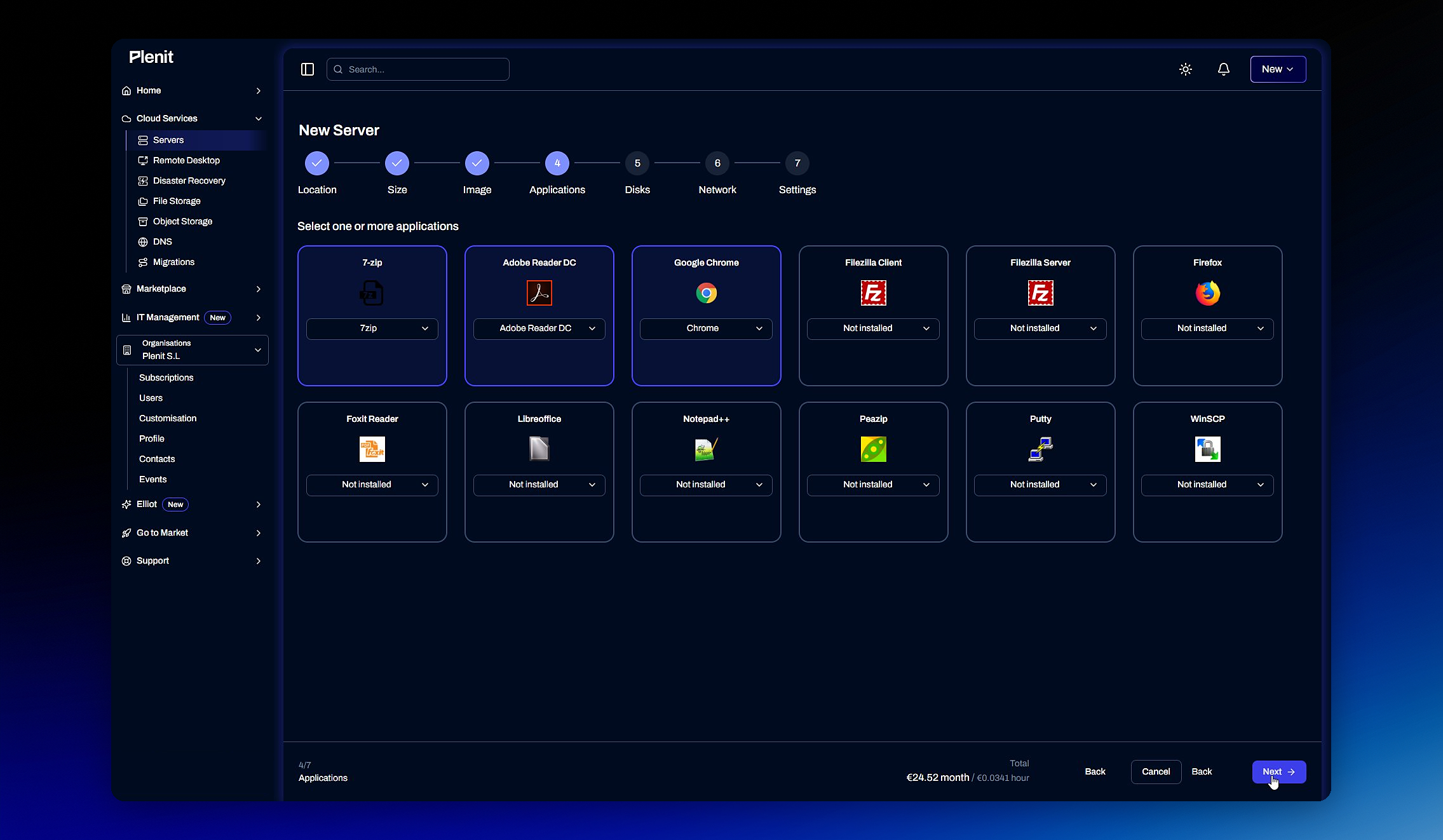
### 5. Ajoutez des applications (facultatif)
Si vous le souhaitez, vous pouvez préinstaller **des applications** sur l'image, comme Google Chrome. C'est facultatif : si vous n'en avez besoin d'aucune, continuez.
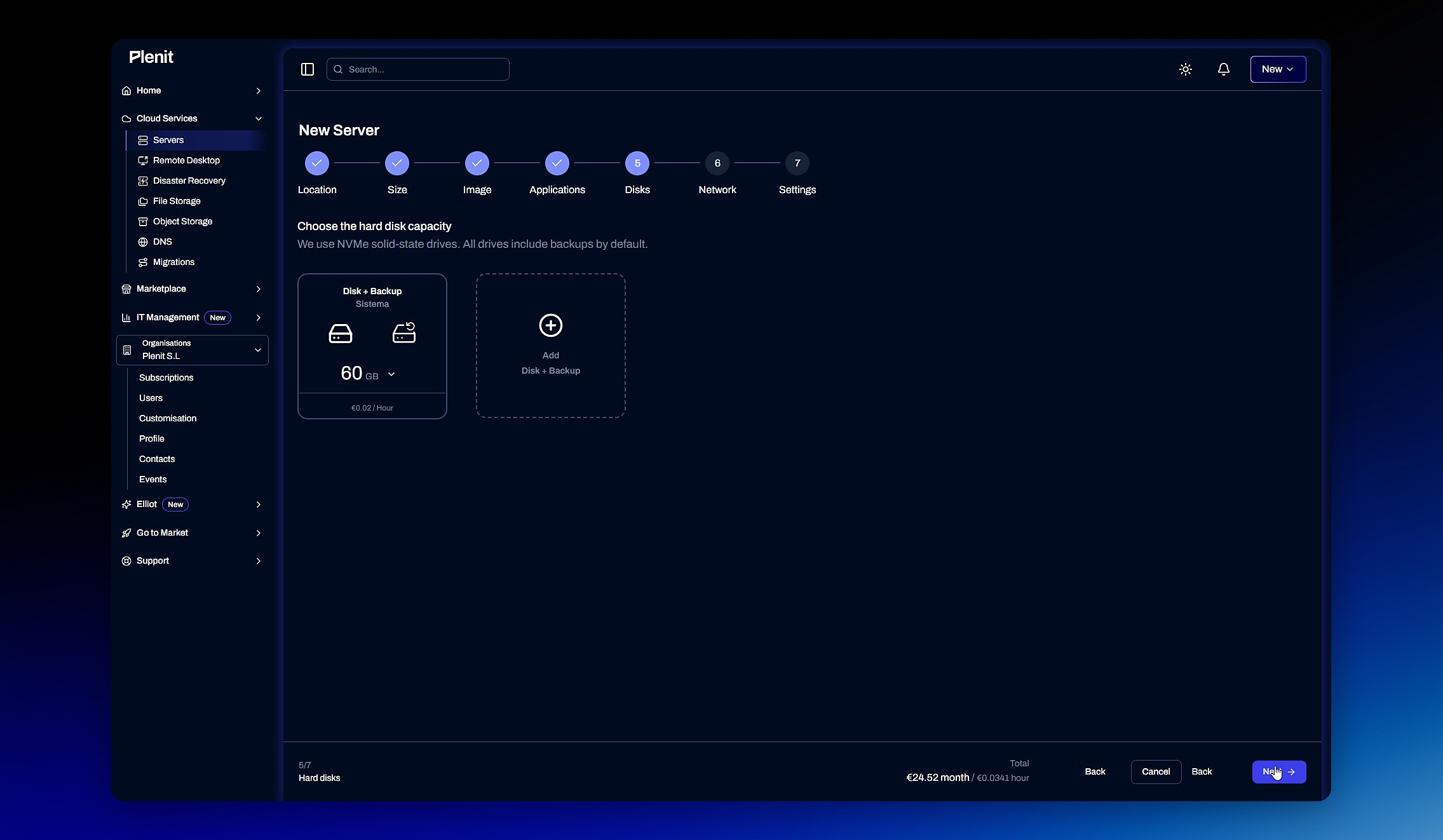
### 6. Configurez le Disque
Définissez le **stockage**: la taille du Disque et, si nécessaire, la Sauvegarde associée.
> 👍 Recommandation
>
> Activer la Sauvegarde dès le début vous évite des soucis : c'est votre filet de sécurité pour récupérer les données si quelque chose tourne mal.
### 7. Choisissez le Réseau
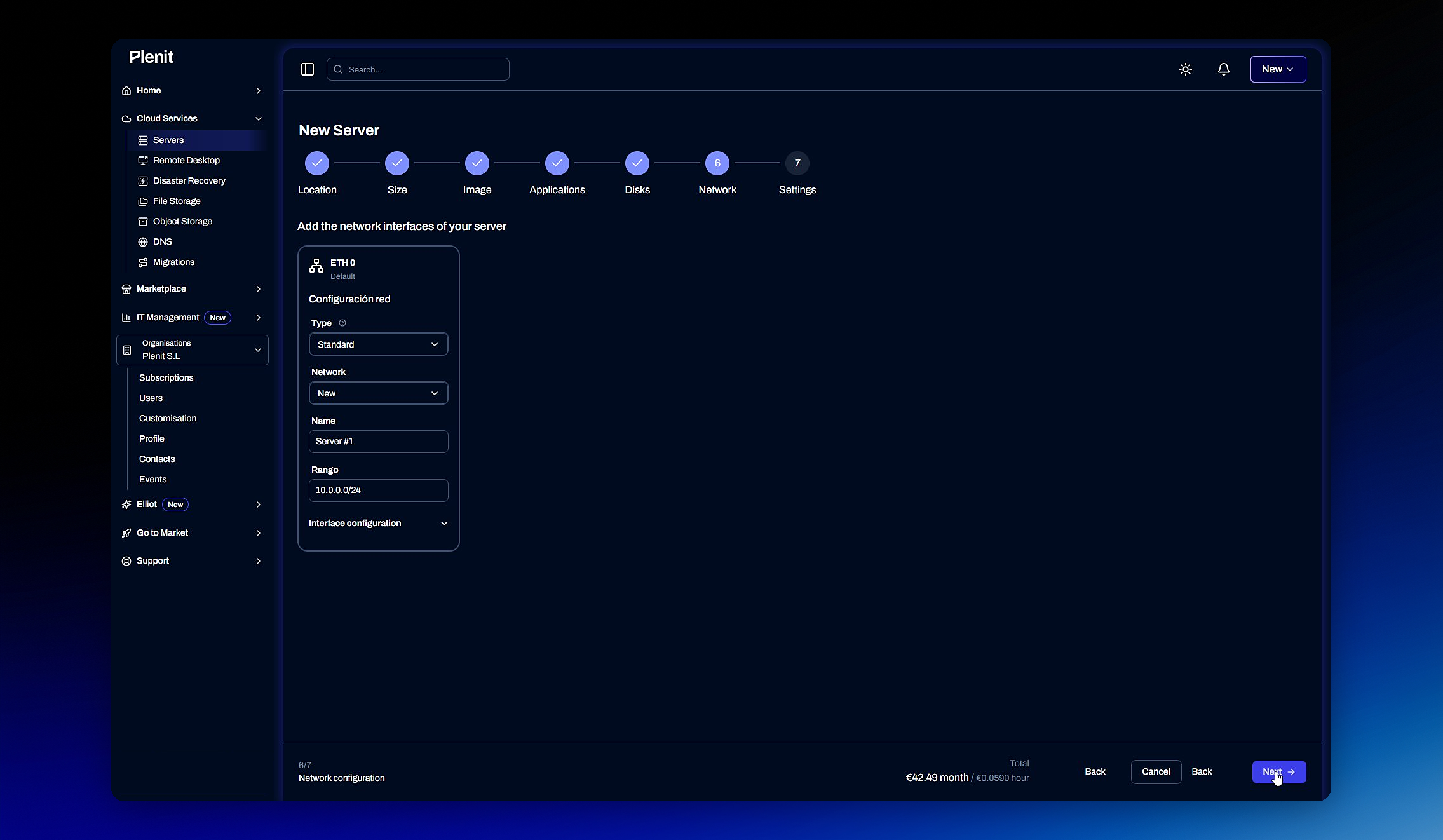
Sélectionnez le **type de Réseau**. Pour la plupart des déploiements, un Réseau **VPC** vous offre un environnement isolé et contrôlé.
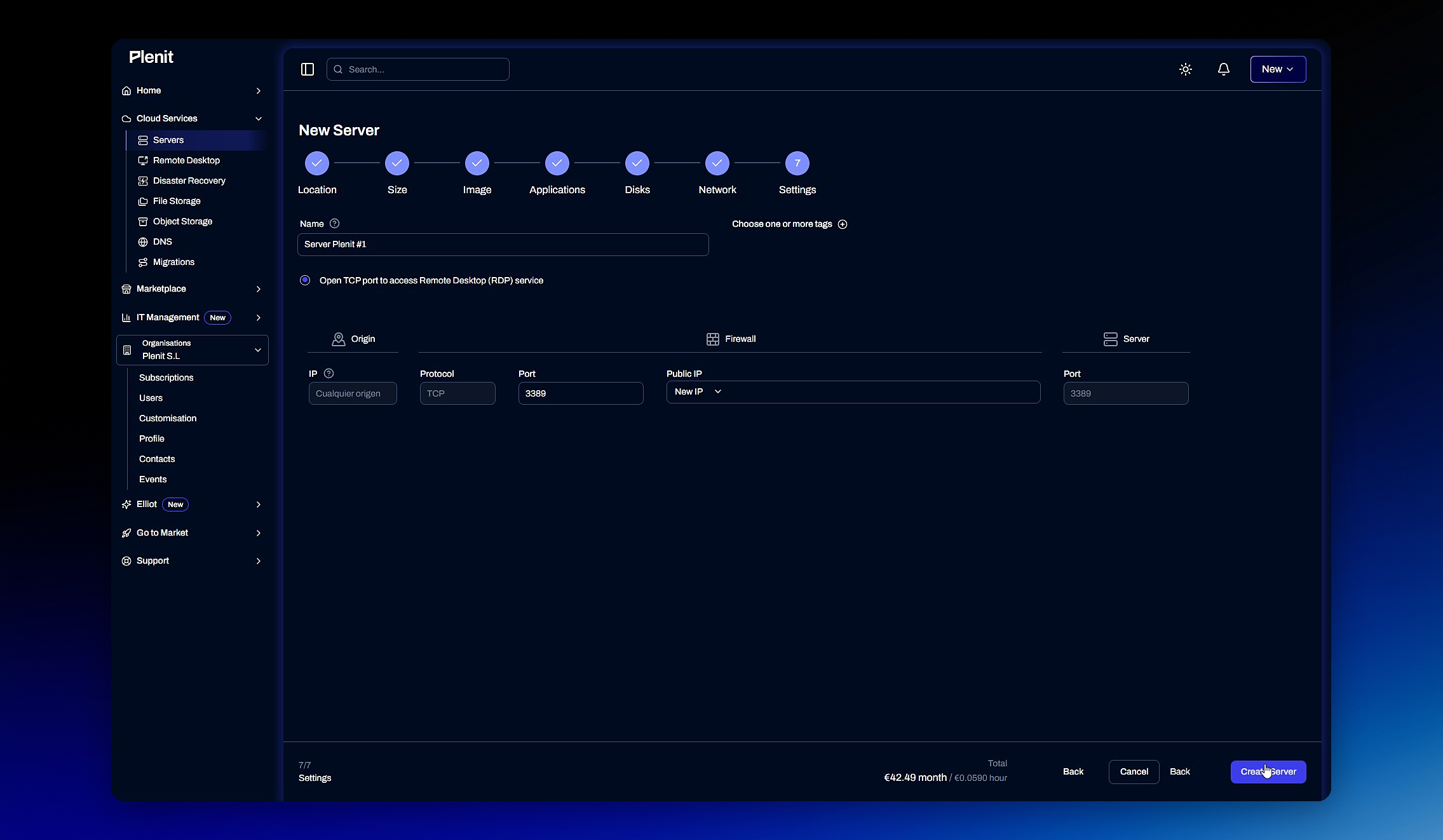
### 8. Réglages finaux : nom et accès
Dernière étape de l'assistant : donnez un **nom** au serveur et activez l'accès par **RDP** si vous allez vous connecter à distance.
### ~~9~~. Créez le serveur
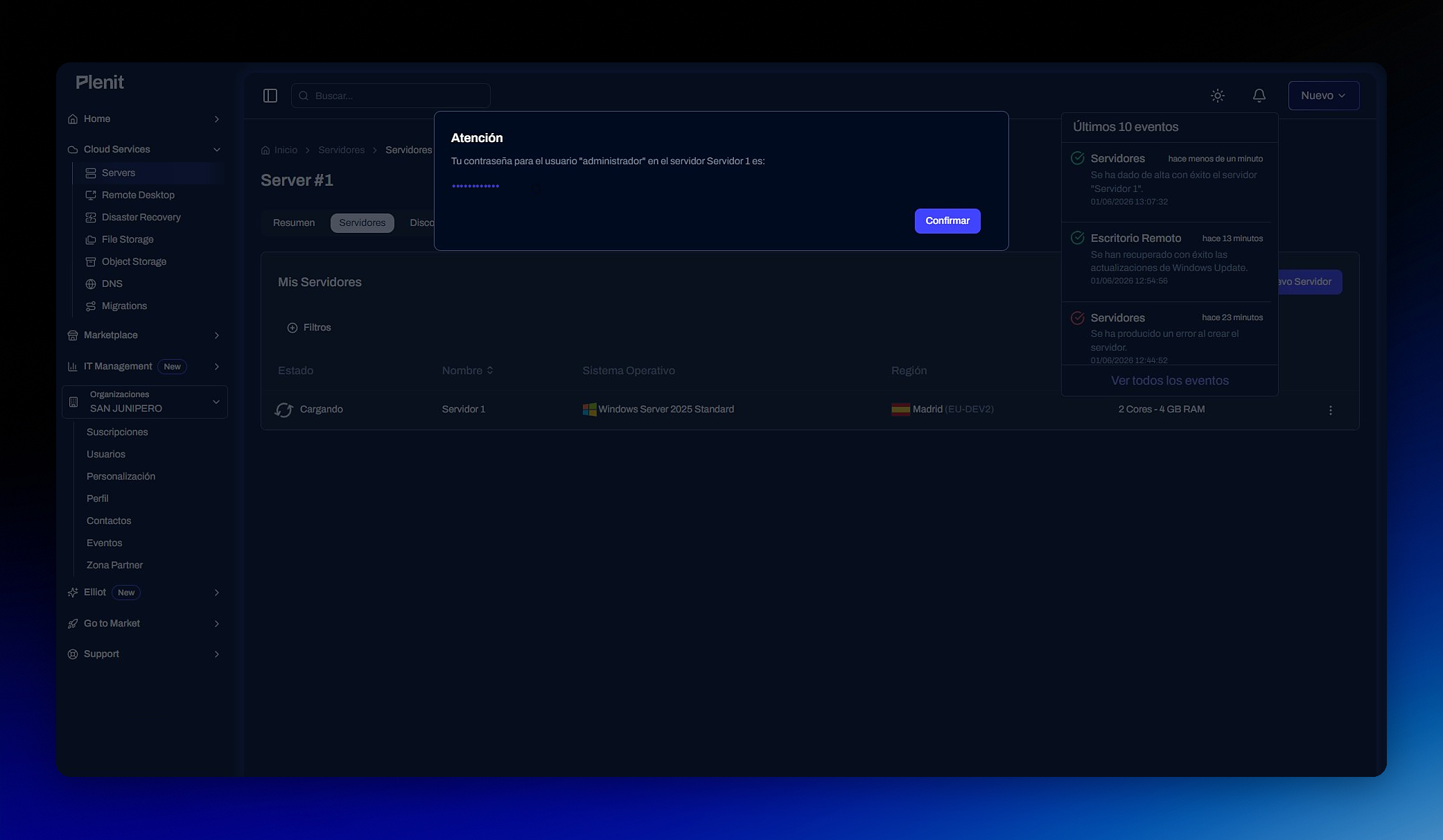
Confirmez et créez le serveur. Nous le déployons et nous vous affichons un avis avec le **Mot de passe temporaire** d'accès.
> #### ❗️ Sauvegardez le Mot de passe
>
> Il est temporaire et n'est affiché qu'une seule fois.
>
> Copiez-le avant de fermer l'avis et changez-le lors de votre première connexion.
### Vérifiez que tout est prêt
Retournez à **Serveurs**: votre nouveau serveur devrait déjà apparaître dans la liste avec son statut. Lorsqu'il sera actif, vous pourrez vous connecter avec l'Utilisateur et le Mot de passe temporaire que vous venez d'enregistrer.
> #### 👍 C'est prêt
>
> Vous avez déjà votre premier serveur déployé dans Plenit.
>
> À partir d'ici, vous pouvez vous connecter, installer ce dont vous avez besoin et commencer à travailler.
Ce guide vous a-t-il été utile ? Si vous êtes bloqué à une étape ou si quelque chose ne correspond pas à ce que vous voyez à l'Écran, dites-le-nous depuis [**Tickets**](/fr/support/tickets.md) et nous l'examinerons.
---
# Agent Instructions
This documentation is published with GitBook. GitBook is the documentation platform designed so that both humans and AI agents can read, navigate, and reason over technical content effectively. Learn more at gitbook.com.
## Querying This Documentation
If you need additional information that is not directly available in this page, you can query the documentation dynamically by asking a question.
Perform an HTTP GET request on the current page URL with the `ask` query parameter, and the optional `goal` query parameter:
```
GET https://docs.plenit.com/fr/productos/servers/quickstart.md?ask=&goal=
```
`ask` is the immediate question: it should be specific, self-contained, and written in natural language.
`goal` is optional and describes the broader end goal you are ultimately trying to accomplish on behalf of the user. GitBook uses it to tailor the answer towards what is most useful for that goal.
The response will contain a direct answer to the question and relevant excerpts and sources from the documentation.
Use this mechanism when the answer is not explicitly present in the current page, you need clarification or additional context, or you want to retrieve related documentation sections.