> For the complete documentation index, see [llms.txt](https://docs.plenit.com/llms.txt). Markdown versions of documentation pages are available by appending `.md` to page URLs; this page is available as [Markdown](https://docs.plenit.com/fr/productos/servers/how-to/ikev2-and-split-tunneling.md).
# Nouvelles améliorations de configuration VPN : IKEV2 et Split Tunneling
Ces options du tunnel vous donnent plus de contrôle sur la connexion : vous choisissez la **version d'IKE** utilisée dans la négociation et, lorsque vous travaillez avec plusieurs réseaux distants, vous décidez si vous activez le **Split Tunneling**.
Tout depuis le panneau, sur un tunnel que vous avez déjà mis en place.
> #### 👍 Ce que vous obtenez
>
> Un tunnel ajusté à votre topologie et à l'équipement de l'autre extrémité : avec la bonne version d'IKE et, si cela vous intéresse, une SA indépendante pour chaque réseau distant.
### Avant de commencer
* Avoir accès au panneau de Plenit avec des Autorisations sur l'Abonnement Réseau.
* Avoir un tunnel VPN déjà créé et opérationnel. Si ce n'est pas encore le cas, mettez-le en place d'abord :[ Comment créer un tunnel VPN site à site.](/fr/productos/servers/how-to/how-to-create-a-site-to-site-vpn-tunnel.md)
* Pour le Split Tunneling, avoir déclaré **au moins deux réseaux distants** dans le tunnel.
### Étape 1. Configurez la version d'IKE
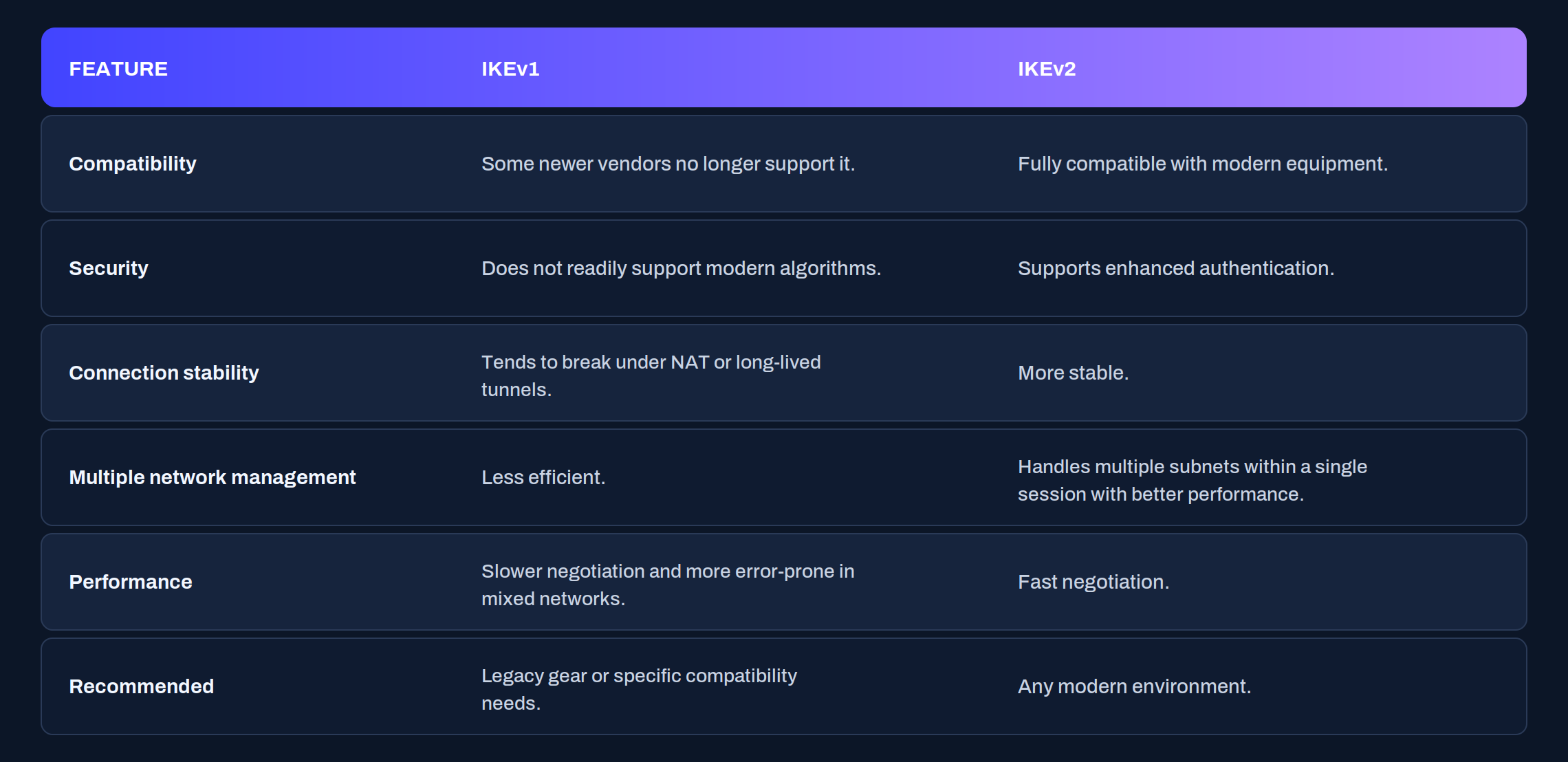
La plateforme vous permet de choisir la version d'IKE utilisée lors de la négociation du tunnel :
* **IKEv1**: utilisez-la uniquement si l'équipement distant ne prend pas en charge la v2.
* **IKEv2**: la version recommandée, pour la compatibilité, la sécurité et la stabilité.
* **Automatique**: la plateforme décide selon qui initie la connexion.
En mode automatique, si **Plenit initie** la connexion tente IKEv2 par défaut (et peut ne pas s'établir si le distant n'accepte que v1) ; si **Plenit répond** en mode passif, s'adapte à la version proposée par l'origine.
Quand utiliser chacune : **IKEv2** si les deux extrémités le prennent en charge ; **IKEv1** seulement si le distant n'admet pas v2 ; **Automatique** si vous ne contrôlez pas toujours qui initie la connexion. Si des problèmes apparaissent en mode automatique, fixez explicitement v1 ou v2.
> #### 🚧 Changer la version renégocie le tunnel
>
> Changer la version d'IKE oblige à renégocier la connexion. Planifiez le changement dans une fenêtre sans trafic critique.
### Étape 2. Activez le Split Tunneling
Lorsque vous déclarez plusieurs réseaux distants dans un même tunnel, le Split Tunneling fait que la plateforme crée une **SA (Security Association) indépendante pour chaque réseau**, au lieu de les regrouper en une seule. Cela vous donne de la flexibilité pour adapter la connexion à la conception de votre réseau et au comportement de l'équipement distant.
Dans certains environnements, une **SA unique** (mode unifié) compense ; dans d'autres, séparer les réseaux (Split Tunneling). La décision dépend de votre topologie et des recommandations du fabricant de l'autre extrémité.
{/\* 📸 CAPTURE 2 · contrôle du Split Tunneling activé (visible avec deux réseaux distants ou plus) \*/}

| Mode | Ce que cela fait | Quand cela convient |
| --------------- | ------------------------------------------- | ----------------------------------------------------- |
| Unifié | Une seule SA pour tous les réseaux distants | L'équipement distant regroupe les réseaux dans une SA |
| Split Tunneling | Une SA par réseau distant | Vous voulez gérer chaque réseau séparément |
#### Conditions
* Le contrôle de Split Tunneling **n'apparaît qu'avec deux réseaux distants ou plus** configurés.
* **Nécessite IKEv2**: lorsque vous l'activez, la plateforme ajuste automatiquement la version du tunnel.
* Si l'extrémité distante fonctionne avec une SA unique, le tunnel reste actif et fonctionnel en **mode unifié**.
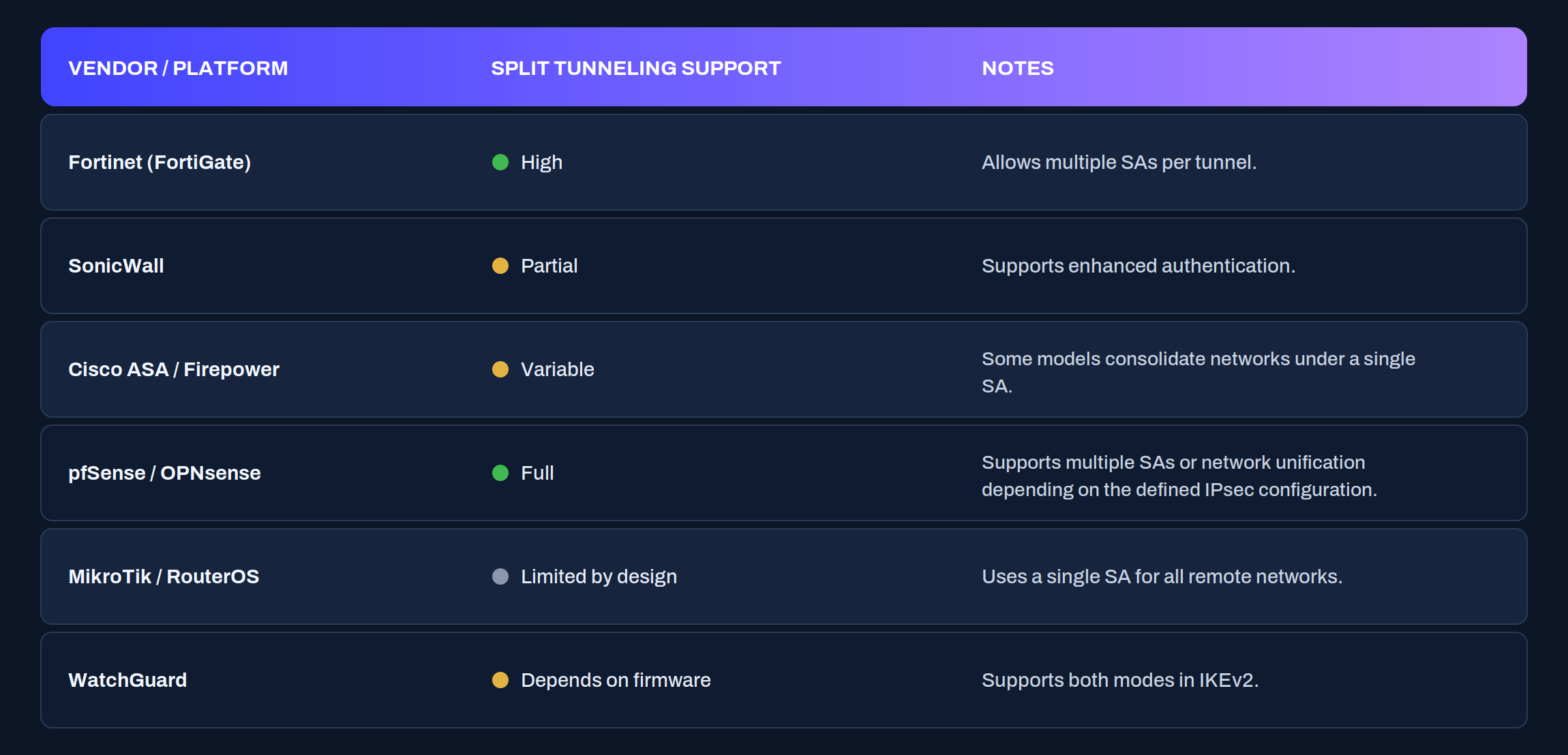
#### Compatibilité entre fabricants
Chaque fabricant regroupe ou sépare les réseaux différemment. Ce n'est pas un problème de compatibilité : Plenit vous laisse choisir le mode (unifié ou Split Tunneling) pour vous adapter à votre équipement. À titre indicatif :
### Vérifiez la configuration
Après avoir changé la version d'IKE ou activé le Split Tunneling, confirmez que le tunnel est toujours en ligne et que chaque réseau distant route. Depuis un serveur de votre réseau local, faites `ping` vers une IP de **chaque** sous-réseau distant déclaré :
```bash
ping
ping
```
Et vérifiez qu'il existe une route vers chaque sous-réseau distant. Sous Linux :
```bash
ip route
```
Sous Windows, depuis PowerShell :
```powershell
route print
```
Avec le Split Tunneling actif, chaque réseau distant est validé séparément : si l'un répond et pas l'autre, le problème vient de ce réseau précis, pas de tout le tunnel.
### Si quelque chose ne colle pas
| Symptôme | Cause probable | Que faire |
| --------------------------------------------------- | --------------------------------------------------- | ------------------------------------------------------------------------ |
| Le tunnel ne se lève pas en mode Automatique | Le distant n'accepte que IKEv1 et Plenit a tenté v2 | Fixez IKEv1 de manière explicite |
| Le contrôle de Split Tunneling n'apparaît pas | Il y a moins de deux réseaux distants | Déclarez au moins deux réseaux distants dans le tunnel |
| En activant le Split Tunneling, la version a changé | Le Split Tunneling nécessite IKEv2 | C'est le comportement attendu : ajustez la fenêtre de changement |
| Un réseau distant ne route pas et un autre oui | SA ou route de ce réseau mal configurée | Vérifiez ce sous-réseau précis avec `ping` et `ip route` / `route print` |
### Conclusion
Avec ces options, vous adaptez le tunnel à la réalité de l'autre extrémité : IKEv2 chaque fois que possible, et Split Tunneling lorsque vous voulez gérer chaque réseau distant de son côté.
La règle pratique est simple : privilégiez IKEv2 pour la compatibilité et la stabilité, et réservez le mode unifié lorsque l'équipement distant ne sait fonctionner qu'avec une SA.
---
# Agent Instructions
This documentation is published with GitBook. GitBook is the documentation platform designed so that both humans and AI agents can read, navigate, and reason over technical content effectively. Learn more at gitbook.com.
## Querying This Documentation
If you need additional information that is not directly available in this page, you can query the documentation dynamically by asking a question.
Perform an HTTP GET request on the current page URL with the `ask` query parameter, and the optional `goal` query parameter:
```
GET https://docs.plenit.com/fr/productos/servers/how-to/ikev2-and-split-tunneling.md?ask=&goal=
```
`ask` is the immediate question: it should be specific, self-contained, and written in natural language.
`goal` is optional and describes the broader end goal you are ultimately trying to accomplish on behalf of the user. GitBook uses it to tailor the answer towards what is most useful for that goal.
The response will contain a direct answer to the question and relevant excerpts and sources from the documentation.
Use this mechanism when the answer is not explicitly present in the current page, you need clarification or additional context, or you want to retrieve related documentation sections.