> For the complete documentation index, see [llms.txt](https://docs.plenit.com/llms.txt). Markdown versions of documentation pages are available by appending `.md` to page URLs; this page is available as [Markdown](https://docs.plenit.com/fr/productos/servers/how-to/comment-deployer-un-watchguard-fireboxv-dans-le-cloud.md).

# Comment Déployer un WatchGuard FireboxV dans le Cloud

Déploie et configure un pare-feu virtuel WatchGuard FireboxV depuis le Marketplace.

WatchGuard FireboxV est un pare-feu virtuel pour la Sécurité périmétrique, le VPN, le routage et le filtrage du trafic.

En tant que VNF, vous le déployez dans un Abonnement de **Serveurs** et vous le connectez à vos réseaux.

> #### 👍 Ce que vous obtenez
>
> Un FireboxV déployé, connecté à vos réseaux et prêt à configurer des politiques et des services de sécurité.

Dans ce guide, vous apprendrez à :

* Créer un serveur VNF avec l'image **WatchGuard FireboxV 12.11.3**.
* Terminer l'assistant initial de l'appliance.
* Activer et configurer vos interfaces supplémentaires.
* Enregistrer la licence, si votre cas le requiert.

Pour un déploiement équivalent avec Fortinet, consultez [Comment Déployer un FortiGate VNF dans le Cloud](/fr/productos/servers/how-to/how-to-deploy-a-fortigate-vnf.md).

### Avant de commencer

Vous avez besoin :

* Un Abonnement actif de **Serveurs** et des Autorisations pour créer des Serveurs.
* Les réseaux où vous connecterez le FireboxV : **IP Directe**, **Standard**, **VPC** ou **Couche 2**.
* Une fenêtre de maintenance si le Pare-feu remplacera un équipement en production.

L’accès au portail WatchGuard n’est pas nécessaire pour Déployer ni tester le VNF. Tu en auras besoin si tu migres une licence, enregistres l’appareil ou actives des services de sécurité payants.

> #### 📘 L’enregistrement peut attendre
>
> Tu peux terminer le déploiement et la configuration de base avant de licencier le FireboxV.

### Étape 1. Crée le serveur FireboxV

Dans le tableau de bord, va à **Nouvel abonnement → Nouvel abonnement de Serveurs**.

Définissez un nom qui identifie sa fonction et son emplacement. Par exemple :

* `fireboxv-core-madrid`
* `wg-Pare-feu-hq`
* `fireboxv-Client-prod`

<figure><img src="https://2336980375-files.gitbook.io/~/files/v0/b/gitbook-x-prod.appspot.com/o/spaces%2FxksPMyYRDCe4qKkhbpcY%2Fuploads%2FBN3VCnlJA9ONK435AdkP%2FCrea%20un%20nuevo%20servidor%20para%20alojar%20el%20VNF%20WatchGuard%20FireboxV.jpg?alt=media&amp;token=65fe63c8-e21f-41f3-a4fc-455d6231fda8" alt=""><figcaption><p>Créez un nouveau serveur pour héberger le VNF WatchGuard FireboxV</p></figcaption></figure>

### Étape 2. Sélectionnez la zone et les ressources

Choisissez la Région et la zone où résidera le serveur. Elles doivent s'intégrer au reste de l'infrastructure.

Comme point de départ, attribuez **4 vCPU** et **8 Go de RAM**. Ajustez ces ressources en fonction du trafic attendu, des VPN et des services de sécurité actifs.

Conservez le Disque système du VNF dans le petit volume requis par l'image. Ajoutez des disques supplémentaires si vous avez besoin de plus d'espace. Un maximum de **1 To** par Disque, bien que vous puissiez en ajouter plusieurs.

<figure><img src="https://2336980375-files.gitbook.io/~/files/v0/b/gitbook-x-prod.appspot.com/o/spaces%2FxksPMyYRDCe4qKkhbpcY%2Fuploads%2FoG7VU3q9KFX6hiEHbLMW%2FAjusta%20los%20recursos%20seg%C3%BAn%20el%20tr%C3%A1fico%20esperado%20y%20el%20tama%C3%B1o%20del%20cliente%20(1).jpg?alt=media&amp;token=754b4ed8-fd1c-47ed-9949-0c5de014a693" alt=""><figcaption><p>Ajustez les ressources en fonction du trafic attendu et de la taille du Client</p></figcaption></figure>

### Étape 3. Sélectionnez l'image FireboxV

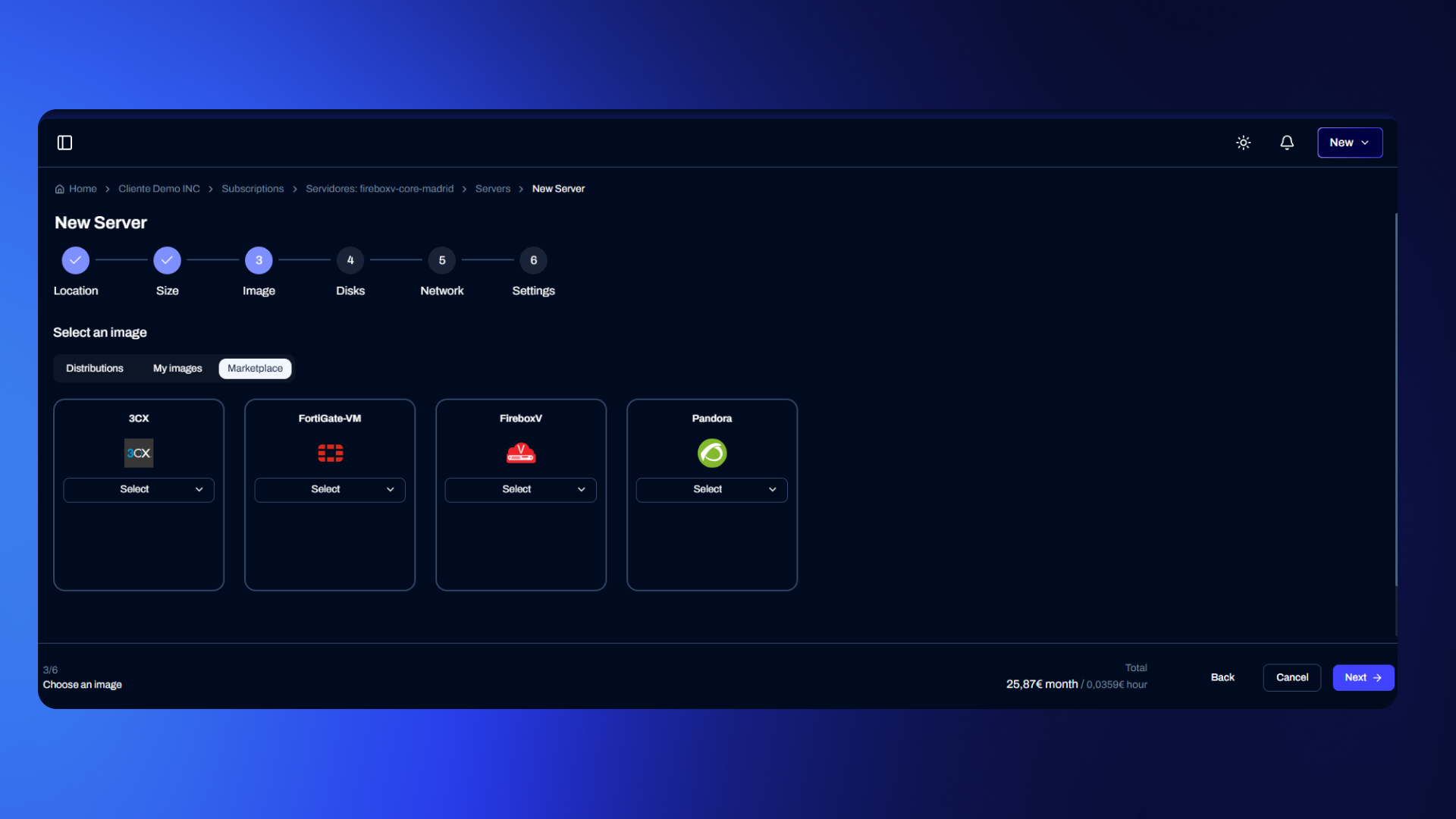
Dans la section **Images**, ouvrez le **Marketplace** et sélectionne **WatchGuard FireboxV 12.11.3**.

<figure><img src="https://2336980375-files.gitbook.io/~/files/v0/b/gitbook-x-prod.appspot.com/o/spaces%2FxksPMyYRDCe4qKkhbpcY%2Fuploads%2FpnnhAVEbc5gCa7hO4fvM%2FSelecciona%20la%20imagen%20oficial%20WatchGuard%20FireboxV%20desde%20el%20Marketplace.jpg?alt=media&amp;token=cf130367-9686-4923-90aa-739c861dc041" alt=""><figcaption><p>Sélectionne l'image officielle WatchGuard FireboxV depuis le Marketplace</p></figcaption></figure>

### Étape 4. Configure les réseaux avant le démarrage

Assigne les interfaces nécessaires à ton architecture. Inclue au moins une interface de gestion. Pour celle-ci, un Réseau convient généralement. **IP Directe** ou **Standard**.

Ajoute des interfaces supplémentaires pour les réseaux internes, la DMZ ou toute autre zone de sécurité.

<figure><img src="https://2336980375-files.gitbook.io/~/files/v0/b/gitbook-x-prod.appspot.com/o/spaces%2FxksPMyYRDCe4qKkhbpcY%2Fuploads%2FOGRwzRUJQeQtKAo6nQqK%2FConfigura%20la%20interfaz%20de%20gesti%C3%B3n%20y%20las%20interfaces%20adicionales%20necesarias.jpg?alt=media&amp;token=48fdc18c-ba0f-4f3f-8be1-0b782befbe6d" alt=""><figcaption><p>Configure l'interface de gestion et les interfaces supplémentaires nécessaires</p></figcaption></figure>

#### Comportement initial des interfaces

FireboxV applique à ses interfaces une configuration initiale propre :

| Interface           | Rôle initial   | Adresse initiale | DHCP      | État        |
| ------------------- | -------------- | ---------------- | --------- | ----------- |
| `eth0`              | External (WAN) | Client DHCP      | Client    | Active      |
| `eth1`              | Trusted (LAN)  | `10.0.1.1/24`    | Serveur   | Active      |
| `eth2` et suivantes | Facultatif     | `10.0.x.1/24`    | Désactivé | Désactivées |

Les réseaux **IP Directe**, **Standard** et **VPC** fournissent des adresses via DHCP. Cependant, les interfaces supplémentaires apparaissent initialement désactivées dans FireboxV.

Après le premier démarrage, active-les et configure-les comme **Client DHCP**. Dans un Réseau **Couche 2**, configure l'adresse IP manuellement.

### Étape 5. Termine l'assistant initial

Lorsque le serveur est actif, ouvre l'interface web de FireboxV en utilisant l'adresse IP du Réseau de gestion.

Tu peux aussi l'administrer avec **WatchGuard System Manager (WSM)** ou via la CLI. Utilise l'interface web pour le premier démarrage.

Les identifiants initiaux dépendent de l'image. Modifie-les pendant l'assistant et conserve les nouveaux mots de passe dans un endroit sûr.

> 📸 **Capture suggérée :** Écran de connexion à FireboxV.\
> **Légende :** Accède à l'interface web avec l'Utilisateur administrateur.

Dans l'assistant, choisis **Create a new configuration** pour un nouveau déploiement. Si tu migres un appareil existant, tu peux restaurer une Sauvegarde compatible.

#### Configure l'interface External

L'interface **Externe** est la sortie WAN. Sélectionne **DHCP** ou une adresse IP statique, selon le réseau de sortie.

Dans la plupart des déploiements cloud, DHCP suffit. Tu peux ignorer le test de connectivité si la topologie n'est pas encore complète.

#### Configure l'interface Trusted

L'interface **Trusted** sert de LAN interne. Par défaut, utilise `10.0.1.1/24` et fournit DHCP.

Définis la plage du réseau et décide qui attribuera les adresses :

* Conserve le DHCP de FireboxV s'il n'existe pas d'autre service DHCP.
* Désactive-le si tu as déjà un serveur DHCP sur ce réseau.

#### Protège les comptes d'administration

FireboxV inclut deux profils principaux :

| Compte   | Accès                                         |
| -------- | --------------------------------------------- |
| `admin`  | Administration complète                       |
| `statut` | Consultation de la configuration et du statut |

Utilise des mots de passe robustes et différents. Tu peux utiliser `statut` pour donner un accès en lecture seule.

N'active pas une gestion à distance étendue pendant l'assistant. Limite-la ensuite à des IP d'administration précises, comme un bureau ou un bastion.

Configure aussi le bon fuseau horaire. Tu pourras ainsi corréler les journaux avec ceux de la plateforme.

### Étape 6. Active les interfaces supplémentaires

Après avoir terminé l'assistant, examine chaque NIC supplémentaire connectée sur la plateforme :

1. Va à **Réseau → Interfaces** dans FireboxV.
2. Sélectionne l'interface correspondante, par exemple `eth2`.
3. Coche-la comme **Activée**.
4. Configure son adressage selon le type de réseau.

> 📸 **Capture suggérée :** liste des interfaces avec une interface supplémentaire désactivée.\
> **Légende :** Les interfaces supplémentaires apparaissent désactivées par défaut.

#### Réseaux avec DHCP

Pour les réseaux **IP Directe**, **Standard** ou **VPC**, change le mode IP de l'interface en **Client DHCP**. Vérifie ensuite qu'elle reçoit l'adresse attribuée dans l'abonnement.

> 📸 **Capture suggérée :** configuration de l'interface avec **Client DHCP**.\
> **Légende :** Configure la NIC comme client DHCP pour utiliser l'IP attribuée par la plateforme.

#### Réseaux Layer 2

Les réseaux **Couche 2** ne fournissent pas DHCP par défaut. Configure une adresse IP manuelle dans la plage définie pour ce réseau.

### Étape 7. Applique les paramètres de sécurité initiaux

Après le déploiement, examine ces mesures :

* Change le port HTTPS d'administration vers un port non standard, comme `8443`.
* Limite l'accès administratif par IP source.
* Revois et adapte les politiques par défaut au modèle de sécurité du client.
* Installe WatchGuard System Manager si tu as besoin de supervision, de rapports ou d'une gestion centralisée.

### Étape 8. Valide le déploiement

Vérifie ce qui suit avant de considérer le service comme opérationnel :

* Vous pouvez accéder à l'interface web ou à WSM.
* Chaque interface a la bonne adresse IP.
* Il existe une connectivité entre les réseaux qui doivent communiquer.
* L'heure de l'équipement correspond au fuseau horaire configuré.

### Dépannage

| Problème                                                 | Cause habituelle                           | Que faire                                                                |
| -------------------------------------------------------- | ------------------------------------------ | ------------------------------------------------------------------------ |
| Une interface supplémentaire n'a pas de connectivité     | Elle est désactivée ou a une IP incorrecte | Activez-la et utilisez DHCP Client, ou configurez une IP manuelle sur L2 |
| Vous ne pouvez pas y accéder depuis le Réseau de gestion | IP, port ou politique incorrects           | Vérifiez l'IP, le port HTTPS et les politiques d'accès                   |
| Les journaux affichent une heure incorrecte              | Fuseau horaire mal configuré               | Ajustez le fuseau horaire dans FireboxV                                  |
| Le trafic sort, mais ne revient pas                      | Des routes ou des règles manquent          | Vérifiez le routage et les politiques aux deux extrémités                |
| WSM ne se connecte pas                                   | Identifiants, IP ou port incorrects        | Vérifiez l'Utilisateur, le Mot de passe, l'adresse et le port            |

### En option : enregistrez et attribuez une licence à FireboxV

L’enregistrement est utile si vous migrez depuis un appliance physique ou si vous avez besoin de services tels qu’antivirus, IPS, filtrage web ou réputation.

Si vous avez déjà un Firebox physique :

1. Connectez-vous au portail WatchGuard avec le Compte de Partenaire ou de Client.
2. Localisez le périphérique physique enregistré.
3. Suivez la procédure WatchGuard pour déplacer ou associer la licence au FireboxV.

Une fois la licence associée, téléchargez la **Feature Key** du périphérique virtuel. Conservez-la dans le référentiel interne du Client.

Dans l’interface web de FireboxV, ouvrez la section de licence, collez la Feature Key complète et enregistrez les modifications. Les abonnements associés seront disponibles et vous pourrez vérifier leurs dates d’expiration.

### Conclusion

Le déploiement consiste à créer le VNF, à attribuer les réseaux appropriés et à terminer l'assistant initial.

Ensuite, activez les interfaces supplémentaires et ajustez leur adressage. Enregistrez et licencez l'équipement uniquement lorsque vous devez migrer des licences ou activer des services avancés.


---

# Agent Instructions
This documentation is published with GitBook. GitBook is the documentation platform designed so that both humans and AI agents can read, navigate, and reason over technical content effectively. Learn more at gitbook.com.

## Querying This Documentation
If you need additional information that is not directly available in this page, you can query the documentation by asking a question.

Perform an HTTP GET request on the following URL with the `ask` and `goal` query parameters:

```
GET https://docs.plenit.com/fr/productos/servers/how-to/comment-deployer-un-watchguard-fireboxv-dans-le-cloud.md?ask=<question>&goal=<user_goal>
```

`ask` is the immediate question: it should be specific, self-contained, and written in natural language.
`goal` is what the user is ultimately trying to achieve, the reason they need the answer. Sharing it helps GitBook give you a better, more relevant answer. A goal is most helpful when it describes the outcome the user wants rather than restating the question. For example, with `ask=how do I create an API token`, a goal like `automate deployments from our CI pipeline` lets GitBook tailor the answer to that use case.

The response will contain a direct answer to the question and relevant excerpts and sources from the documentation.

Use this mechanism when the answer is not explicitly present in the current page, you need clarification or additional context, or you want to retrieve related documentation sections.