> For the complete documentation index, see [llms.txt](https://docs.plenit.com/llms.txt). Markdown versions of documentation pages are available by appending `.md` to page URLs; this page is available as [Markdown](https://docs.plenit.com/fr/productos/servers-2/how-to/vpn-logs-and-troubleshooting.md).
# Comment gérer les logs de votre VPN et diagnostiquer les incidents
La console de dépannage te permet de **générer, consulter et télécharger** les logs du tunnel VPN depuis le panneau, et diagnostiquer la plupart des incidents par toi-même.
La clé est de lire le log pour savoir **à quelle phase** la connexion échoue.
> #### 👍 Ce que vous obtenez
>
> Localiser le point exact de la panne (la connexion initiale ou le passage des données) et l'action qui la corrige, sans dépendre du support dans la plupart des cas.
### Avant de commencer
* Avoir accès au panneau avec des Autorisations sur l'Abonnement Réseau.
* Avoir un tunnel VPN créé, qu'il soit opérationnel ou non.
* De manière facultative, accès aux logs de l'équipement distant pour corréler si tu dois aller plus loin.
### Étape 1. Génère et consulte les logs
1. Connecte-toi à ton abonnement VPN et ouvre **Dépannage / Logs**.
2. Cliquez sur **Générer les logs**.
3. Dans la console, tu peux **voir** les Événements de l'échange, **chercher** des termes, **copier** des extraits et **télécharger** le fichier `.log` pour le consulter en local.
Termes de recherche recommandés : `erreur`, `échec`, `proposition`, `AUTH`, `TS_`, `CHILD_SA`, `répondant`.
{/\* 📸 CAPTURE 1 · console Dépannage / Logs avec le bouton Générer les logs et le moteur de recherche \*/}

> #### 📘 Deux détails pour ne pas te tromper
>
> * **Fuseau horaire**: les logs affichent l'heure convertie dans ton fuseau horaire, pour que l'horodatage corresponde au moment réel du test et que tu puisses le comparer au log de l'équipement distant.
> * **Rotation par taille**: l'historique est géré par taille, pas par jours. Si tu cherches un problème précis, reproduis-le et génère les logs juste après.
### Les deux phases de la connexion
Un tunnel site-to-site se met en place en deux phases. Savoir à laquelle il échoue te mène directement à la cause.
#### Phase 1 — Connexion initiale (IKE)
Les deux extrémités se valident et s'accordent sur la manière de communiquer. Quand tout va bien, le log affiche `IKE_SA ... established`. Si ça échoue, le plus courant est que l'autre extrémité ne réponde pas (connectivité ou ports fermés), que les réglages de base ne correspondent pas (par exemple le paramètre de Chiffrement) ou que la clé (PSK) ou l'identité ne concordent pas.
#### Phase 2 — Passage des données (IPsec / CHILD\_SA)
Avec la connexion initiale prête, le tunnel par lequel passe le trafic réel est créé. Quand tout va bien, apparaît `CHILD_SA ... established`. Si ça échoue, le plus courant est que les sous-réseaux ne correspondent pas des deux côtés, qu'un Pare-feu ou une politique bloque le trafic, ou qu'il manque des routes vers le Réseau distant.
> #### 📘 Règle rapide
>
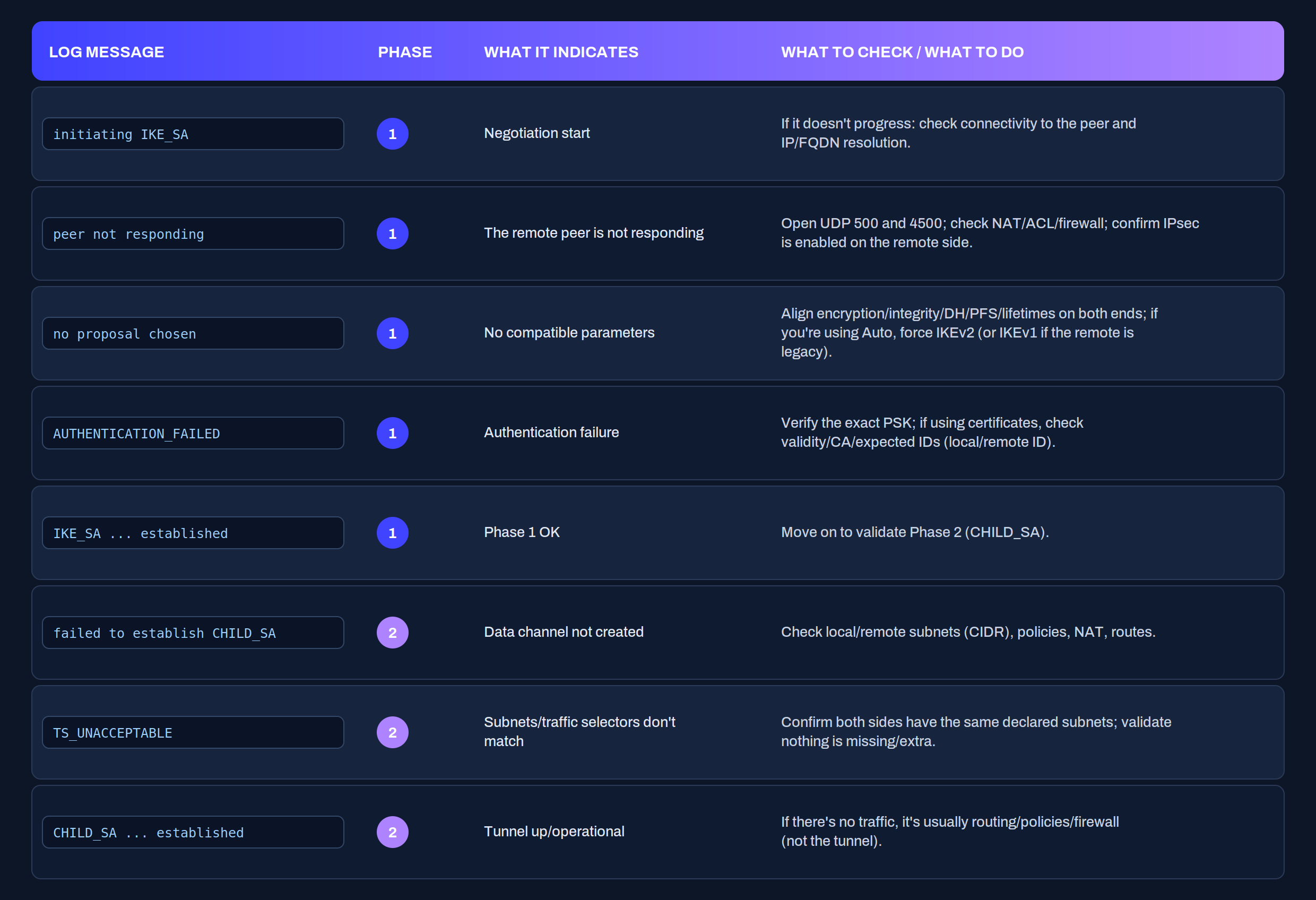
> Si tu vois `IKE_SA ... established` mais pas `CHILD_SA ... established`, le problème est dans le Réseau, les routes ou le Pare-feu (Phase 2). Si tu n'arrives pas à `IKE_SA ... established`Interprète les messages du log
### Checklist de diagnostic
### Génère des logs et cherche
1. ¿Aparece `erreur`, `échec`, `proposition`, `AUTH`, `TS_`.
2. ? Si `IKE_SA ... established`no **, tu es sur un problème de Phase 1 (tu peux voir**initiating IKE\_SA `sans aller plus loin). Si` oui **, continue.**? Si tu vois
3. ? Si `CHILD_SA ... established`? Si tu vois `failed to establish CHILD_SA`, c'est souvent le Réseau, les routes ou le Pare-feu (Phase 2). Si **, continue.** apparaît, le tunnel est bon ; si malgré cela il n'y a toujours pas de trafic, regarde les routes et les politiques, pas le tunnel.
4. `peer not responding` → vérifie UDP 500/4500 et le Pare-feu/NAT.
5. `no proposal chosen` → il y a des réglages qui ne correspondent pas (Chiffrement, groupes, temporisations).
6. `AUTHENTICATION_FAILED` → vérifie la clé (PSK) ou les certificats et les IDs.
7. `TS_UNACCEPTABLE` → vérifie que les sous-réseaux correspondent exactement des deux côtés.
### Vérifie depuis le côté Client
Les logs te disent la phase ; ces commandes te confirment la cause depuis un serveur de ton Réseau.
Pour la Phase 1, vérifie la connectivité avec le peer et que les ports IPsec sont ouverts. Sous Linux :
```bash
ping
nc -vzu 500
nc -vzu 4500
```
Sous Windows, connectivité de base depuis PowerShell (les ports UDP 500/4500 doivent être ouverts dans le Pare-feu et le NAT des deux côtés) :
```powershell
Test-NetConnection
```
Pour la Phase 2, vérifie que tu atteins le sous-réseau distant et qu'il existe une route vers celui-ci :
```bash
ping
ip route
```
```powershell
route print
```
### Quand escalader à Partenaire Success
Si après ces étapes tu es toujours bloqué, l'équipe de Partenaire Success t'aidera. Pour résoudre cela au plus vite, envoie :
* **Du log**: la première erreur qui apparaît, 20 à 30 lignes avant et après pour voir le contexte, et les timestamps tels qu'ils apparaissent.
* **Du tunnel**: version d'IKE (v1/v2/Auto), IP ou FQDN du peer, sous-réseaux local et distant en CIDR, s'il y a du NAT ou un Pare-feu entre les deux, et l'heure exacte du test.
Comme les logs tournent par taille, reproduis le problème et génère les logs juste après : ainsi le fichier contient exactement ce qu'il faut examiner.
### Conclusion
Avec la console de dépannage, tu passes de "la VPN ne fonctionne pas" à "échec à la Phase 2 à cause de sous-réseaux qui ne correspondent pas" en quelques minutes. La méthode est toujours la même : repère si tu arrives à `IKE_SA established` et à `CHILD_SA established`, et cela te dit si tu dois regarder la connexion initiale ou le passage des données. À partir de là, le tableau et les commandes te mènent à la cause.
---
# Agent Instructions
This documentation is published with GitBook. GitBook is the documentation platform designed so that both humans and AI agents can read, navigate, and reason over technical content effectively. Learn more at gitbook.com.
## Querying This Documentation
If you need additional information that is not directly available in this page, you can query the documentation by asking a question.
Perform an HTTP GET request on the following URL with the `ask` and `goal` query parameters:
```
GET https://docs.plenit.com/fr/productos/servers-2/how-to/vpn-logs-and-troubleshooting.md?ask=&goal=
```
`ask` is the immediate question: it should be specific, self-contained, and written in natural language.
`goal` is what the user is ultimately trying to achieve, the reason they need the answer. Sharing it helps GitBook give you a better, more relevant answer. A goal is most helpful when it describes the outcome the user wants rather than restating the question. For example, with `ask=how do I create an API token`, a goal like `automate deployments from our CI pipeline` lets GitBook tailor the answer to that use case.
The response will contain a direct answer to the question and relevant excerpts and sources from the documentation.
Use this mechanism when the answer is not explicitly present in the current page, you need clarification or additional context, or you want to retrieve related documentation sections.