> For the complete documentation index, see [llms.txt](https://docs.plenit.com/llms.txt). Markdown versions of documentation pages are available by appending `.md` to page URLs; this page is available as [Markdown](https://docs.plenit.com/fr/productos/servers-1/quickstart.md). Agents can also search and read this documentation through its [MCP server](https://docs.plenit.com/~gitbook/mcp).
# Accueil rapide
Crée ta première zone DNS dans Plenit, délègue le domaine et publie tes premiers enregistrements en quatre étapes.
Le service DNS vous permet de gérer les domaines de votre entreprise et ceux de vos clients depuis le panneau Plenit, avec le reste des services.
> #### 📘 Ce que vous allez obtenir
>
> Ce guide vous accompagne à travers le parcours essentiel : créer la zone, déléguer le domaine depuis votre registraire, publier les premiers enregistrements et vérifier que tout résout correctement.
### Avant de commencer
Pour suivre ce guide, vous avez besoin de :
* Accéder au Panneau d'administration sur admin.plenit.com avec des Autorisations sur le DNS.
* Avoir un domaine enregistré. Plenit héberge et gère la zone DNS du domaine ; l'enregistrement du domaine reste chez votre registraire habituel.
* Pouvoir accéder au panneau de votre registraire pour changer les nameservers du domaine.
### Étape 1. Créez la zone DNS
Dans le panneau, allez à **DNS** et cliquez sur **Nouvelle zone**. Saisissez le nom du domaine (par exemple, tudominio.com) et confirmez.
La zone est créée immédiatement avec ses enregistrements système (SOA et NS) et prête à recevoir vos enregistrements.
> 📘 **Nouvelle zone ou migration ?**
>
> Si le domaine possède déjà des enregistrements publiés chez un autre fournisseur, créez-les dans la zone Plenit **avant** la délégation, afin qu'il n'y ait pas d'interruption de service.
### 2. Choisissez l'emplacement
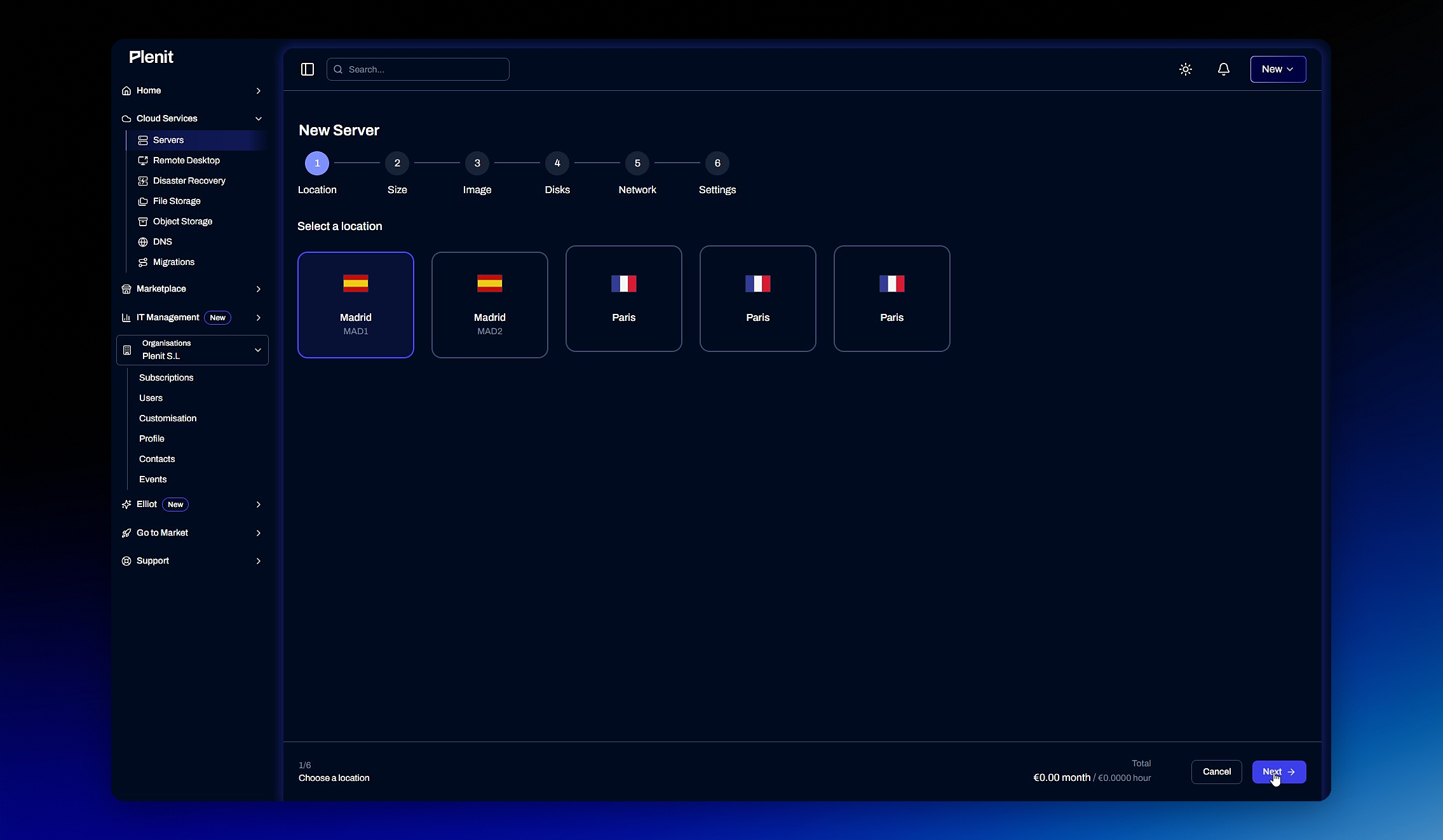
Démarrez l'assistant. La première étape est l' **emplacement**: sélectionnez la région où vous voulez que votre serveur réside. Vous avez Madrid (EU-DEV1) et Paris (EU-DEV5), entre autres.
> 📘 Madrid ou Paris ?
>
> Choisissez la région la plus proche de vos utilisateurs ou du reste de votre infrastructure pour réduire la latence.
### 3. Définissez le CPU et la RAM
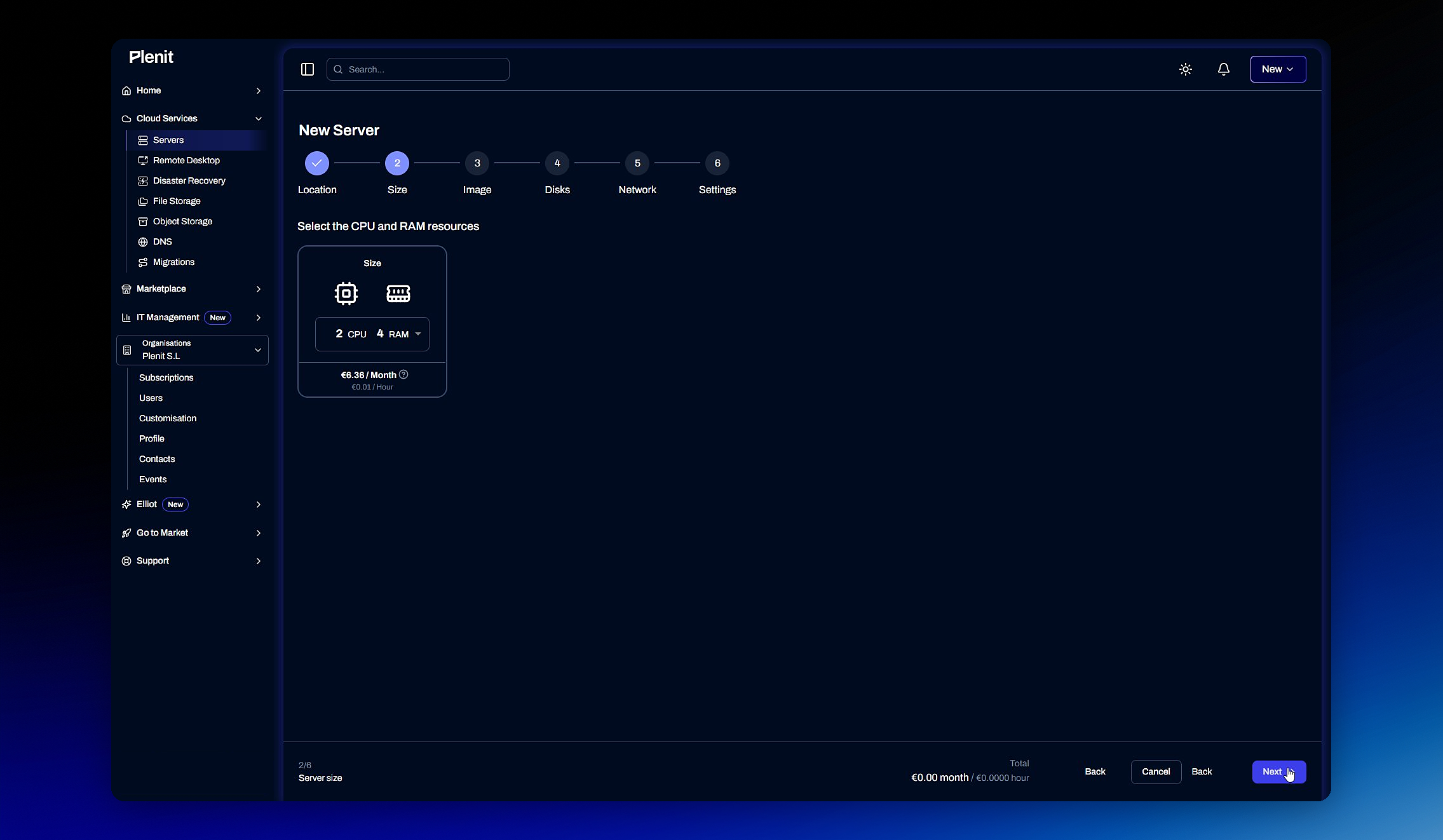
Vous choisissez maintenant les **ressources de calcul**: combien de CPU et combien de mémoire RAM aura le serveur. Ajustez-les en fonction de la charge que vous allez lui faire supporter ; vous pourrez toujours redimensionner plus tard.
### 4. Sélectionnez l'image
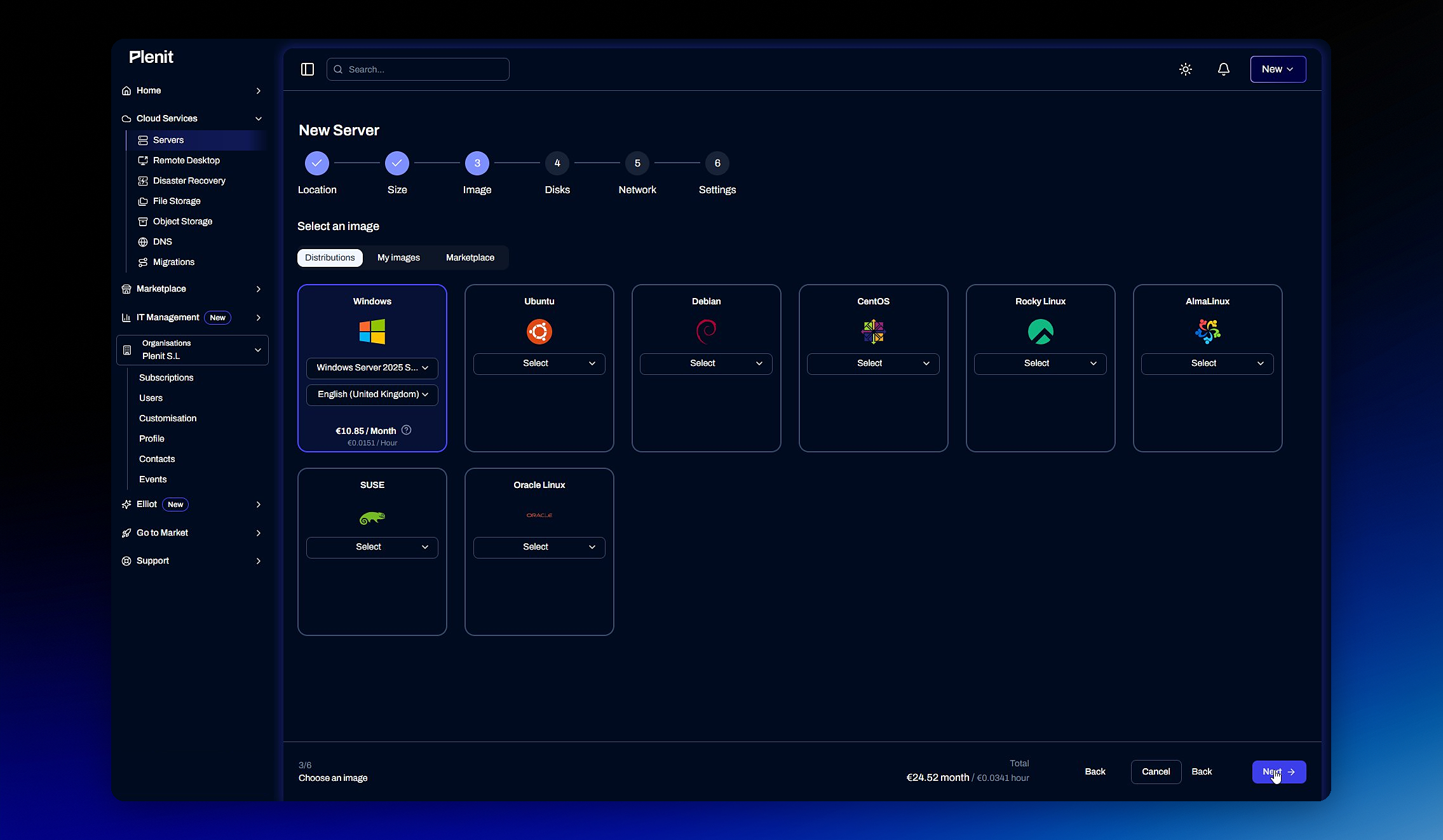
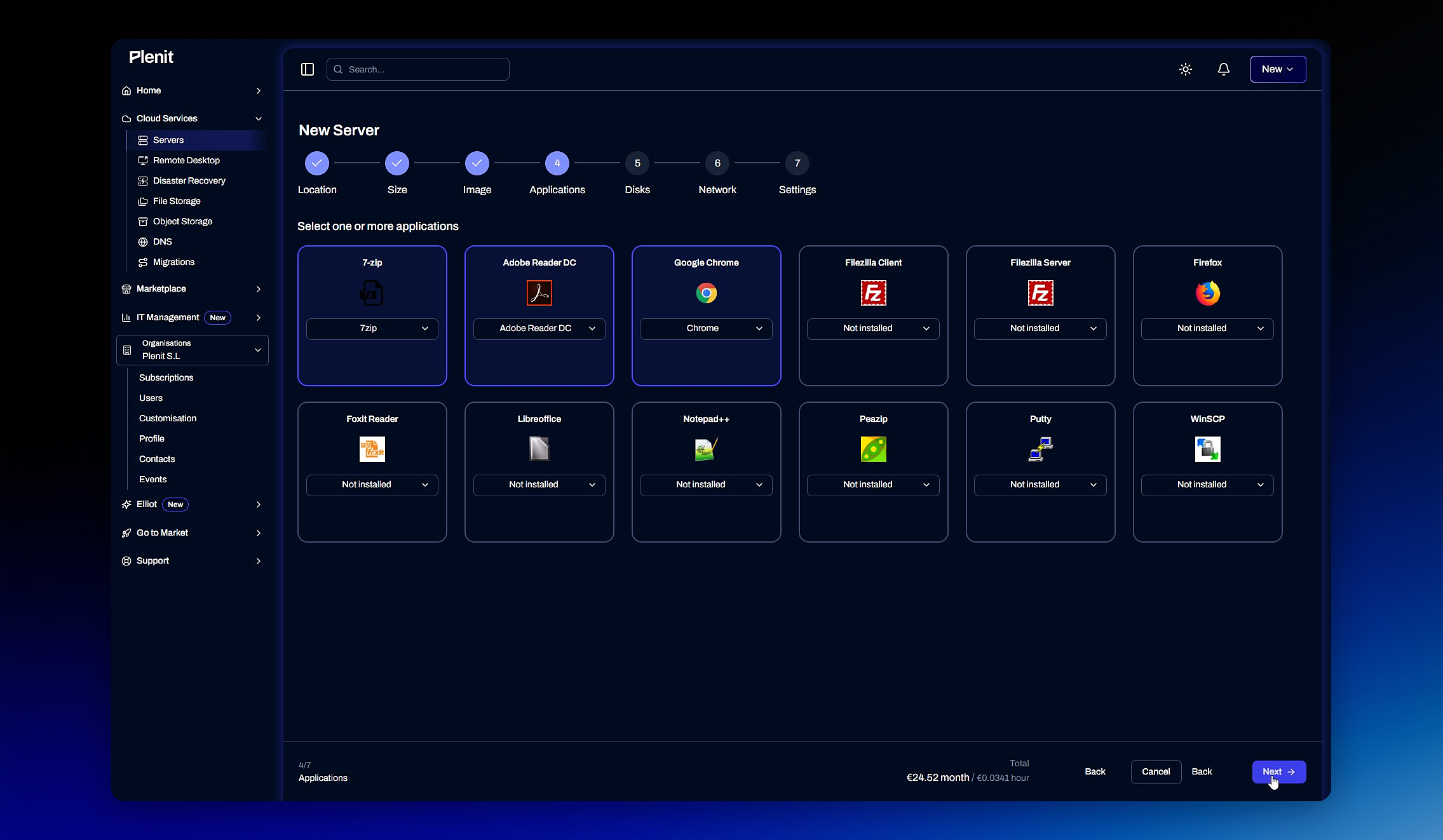
Choisissez le **Système d'exploitation** du serveur. Vous pouvez partir d'une image prête à l'emploi (par exemple, Windows) ou passer entre les onglets **Mes images** et **Marketplace** pour utiliser la vôtre ou une du catalogue.
### 5. Ajoutez des applications (facultatif)
Si vous le souhaitez, vous pouvez préinstaller **applications** sur l'image, comme Google Chrome. C'est facultatif : si vous n'en avez besoin d'aucune, continuez.
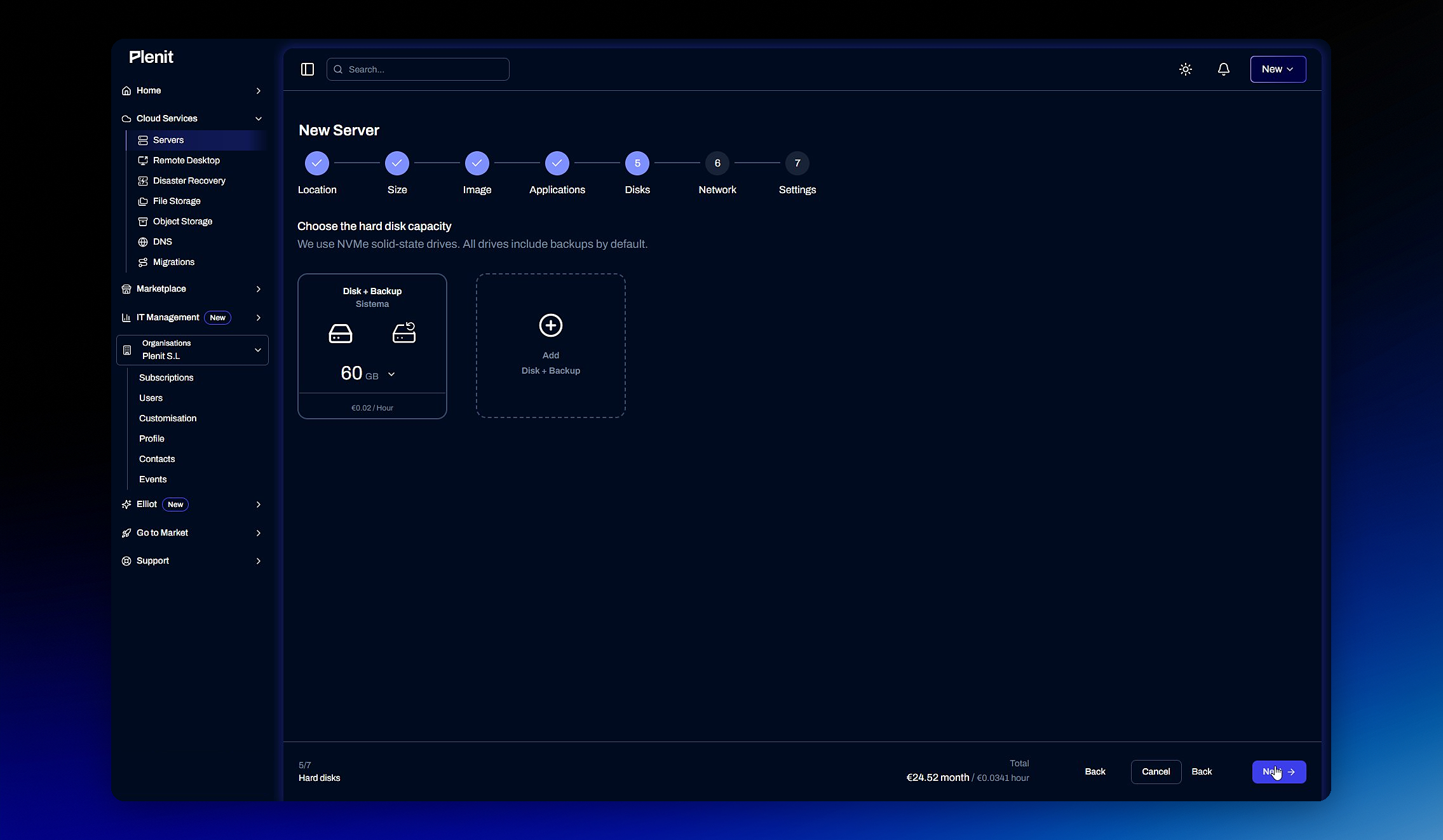
### 6. Configurez le disque
Définissez le **stockage**: la taille du disque et, si nécessaire, la Sauvegarde associée.
> 👍 Recommandation
>
> Activer la Sauvegarde dès le début vous évite des soucis : c'est votre filet de sécurité pour récupérer des données si quelque chose tourne mal.
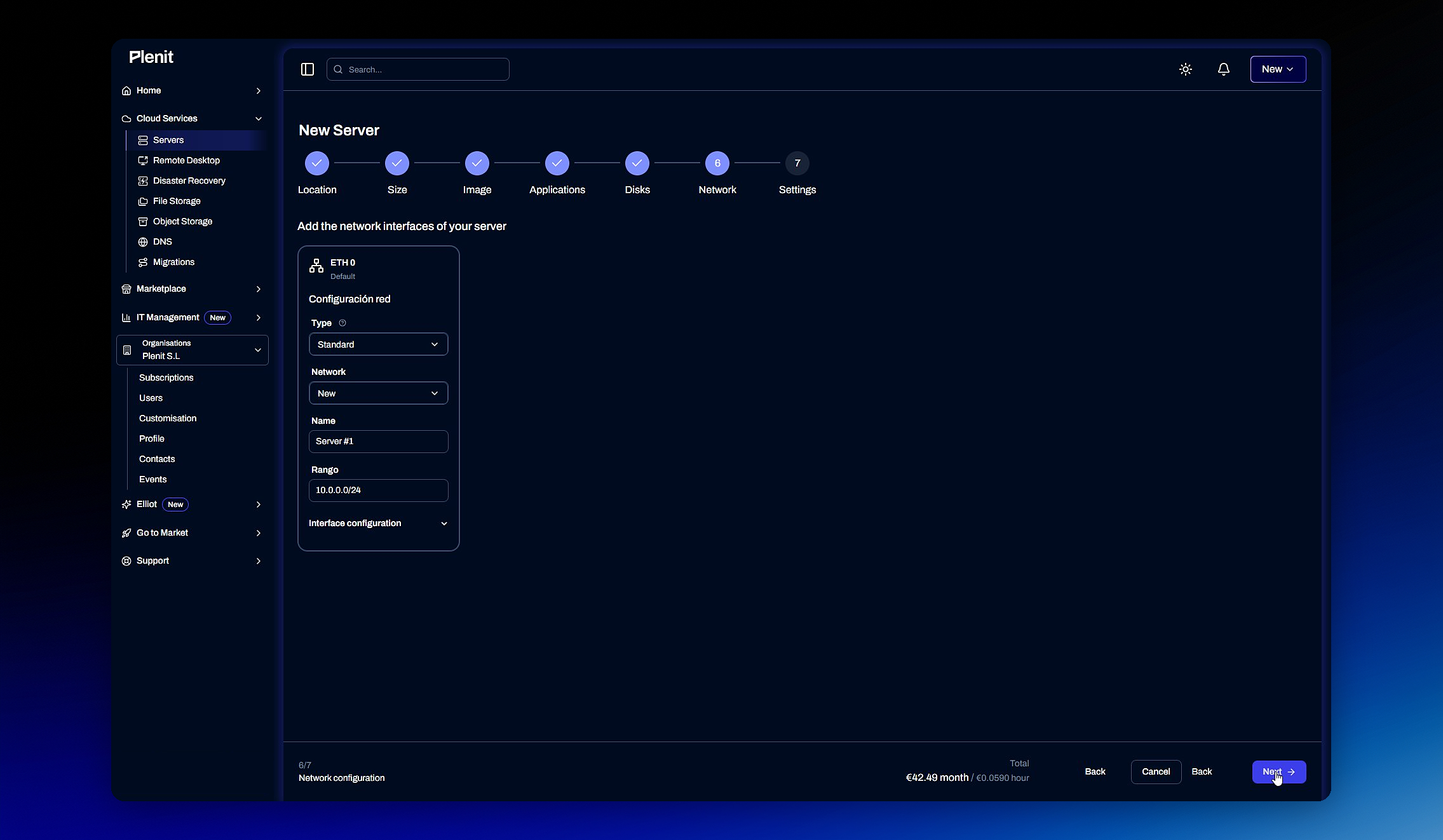
### 7. Choisissez le Réseau
Sélectionnez le **type de Réseau**. Pour la plupart des déploiements, un Réseau **VPC** vous offre un environnement isolé et contrôlé.
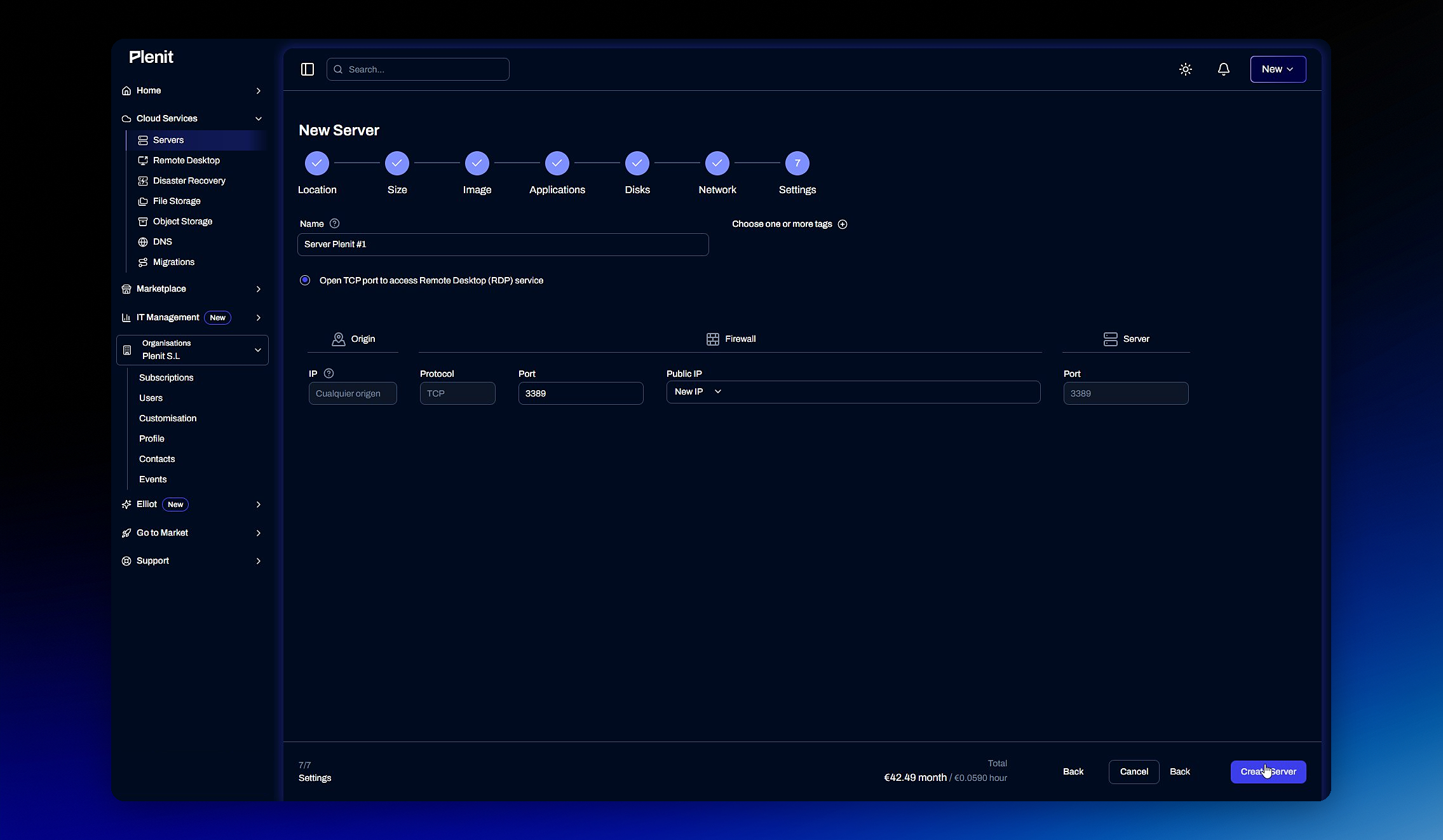
### 8. Réglages finaux : nom et accès
Dernière étape de l'assistant : donnez-lui **nom** au serveur et activez l'accès par **RDP** si vous allez vous connecter à distance.
### ~~9~~. Créez le serveur
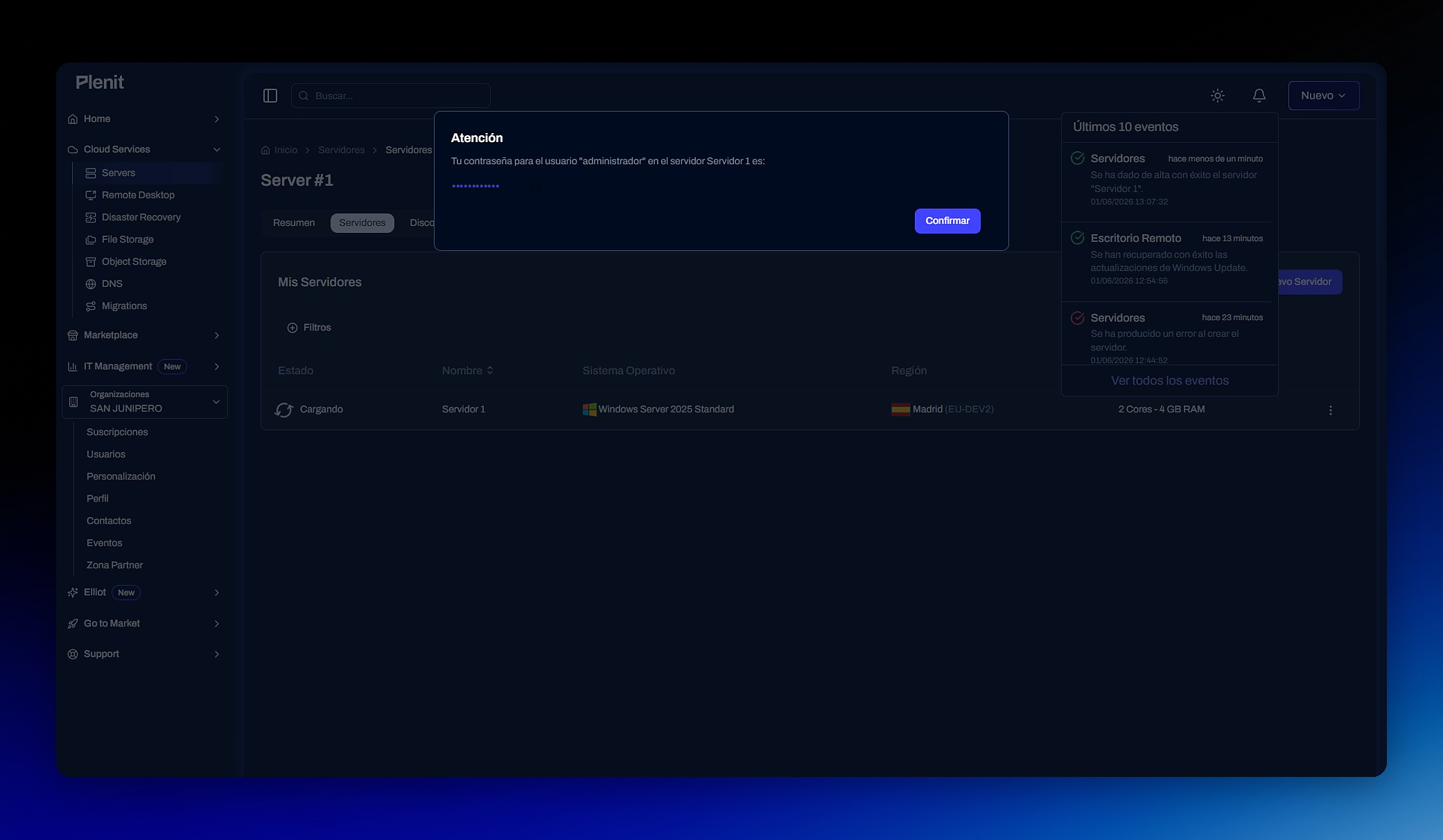
Confirmez et créez le serveur. Nous le déployons et nous vous montrons un avis avec le **Mot de passe temporaire** d'accès.
> #### ❗️ Enregistrez le Mot de passe
>
> Il est temporaire et ne s'affiche qu'une seule fois.
>
> Copiez-le avant de fermer l'avis et changez-le lors de votre première connexion.
### Vérifiez que tout est prêt
Retournez à **Serveurs**: votre nouveau serveur devrait déjà apparaître dans la liste avec son état. Lorsqu'il sera actif, vous pourrez vous connecter avec l'Utilisateur et le Mot de passe temporaire que vous venez d'enregistrer.
> #### 👍 C'est prêt
>
> Vous avez déjà déployé votre premier serveur sur Plenit.
>
> À partir d'ici, vous pouvez vous connecter, installer ce qu'il vous faut et commencer à travailler.
Ce guide vous a-t-il été utile ? Si vous vous êtes bloqué à une étape ou si quelque chose ne correspond pas à ce que vous voyez à l'Écran, dites-le-nous depuis [**Tickets**](https://docs.plenit.com/fr/support/tickets.md) et nous le vérifions.
---
# Agent Instructions
This documentation is published with GitBook. GitBook is the documentation platform designed so that both humans and AI agents can read, navigate, and reason over technical content effectively. Learn more at gitbook.com.
## Querying This Documentation
If you need additional information that is not directly available in this page, you can query the documentation by asking a question.
Perform an HTTP GET request on the following URL with the `ask` and `goal` query parameters:
```
GET https://docs.plenit.com/fr/productos/servers-1/quickstart.md?ask=&goal=
```
`ask` is the immediate question: it should be specific, self-contained, and written in natural language.
`goal` is what the user is ultimately trying to achieve, the reason they need the answer. Sharing it helps GitBook give you a better, more relevant answer. A goal is most helpful when it describes the outcome the user wants rather than restating the question. For example, with `ask=how do I create an API token`, a goal like `automate deployments from our CI pipeline` lets GitBook tailor the answer to that use case.
The response will contain a direct answer to the question and relevant excerpts and sources from the documentation.
Use this mechanism when the answer is not explicitly present in the current page, you need clarification or additional context, or you want to retrieve related documentation sections.