> For the complete documentation index, see [llms.txt](https://docs.plenit.com/llms.txt). Markdown versions of documentation pages are available by appending `.md` to page URLs; this page is available as [Markdown](https://docs.plenit.com/fr/productos/remote-desktop/how-to/printing-modes.md).
# Différentes modalités d'impression dans Remote Desktop
Quelle modalité d'impression (Universal Printer, TS Print, mappage, imprimantes locales) convient à chaque mode de connexion à l'environnement.
L’impression depuis un environnement distant dépend de **la manière dont chaque utilisateur se connecte**: toutes les modalités d’impression ne fonctionnent pas avec tous les modes de connexion.
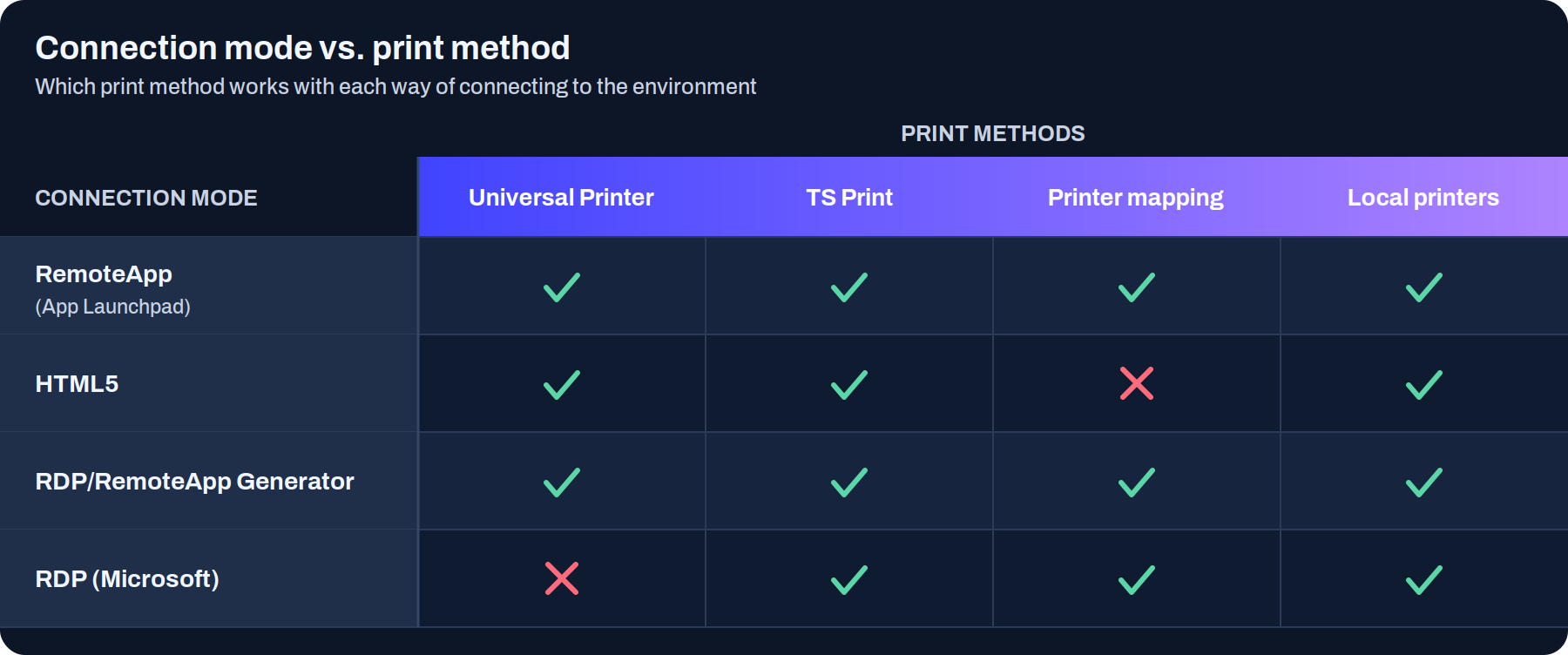
Ce guide met les deux en relation afin que vous fassiez le bon choix lors de la configuration de vos utilisateurs, et résume la compatibilité dans un tableau.
### La compatibilité en un coup d’œil
> #### 📘 Les deux seules incompatibilités
>
> Presque tout est compatible, mais il y a deux exceptions à retenir : **HTML5 ne prend pas en charge le mappage des imprimantes**, et **RDP (Microsoft) ne prend pas en charge Universal Printer**.
>
> Pour ces cas, choisissez une autre des modalités compatibles de la ligne.
### Les modes de connexion
La manière dont l’utilisateur accède à l’environnement. Vous le configurez dans son profil, dans la section des utilisateurs.
* **RemoteApp (Launchpad d’Applications)**: les applications s’exécutent dans l’environnement mais s’intègrent au poste de l’utilisateur presque comme des applications locales (il peut les déplacer entre les écrans, par exemple). Conçu pour les postes Windows. L’accès se fait via le Portail utilisateur.
* **HTML5**: tout s’exécute dans le navigateur. Un peu moins d’intégration avec le poste local, mais c’est la voie idéale pour Mac, Linux ou Android. Également via le Portail utilisateur.
* **Générateur RDP/RemoteApp**: une connexion directe depuis le bureau de l’utilisateur, sans passer par le portail.
* **RDP (Microsoft)**: une expérience de bureau complète, avec un contrôle total de l’environnement. L’accès se fait via le Portail utilisateur.
### Les modalités d’impression
La manière dont le document passe du serveur à l’imprimante de l’utilisateur.
* **Universal Printer**: un pilote d’impression intelligent qui prend en charge une large gamme d’imprimantes. Il affiche une boîte de dialogue avec les imprimantes locales de l’utilisateur ou imprime directement sur son imprimante par défaut.
* **TS Print**: un logiciel d’impression pour environnements de bureau à distance. Il nécessite de souscrire sa **licence spécifique** et de le configurer ; la licence se souscrit depuis l’Abonnement Licences de logiciels.
* **Mappage des imprimantes**: apporte les imprimantes locales dans l’environnement en s’appuyant sur les pilotes reconnus par Microsoft. Cela dépend à 100 % de cette compatibilité : si Microsoft reconnaît le modèle, il l’affiche ; sinon, il n’apparaît pas.
* **Imprimantes locales**: par défaut, l’environnement affiche la boîte de dialogue avec les imprimantes locales de l’utilisateur lors de l’impression. C’est compatible avec tous les modes de connexion.
> #### 🚧 TS Print nécessite une licence
>
> Contrairement aux autres, TS Print n’est pas disponible de série : il faut souscrire sa licence depuis l’Abonnement Licences de logiciels et le configurer avant de l’utiliser.
### Conclusion
Avant de définir la manière dont un utilisateur imprime, regardez d’abord comment il se connecte : le mode de connexion est ce qui limite les modalités d’impression disponibles.
Le tableau répond à la plupart des questions en un coup d’œil, et il suffit de retenir les deux exceptions (HTML5 sans mappage, RDP sans Universal Printer). Pour un parc varié, Universal Printer est souvent le choix le plus sûr car il ne dépend pas des pilotes ; et si vous avez besoin de TS Print, prévoyez sa licence à part.
### Étapes suivantes
* Configurez le comportement de Universal Printer et le service dans [Comment gérer les imprimantes.](/fr/productos/remote-desktop/how-to/how-to-manage-local-printers.md)
* Passez en revue le détail de chaque modalité dans [Impression.](/fr/productos/remote-desktop/details/printing.md)
* Définissez comment chaque utilisateur se connecte dans [Modes de connexion.](/fr/productos/remote-desktop/details/connection-modes-compatibility.md)
---
# Agent Instructions
This documentation is published with GitBook. GitBook is the documentation platform designed so that both humans and AI agents can read, navigate, and reason over technical content effectively. Learn more at gitbook.com.
## Querying This Documentation
If you need additional information that is not directly available in this page, you can query the documentation dynamically by asking a question.
Perform an HTTP GET request on the current page URL with the `ask` query parameter, and the optional `goal` query parameter:
```
GET https://docs.plenit.com/fr/productos/remote-desktop/how-to/printing-modes.md?ask=&goal=
```
`ask` is the immediate question: it should be specific, self-contained, and written in natural language.
`goal` is optional and describes the broader end goal you are ultimately trying to accomplish on behalf of the user. GitBook uses it to tailor the answer towards what is most useful for that goal.
The response will contain a direct answer to the question and relevant excerpts and sources from the documentation.
Use this mechanism when the answer is not explicitly present in the current page, you need clarification or additional context, or you want to retrieve related documentation sections.