> For the complete documentation index, see [llms.txt](https://docs.plenit.com/llms.txt). Markdown versions of documentation pages are available by appending `.md` to page URLs; this page is available as [Markdown](https://docs.plenit.com/fr/productos/remote-desktop/how-to/how-to-connect-to-remote-desktop-via-site-to-site-vpn.md).
# Comment se connecter à l'environnement Remote Desktop par VPN site-to-site
Reliez le serveur Remote Desktop au réseau du bureau du client via un tunnel VPN : ajoutez la carte réseau de la VPC et la route statique vers le réseau distant.
Pour que l'environnement Remote Desktop atteigne le Réseau du bureau du Client sans rien exposer à Internet, vous le connectez via un tunnel VPN site-to-site. Ce guide couvre la partie manquante côté serveur de Remote Desktop, une fois que le tunnel existe déjà : ajouter la carte Réseau de la VPC et la route statique vers le Réseau distant.
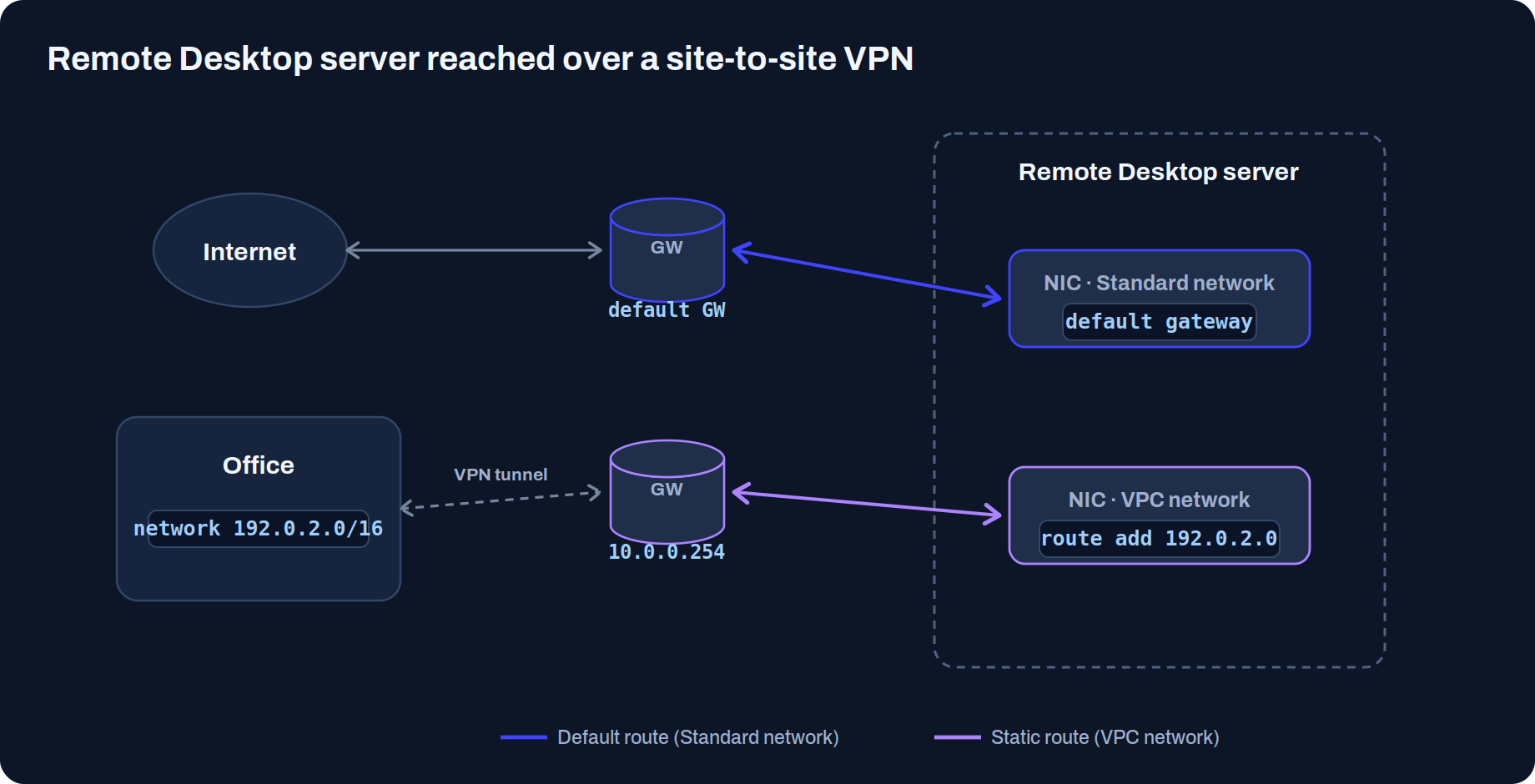
Voici la topologie à laquelle nous arrivons : le serveur sort sur Internet via le Réseau Standard (sa route par défaut) et atteint le Réseau du bureau via le Réseau VPC au travers du tunnel, grâce à une route statique.
> #### 👍 Ce que vous obtenez
>
> Le serveur de Remote Desktop communiquant avec le Réseau du bureau via le tunnel VPN, avec sa carte Réseau dans la VPC et la route statique vers le Réseau distant.
### Avant de commencer
Ce guide suppose que le tunnel VPN est déjà en place. Vous devez avoir auparavant :
* Un Abonnement Remote Desktop actif. Si vous ne l'avez pas encore, mettez-le en place avec le [Accueil Rapide de Remote Desktop.](/fr/productos/remote-desktop/quickstart.md)
* Un Réseau **VPC** avec son TIER associé. Le processus se trouve dans [Réseaux du serveur.](/fr/productos/servers/concepts/networks.md)
* Un **tunnel VPN site-to-site** déjà créé, dans [Comment créer un tunnel VPN site-to-site.](/fr/productos/servers/how-to/how-to-create-a-site-to-site-vpn-tunnel.md)
> #### 📘 Où voir la configuration du VPN
>
> La configuration du tunnel (IP publiques des deux extrémités, réseaux et TIER) se trouve dans l'Abonnement Serveurs, dans la sous-section VPN. Elle vous servira de référence pour les données de la route statique de l'Étape 2.
### Étape 1. Ajoutez la carte Réseau de la VPC au serveur
Allez sur la fiche du serveur déployé avec l'environnement Remote Desktop : **Serveurs → modifier le serveur → Cartes Réseau**. Cliquez pour ajouter une nouvelle carte Réseau.
{/\* 📸 CAPTURE 1 · Cartes Réseau du serveur · ajouter une nouvelle carte \*/}

Dans l'assistant, sélectionnez la **Réseau VPC (TIER)** que vous souhaitez connecter et continuez. S'il n'y a qu'un seul Réseau disponible, il suffit de continuer ; s'il y en a plusieurs, choisissez le bon avant de poursuivre.
{/\* 📸 CAPTURE 2 · sélection du Réseau TIER · continuer \*/}

À la fin, le serveur dispose de deux interfaces : celle du Réseau **Standard (INT)** par défaut, et la nouvelle du Réseau **VPC (TIER)**.
{/\* 📸 CAPTURE 3 · serveur avec ses deux cartes Réseau \*/}

> #### 🚧 La route par défaut continue de sortir par le Réseau Standard
>
> Le serveur conserve sa sortie par défaut via la passerelle du Réseau Standard. Pour qu'il atteigne le Réseau du bureau par le tunnel, vous devez ajouter une route statique qui passe par la passerelle du Réseau VPC. C'est l'Étape 2.
### Étape 2. Ajoutez la route statique vers le Réseau du bureau
Connectez-vous au serveur (par RDP, console web, etc.), ouvrez le **CMD en tant qu'administrateur** et ajoutez une route permanente qui dirige le trafic du Réseau distant via la passerelle de la VPC :
```shell
route -p add mask METRIC 1
```
Par exemple, pour atteindre le Réseau du bureau `192.0.2.0/16` via la passerelle de la VPC `10.0.0.254`:
```shell
route -p add 192.0.2.0 mask 255.255.0.0 10.0.0.254 METRIC 1
```
{/\* 📸 CAPTURE 4 · CMD avec la commande route -p add exécutée \*/}

> #### 📘 Une route pour chaque Réseau distant
>
> Si le tunnel donne accès à plusieurs Réseaux distants, ajoutez une route statique pour chacun.
>
> L'option `-p` la rend permanente, donc elle survit aux redémarrages du serveur.
### Conclusion
Connecter Remote Desktop via VPN site-to-site, une fois que le tunnel existe, ce sont deux gestes : donner au serveur une patte dans le Réseau VPC avec une nouvelle carte Réseau, et lui indiquer par où joindre le bureau grâce à une route statique permanente vers la passerelle de la VPC.
Ainsi, l’environnement atteint le Réseau du Client par le tunnel de Chiffrement, sans exposer le service à Internet. N’oublie pas d’ajouter une route pour chaque Réseau distant auquel il doit पहुँच?
---
# Agent Instructions
This documentation is published with GitBook. GitBook is the documentation platform designed so that both humans and AI agents can read, navigate, and reason over technical content effectively. Learn more at gitbook.com.
## Querying This Documentation
If you need additional information that is not directly available in this page, you can query the documentation dynamically by asking a question.
Perform an HTTP GET request on the current page URL with the `ask` query parameter, and the optional `goal` query parameter:
```
GET https://docs.plenit.com/fr/productos/remote-desktop/how-to/how-to-connect-to-remote-desktop-via-site-to-site-vpn.md?ask=&goal=
```
`ask` is the immediate question: it should be specific, self-contained, and written in natural language.
`goal` is optional and describes the broader end goal you are ultimately trying to accomplish on behalf of the user. GitBook uses it to tailor the answer towards what is most useful for that goal.
The response will contain a direct answer to the question and relevant excerpts and sources from the documentation.
Use this mechanism when the answer is not explicitly present in the current page, you need clarification or additional context, or you want to retrieve related documentation sections.