> For the complete documentation index, see [llms.txt](https://docs.plenit.com/llms.txt). Markdown versions of documentation pages are available by appending `.md` to page URLs; this page is available as [Markdown](https://docs.plenit.com/fr/productos/migrations/concepts/transfer.md). Agents can also search and read this documentation through its [MCP server](https://docs.plenit.com/~gitbook/mcp).
# Modes de transfert
Comment le Disque arrive dans Plenit : SFTP, téléchargement par URL, envoi web ou Agent Acronis, et quand chacun convient.
Le mode de transfert définit comment le Disque voyage depuis votre source jusqu'à Plenit. L'assistant génère les identifiants de téléversement ou consomme l'URL que vous fournissez, selon le mode.
### Comment choisir
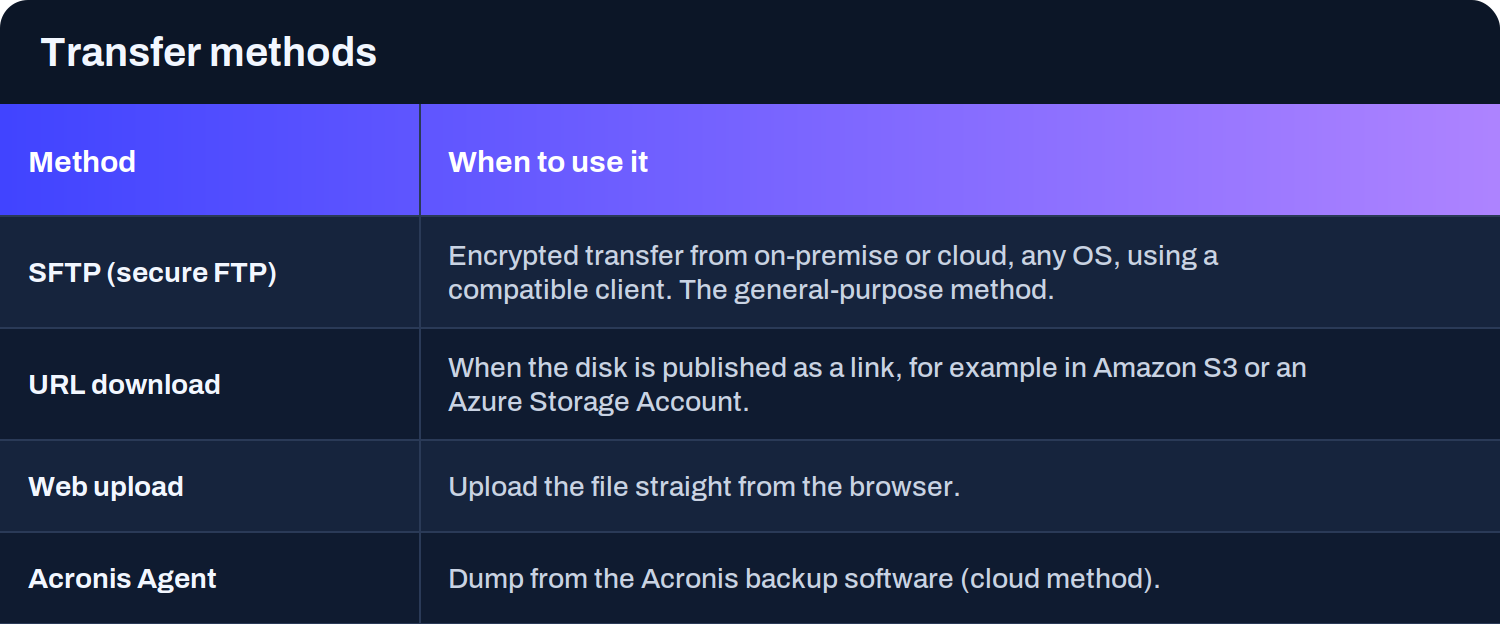
* **SFTP** c'est le mode général : il convient depuis on-premise ou cloud, avec n'importe quel Système d'exploitation, en utilisant un Client compatible. C'est ce que vous utilisez lorsque vous exportez le Disque vers un fichier et que vous le téléversez (ou que vous mappez le SFTP comme lecteur pour écrire le Disque directement dessus).
* **Téléchargement par URL** est le plus pratique lorsque le Disque est déjà publié sous forme de lien, par exemple dans un bucket Amazon S3 ou dans un compte de stockage Azure : Plenit le télécharge sans que vous ayez à le téléverser vous-même.
* **Téléversement web** sert pour les fichiers que vous chargez directement depuis le navigateur.
* **Agent Acronis** couvre les volcages depuis le logiciel de Sauvegarde d'Acronis grâce à sa méthode cloud.
> #### 🚧 Si vous importez par URL
>
> Le lien doit rester actif et accessible pendant toute la durée du transfert, car c'est Plenit qui télécharge le Disque.
>
> Et dans certaines sources (comme AWS), l'importation par URL est lancée depuis le même ordinateur où vous avez effectué l'opération.
### Étapes suivantes
* Passez en revue comment tout s'articule dans [le processus.](https://docs.plenit.com/fr/productos/migrations/concepts/the-process.md)
* Choisissez le guide de la source que vous allez migrer dans la section de [Guide pratique.](https://docs.plenit.com/fr/productos/migrations/how-to.md)
* Si vous préférez un accompagnement, regardez [Comment demander une migration assistée.](https://docs.plenit.com/fr/productos/migrations/how-to/como-solicitar-ayuda-para-migrar-un-servidor-a-cloud.md)
---
# Agent Instructions
This documentation is published with GitBook. GitBook is the documentation platform designed so that both humans and AI agents can read, navigate, and reason over technical content effectively. Learn more at gitbook.com.
## Querying This Documentation
If you need additional information that is not directly available in this page, you can query the documentation by asking a question.
Perform an HTTP GET request on the following URL with the `ask` and `goal` query parameters:
```
GET https://docs.plenit.com/fr/productos/migrations/concepts/transfer.md?ask=&goal=
```
`ask` is the immediate question: it should be specific, self-contained, and written in natural language.
`goal` is what the user is ultimately trying to achieve, the reason they need the answer. Sharing it helps GitBook give you a better, more relevant answer. A goal is most helpful when it describes the outcome the user wants rather than restating the question. For example, with `ask=how do I create an API token`, a goal like `automate deployments from our CI pipeline` lets GitBook tailor the answer to that use case.
The response will contain a direct answer to the question and relevant excerpts and sources from the documentation.
Use this mechanism when the answer is not explicitly present in the current page, you need clarification or additional context, or you want to retrieve related documentation sections.