> For the complete documentation index, see [llms.txt](https://docs.plenit.com/llms.txt). Markdown versions of documentation pages are available by appending `.md` to page URLs; this page is available as [Markdown](https://docs.plenit.com/fr/platform/security/how-to-enable-2fa-for-access.md).
# Activer le 2FA pour l'accès
Active l’Authentification à deux facteurs pour le Panneau d'administration et, si tu en as besoin, pour le Portail utilisateur depuis le profil de l’Utilisateur sur la plateforme.
L’Authentification à deux facteurs ajoute un second facteur d’accès : après avoir saisi le Mot de passe, tu dois valider la connexion avec un code généré dans une application d’authentification, comme **Google Authenticator** ou **Microsoft Authenticator**.
### Avant de commencer
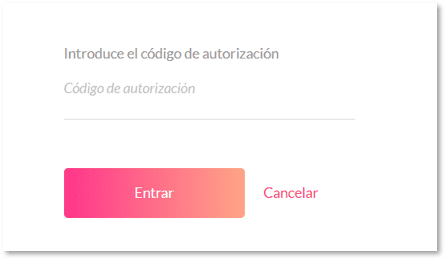
Suis ces étapes avant d’activer l’Authentification à deux facteurs :
* Connectez-vous à la [Plateforme](https://admin.jotelulu.com/) avec un Utilisateur déjà enregistré.
* Installe sur ton *smartphone* une application d’authentification, comme **Google Authenticator** ou **Microsoft Authenticator**.
* Si tu veux aussi activer la protection sur le **Portail utilisateur**, déploie d’abord un service qui utilise ce portail, comme **Remote Desktop** ou **Stockage en ligne**.
### Audience et portée
Ce guide s’adresse aux administrateurs qui gèrent des utilisateurs au sein de la plateforme. La procédure couvre l’activation du second facteur pour le **Panneau d'administration** et, de façon optionnelle, pour le **Portail utilisateur**.
### Étape 1. Ouvre le profil de l’Utilisateur
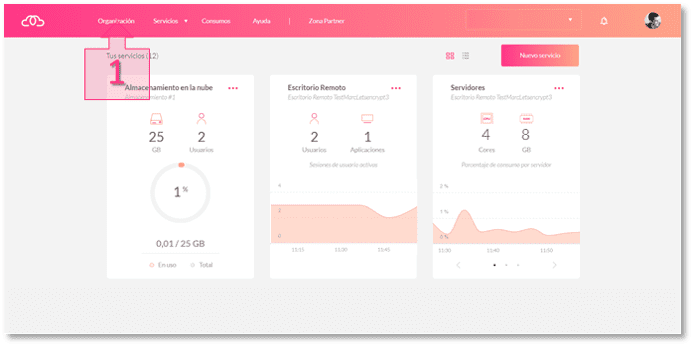
1. Dans le *Tableau de bord* initial, ouvre la section **Organisation** (1) depuis le menu supérieur.
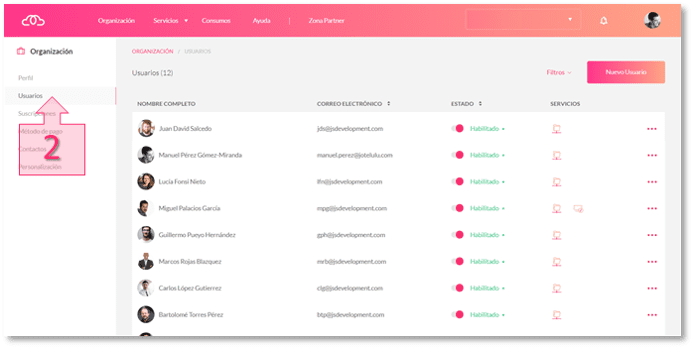
2. Dans le menu latéral gauche, accède à **Utilisateurs** (2).
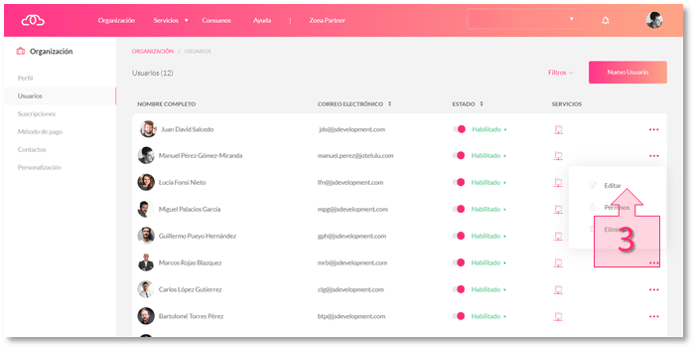
3. Repère l’Utilisateur que tu veux modifier, ouvre le menu contextuel **"..."** et sélectionne **Modifier** (3).
### Étape 2. Active l’Authentification à deux facteurs
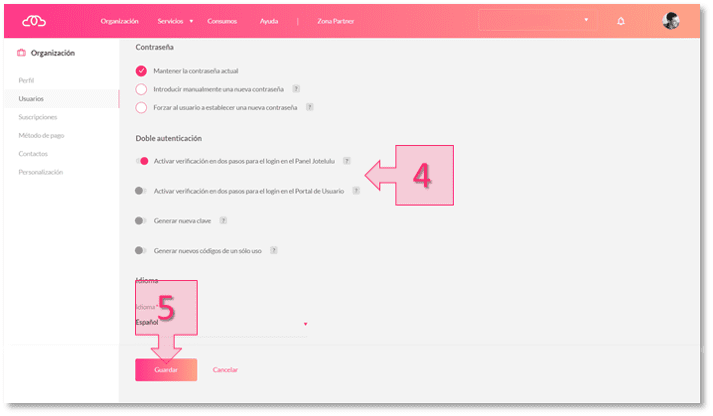
1. Dans la fiche de l’Utilisateur, accède à la sous-section **Profil**.
2. Fais défiler vers le bas jusqu’à la partie où sont gérés le Mot de passe et la double authentification.
3. Active le *case à cocher* de **l’Authentification à deux facteurs** (4) pour le **Panneau d'administration**.
4. Enregistre les modifications (5).
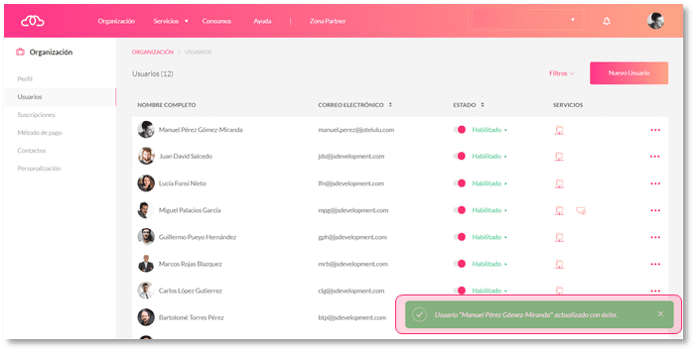
Lorsque tu enregistres, la plateforme affichera une confirmation indiquant que la modification a été appliquée correctement.
 L’authentification permet d’accroître la sécurité dans les processus de
### Étape 3. Enregistre l’application d’authentification
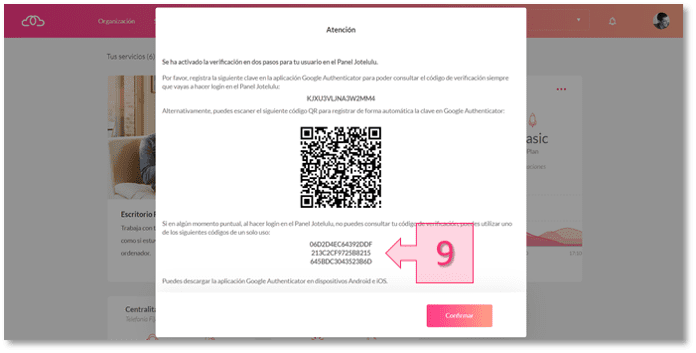
La prochaine fois que l’Utilisateur se connecte, il doit avoir ouverte sur son *smartphone* l’application **Google Authenticator** ou **Microsoft Authenticator**. Lors de l’accès, la plateforme affichera une fenêtre modale avec les données nécessaires pour lier le Compte.
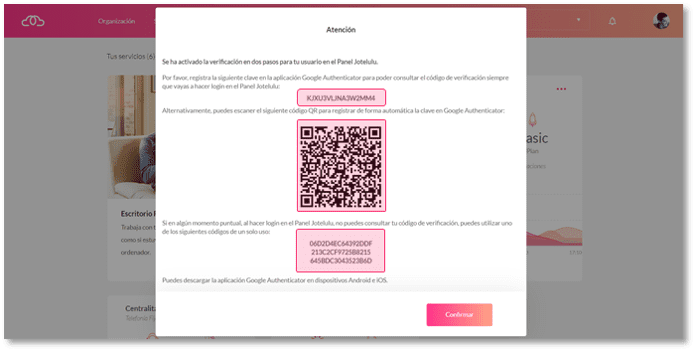
Tu peux terminer l’enregistrement de l’une de ces deux façons :
1. **Clé alphanumérique** (6.1). Saisis la clé manuellement dans l’application d’authentification.
2. **Code QR** (6.2). Scanne le code QR depuis l’application d’authentification.
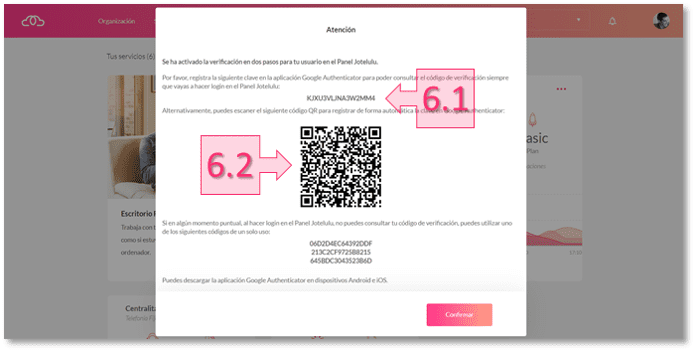
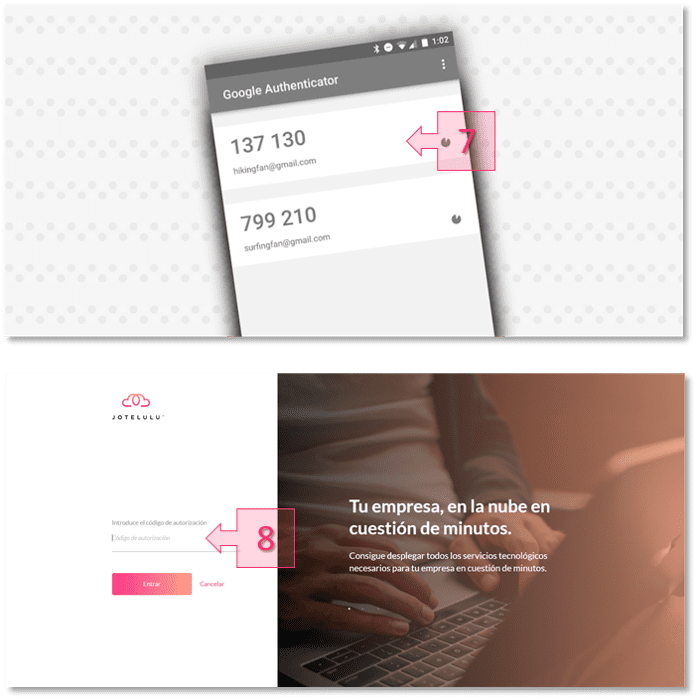
Après l’enregistrement, l’application commencera à générer des codes de vérification. À partir de ce moment, l’Utilisateur devra consulter ce code chaque fois qu’il voudra accéder à la plateforme.
La plateforme génère également **des codes pour des accès ponctuels** (9). Ces codes sont à usage unique et servent de solution de secours si tu ne peux pas consulter l’application mobile à un moment donné.
### Ce qui change après l’activation de l’Authentification à deux facteurs
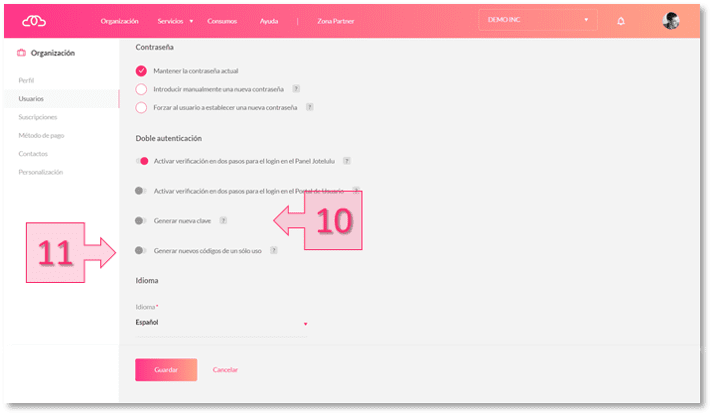
Une fois l’activation terminée, deux actions supplémentaires sont activées dans le profil de l’Utilisateur :
* **Générer une nouvelle clé** (10) pour relier à nouveau l’application d’authentification.
* **Générer de nouveaux codes à usage unique** (11) pour disposer de nouveaux codes de secours.
Le comportement est le même, que tu utilises **Google Authenticator** ou que tu utilises **Microsoft Authenticator**.
### Sécurité et portée
Ce paramètre ajoute une couche de protection supplémentaire à l’accès car il combine **quelque chose que tu sais** (le Mot de passe) avec **quelque chose que tu possèdes** (l’application d’authentification sur ton mobile ou un code à usage unique). Si tu veux en savoir plus sur la sécurité dans Plenit, consulte la section de [Infrastructure et Sécurité](https://jotelulu.com/infraestructura-seguridad/).
---
# Agent Instructions
This documentation is published with GitBook. GitBook is the documentation platform designed so that both humans and AI agents can read, navigate, and reason over technical content effectively. Learn more at gitbook.com.
## Querying This Documentation
If you need additional information that is not directly available in this page, you can query the documentation dynamically by asking a question.
Perform an HTTP GET request on the current page URL with the `ask` query parameter, and the optional `goal` query parameter:
```
GET https://docs.plenit.com/fr/platform/security/how-to-enable-2fa-for-access.md?ask=&goal=
```
`ask` is the immediate question: it should be specific, self-contained, and written in natural language.
`goal` is optional and describes the broader end goal you are ultimately trying to accomplish on behalf of the user. GitBook uses it to tailor the answer towards what is most useful for that goal.
The response will contain a direct answer to the question and relevant excerpts and sources from the documentation.
Use this mechanism when the answer is not explicitly present in the current page, you need clarification or additional context, or you want to retrieve related documentation sections.