> For the complete documentation index, see [llms.txt](https://docs.plenit.com/llms.txt). Markdown versions of documentation pages are available by appending `.md` to page URLs; this page is available as [Markdown](https://docs.plenit.com/fr/platform/accounts/quickstart.md).
# Accueil rapide
Découvrez les trois niveaux du tableau de bord, complétez votre profil et sécurisez votre Compte.
Ce guide te met en route en quelques minutes.
Tu t'orientes dans le tableau de bord, tu complètes ton profil et tu sécurises ton Compte. À la fin, tu navigueras sur la plateforme avec aisance et tu auras ton Compte prêt à travailler.
> #### 📘 Qu'est-ce que tu vas obtenir ?
>
> À la fin, tu connaîtras les trois niveaux du tableau de bord, tu auras ton profil complet (nom, poste, langue et fuseau horaire), tu auras sécurisé ton Compte avec un Mot de passe personnel et tes emails de sécurité, et tu sauras où consulter les organisations auxquelles tu appartiens et ton rôle dans chacune d'elles.
### Avant de commencer
Tu as besoin d'un Compte sur Plenit et d'avoir déjà ouvert une session. Si tu es arrivé via une invitation, connecte-toi avec ton email et le Mot de passe que tu as défini lors de l'activation de ton Compte.
### 1. Découvre le tableau de bord et ses trois niveaux
Quand tu entres, tout s'organise dans le **menu latéral**, structuré en trois niveaux :
1. **Accueil** — ta vue globale. Il rassemble, agrégé sur l'ensemble de tes organisations : **Résumé**, **Abonnements**, **Utilisateurs** et **Événements**.
2. **Services Cloud**, **Marketplace** et **Gestion IT** — les services de Plenit, avec la vision transversale de ce que tu as souscrit et de ce que tu peux souscrire.
3. **Organisation** — le niveau limité à une seule Organisation, celle que tu as sélectionnée. Depuis ici, tu gères ses **Abonnements**, **Utilisateurs**, **Personnalisation**, **Profil**, **Contacts**, **Événements** et la **Zone Partenaire**.
La différence clé : **Accueil** te donne la vue globale, tout ce qui est à toi ; le niveau **Organisation** te concentre sur une entreprise précise. C'est pourquoi Abonnements, Utilisateurs et Événements apparaissent aux deux endroits, avec une portée différente. Le niveau **Organisation** et la gestion de tes organisations se documentent dans leur propre section ; ici, nous nous concentrons sur ton Compte.

Ton profil et ta session se trouvent dans le **menu Utilisateur**, en bas à gauche : appuie sur ton nom pour ouvrir **Mon profil**, changer le thème (clair ou sombre) ou Se déconnecter.
Ouvre le **menu Utilisateur** et entre dans **Mon profil**. Dans l'onglet **Profil**, complète tes données :
* **Prénom** et **Nom**.
* **Poste** et **Téléphone**. Elles sont facultatives et aident à t'identifier au sein de ton Organisation.
* **Langue** et **Fuseau horaire**. Elles ajustent la manière dont tu vois la plateforme et dont les dates s'affichent.
* Dans **Autres données de contact**, choisis entre utiliser celles de ton organisation principale ou définir tes propres données pour ton Utilisateur.
Le **Email** et le **Dernière connexion** (avec son IP) apparaissent à titre de référence et ne sont pas modifiés. Quand tu as terminé, appuie sur **Enregistrer**.

### 3. Sécurise ton Compte
Dans **Mon profil**, ouvre l'onglet **Sécurité**. Il comporte trois sections :
* **Changer le Mot de passe** — saisis ton Mot de passe actuel, saisis le nouveau deux fois et appuie sur **Enregistrer**.
* **Emails de sécurité** — ajoute une ou plusieurs adresses pour récupérer l'accès et recevoir des alertes de sécurité.
* **Supprimer l'Utilisateur** — supprime ton Utilisateur de Plenit.
Pour que ton Compte soit prêt, change le Mot de passe par un Mot de passe personnel et ajoute au moins un email de sécurité.
> #### ❗️ Supprimer l'Utilisateur est une action irréversible
>
> La section **Supprimer l'Utilisateur** supprime ton Utilisateur de manière permanente et ne peut pas être annulée. Utilise-la seulement si tu es sûr. Nous l'expliquons dans Détails.

### 4. Consulte tes organisations et ton rôle
Tu es toujours dans **Mon profil**: ouvre l'onglet **Organisations**. Ici, tu vois **les organisations auxquelles tu appartiens** et, à côté de chacune, ton **rôle** (par exemple, Administrateur). Si tu en as beaucoup, utilise le moteur de recherche par nom.
Cette liste est ta carte personnelle : elle te dit dans quelles organisations tu te trouves et avec quel rôle. Pour entrer et travailler dans l'une d'elles, tu la sélectionnes depuis le sélecteur de **Organisation** du menu latéral.

> #### 📘 Cette liste est seulement ta vue personnelle
>
> Dans **Mon profil**, l'onglet **Organisations** affiche **tes** organisations et **ton rôle**, en mode consultation.
>
> **Gérer** les organisations — les créer, les modifier ou y entrer — se fait depuis leur propre section, **Organisations**. Nous le clarifions dans Concepts.
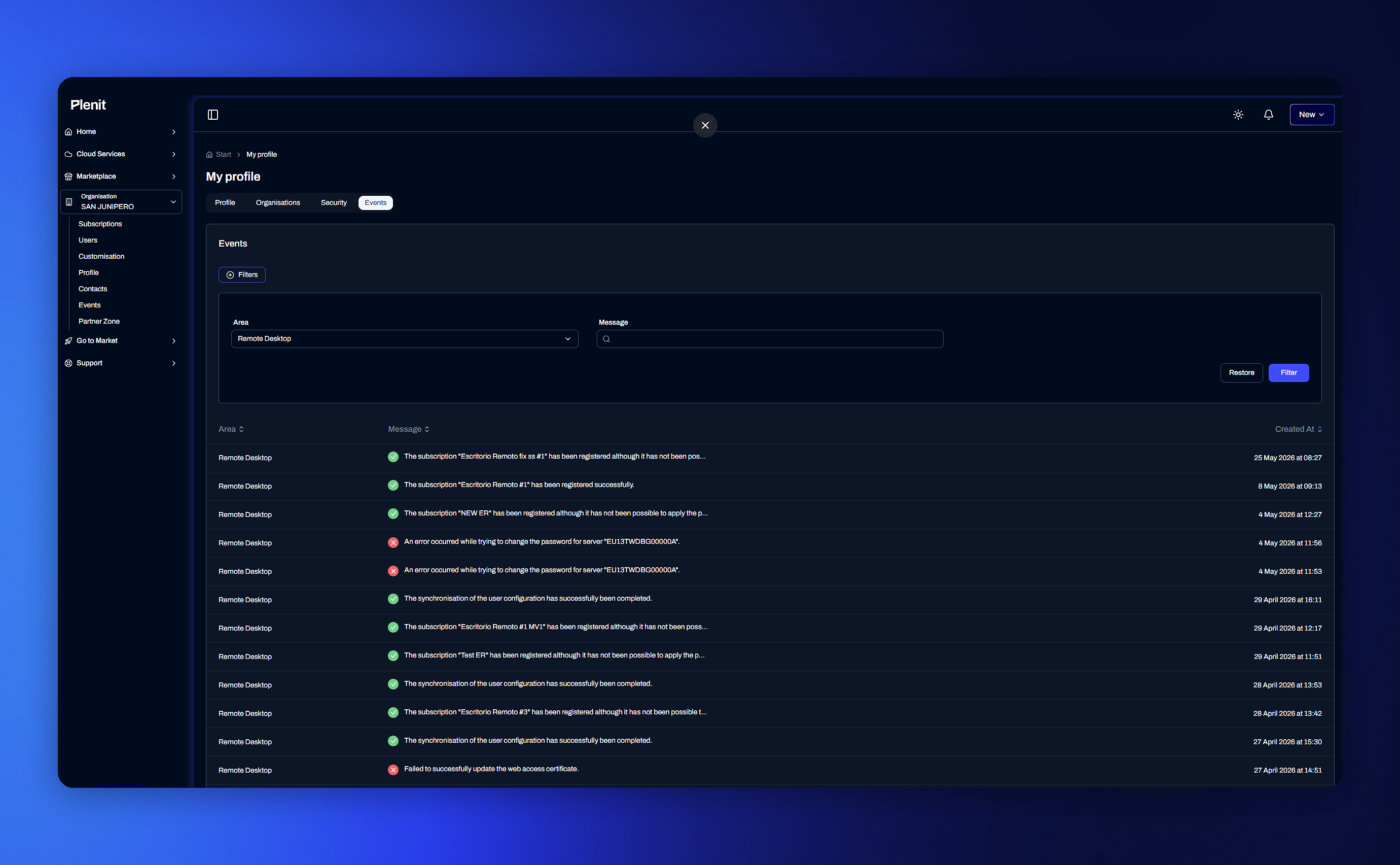
### 5. Consulte ton activité dans Événements
Enfin, dans Mon profil, ouvre l'onglet **Événements**. C'est l'historique de ton activité : chaque action est consignée pour que tu puisses la consulter plus tard.
Chaque événement affiche trois données, et tu peux les trier selon chacune d'elles :
* **Zone** — la partie de la plateforme où cela s'est produit (par exemple, Serveurs).
* **Message** — ce qui s'est passé, avec une icône d'état : verte si c'est correct, rouge s'il y a eu une erreur.
* **Créé** — la date et l'heure.
Avec **Filtres** tu resserres la liste pour trouver ce que tu cherches.
:person-to-portal: C'est **ton** journal personnel, dans Mon profil. Chaque organisation a en plus ses propres Événements, avec l'activité de cette entreprise. Tu le verras dans sa section.
### Vérifie que tout est en ordre
Passe en revue rapidement :
* Tu reconnais les trois niveaux du menu : Accueil, Services et Organisation.
* Ton profil comporte le nom, la langue et le fuseau horaire, et tu l'as enregistré.
* Tu as changé le Mot de passe et ajouté un email de sécurité.
* Tu sais où voir tes organisations et ton rôle.
> #### 👍 Tout est au vert
>
> Ton Compte est prêt et tu navigues sur le tableau de bord avec aisance. Ce que tu feras à partir de maintenant part de cette base.
### Étapes suivantes
* Comprends en profondeur comment le Compte et les organisations sont liés dans [**Concepts**](/fr/platform/accounts/concepts.md)
* Apprends des tâches concrètes (modifier ton profil, configurer tes emails de sécurité, créer des Utilisateurs, consulter tes Événements) dans les [**guides How-to**.](/fr/platform/accounts/how-to.md)
* Consulte la référence des champs et des états dans[ **Détails**.](/fr/platform/accounts/details.md)
---
# Agent Instructions
This documentation is published with GitBook. GitBook is the documentation platform designed so that both humans and AI agents can read, navigate, and reason over technical content effectively. Learn more at gitbook.com.
## Querying This Documentation
If you need additional information that is not directly available in this page, you can query the documentation dynamically by asking a question.
Perform an HTTP GET request on the current page URL with the `ask` query parameter, and the optional `goal` query parameter:
```
GET https://docs.plenit.com/fr/platform/accounts/quickstart.md?ask=&goal=
```
`ask` is the immediate question: it should be specific, self-contained, and written in natural language.
`goal` is optional and describes the broader end goal you are ultimately trying to accomplish on behalf of the user. GitBook uses it to tailor the answer towards what is most useful for that goal.
The response will contain a direct answer to the question and relevant excerpts and sources from the documentation.
Use this mechanism when the answer is not explicitly present in the current page, you need clarification or additional context, or you want to retrieve related documentation sections.