> For the complete documentation index, see [llms.txt](https://docs.plenit.com/llms.txt). Markdown versions of documentation pages are available by appending `.md` to page URLs; this page is available as [Markdown](https://docs.plenit.com/docs-pt/support/tutorials/windows/how-to-install-sage-50.md).
# Como instalar o Sage 50 num servidor Windows - Plenit
Descobre **como instalar o Sage 50 num servidor Windows** para poder melhorar a operação de faturação, contabilidade e gestão comercial da tua PME.
Os programas de faturação, contabilidade e gestão são um dos principais mecanismos para o bom cumprimento dos marcos de uma empresa e para conseguir levar a bom porto a epopeia comercial que supõe a administração de uma PME hoje em dia.
Por isso, vamos explicar como\*\* instalar e configurar o software Sage 50,\*\* um software de SP que, depois de mais de 35 anos no mercado e com mais de 600.000 licenças vendidas, se tornou o software mais vendido no território nacional e uma referência no mercado nacional espanhol.
O Sage 50 é a evolução do Contaplus, um software que foi amplamente usado, tal como já falámos. Com esta nova versão, são adicionadas novas funcionalidades e melhorias nas já existentes. Além do que já foi incorporado nas versões anteriores, podemos destacar a sua integração com o Microsoft 365, as melhorias na personalização dos menus, perfis, etc., as melhorias nos relatórios e gráficos que se podem extrair e, claro, as novas capacidades de mobilidade.
### **Como instalar o Sage 50 num servidor Windows?**
#### **Pré-requisitos ou pré-configuração**
Para concluir com êxito este tutorial e poder instalar o Sage 50 num servidor Windows, será necessário:
* Por um lado, estar \*\*registado na Plataforma Plenit \*\*com uma organização e estar registado na mesma após fazer [Iniciar sessão](https://admin.jotelulu.com/){target="\_blank" rel="noopener"}.
* Por outro lado, [ter ativado uma Subscrição de Servidores](https://jotelulu.com/soporte/tutoriales/como-desplegar-servidor){target="\_blank" rel="noopener"}
* Ter um\*\* servidor Windows operacional \*\*dentro da subscrição.
* Ter instalado \*\*".Net Framework version 3.5" \*\*no servidor. Se não estiver instalado, o processo de instalação irá adicioná-lo, mas será necessário reiniciar e executar uma segunda vez o instalador.
#### **Passo 0. Decidir a versão necessária**
O Sage 50 apresenta-se em várias versões, em função da dimensão do negócio e dos utilizadores que vão gerir a administração do mesmo.
Existem três versões:
* Essential.
* Standard.
* Premium.
De seguida, vamos ver o que cada uma delas proporciona de forma muito superficial para que o leitor tenha uma visão geral e possa pensar qual é a mais conveniente para o seu negócio.
Essential:
* De um a dois utilizadores.
* Multiposto e Multiempresa.
* Contabilidade integrada.
* Gestão de pagamentos, recebimentos e stock.
* Gestão de artigos.
* Fatura eletrónica.
* Modelos de IVA.
* Suporte online e por chat.
Standard:
* De um a cinco utilizadores.
* Incorpora o que tinha a versão Essentials mais...
* Relatórios configuráveis.
* Lançamentos contabilísticos.
* Modelos de IRS.
* Suporte telefónico.
Premium:
* De cinco utilizadores em diante.
* Incorpora o da Standard mais...
* Certificações de Obra.
* Elemento de lista.
* Contabilidade orçamental.
Entre estas, teremos de avaliar qual é a que melhor se adapta à nossa infraestrutura e escolher essa para a sua contratação e instalação.
#### **Passo 1. Instalação do Sage 50**
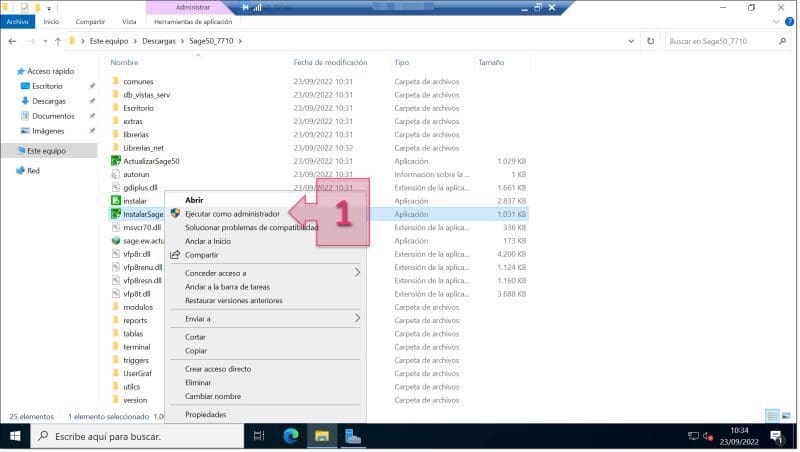
Assim que se tem a versão executável do programa, deve ser lançada a instalação com permissões de administrador; para isso, deve-se fazer **clique com o botão direito sobre a aplicação e selecionar "Executar como administrador"** (1).
Passo 1. Lançamos o instalador do Sage 50 com permissões de administrador
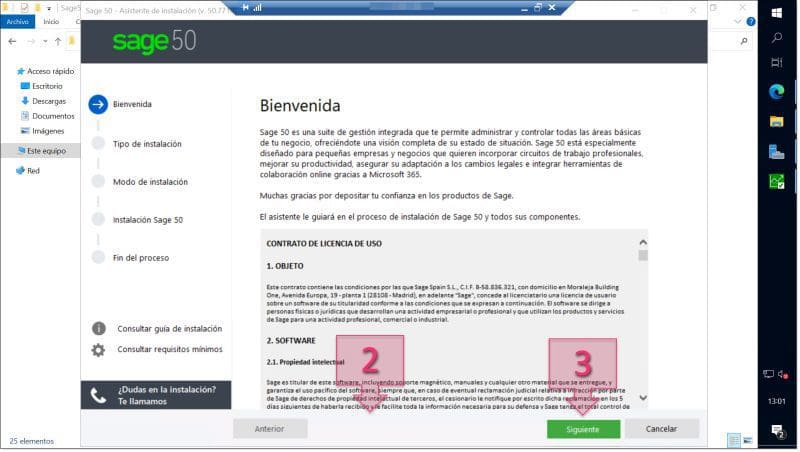
A primeira coisa que temos de fazer é **ler o contrato de licença de utilização** do Sage 50. Depois de lido, deve-se **aceitar o acordo marcando a caixa de seleção** (2) e depois **clicar em "Seguinte"** (3) para iniciar a instalação.
Passo 1. Aceitamos o contrato de licença de utilização
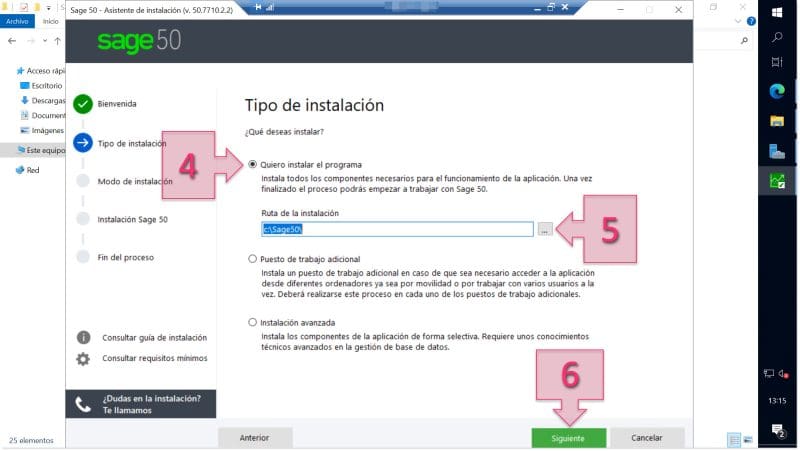
De seguida, tem de se **selecionar o tipo de instalação** que se pretende realizar, escolhendo entre os três disponíveis:
* **Quero instalar o programa**: É realizada uma instalação dos componentes necessários para o funcionamento da aplicação.
* **Posto de trabalho adicional**: É instalado um equipamento adicional para ligar a uma instalação anterior.
* **Instalação avançada**: São instalados os componentes da aplicação que o utilizador queira selecionar.
No caso que nos ocupa, sendo a primeira máquina em que o Sage 50 é instalado, deve-se **selecionar "Quero instalar o programa"** (4).
Ao selecionar esta opção, é apresentado um campo que permite **definir o "caminho de instalação"** (5) que por predefinição está em "c:\\\Sage50\\\\".
Depois de selecionadas estas opções, deve-se **clicar em "Seguinte"** (6) para continuar com a instalação.
Passo 1. Selecionar a instalação do programa Sage50 para uma nova instalação
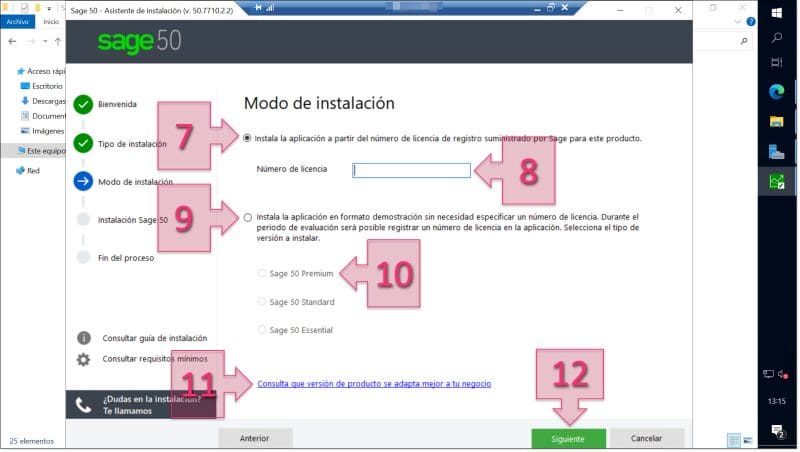
Neste momento, apresenta-se a **janela de "Modo de instalação"**, na qual se deverá **selecionar "Instala a aplicação a partir do número de licença de registo fornecido pela Sage para este produto"** (7).
Selecionando esta opção, deverá **introduzir o "Número de licença"** (8) e se não se dispuser deste, porque está a ser feita uma avaliação prévia do software, está a ser feita uma **prova-piloto de implementação**, ou se quiser fazer um teste em desenvolvimento, deverá selecionar **"Instala a aplicação em formato de demonstração..."** (9), para de seguida, selecionar a **versão da Sage que se pretende instalar** (10) neste teste, entre as disponíveis:
* Sage 50 Premium.
* Sage 50 Standard.
* Sage 50 Essentials.
Se houver dúvidas, **pode consultar o link "Consultar que versão de produto se adapta melhor ao seu negócio"** (11).
Uma vez decidida a versão que vai ser usada, deverá\*\* clicar em "Seguinte"\*\* (12).
Passo 1. Selecionamos o tipo de instalação com base na licença de que dispomos
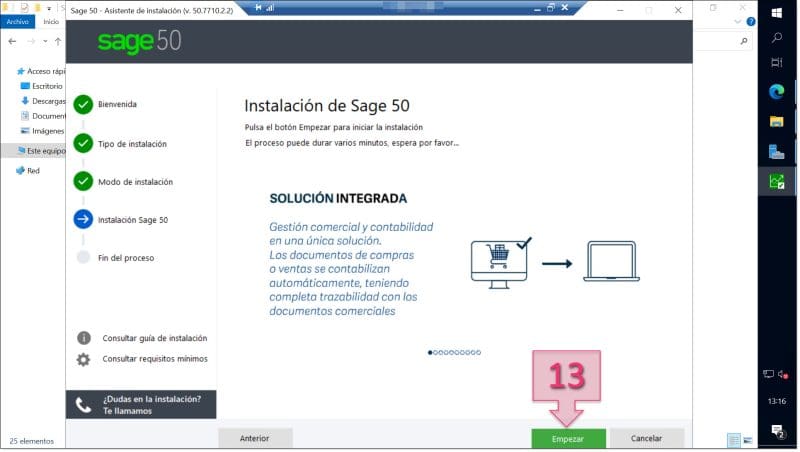
Finalmente, chegamos à **janela de "Instalação do Sage 50"**, onde é mostrada uma pequena animação na qual vão sendo apresentadas algumas propriedades do programa, sendo esta uma Apresentação comercial, pouco interessante para o técnico em si.
Nesta parte, só se poderá **clicar em "Começar"** (13) para iniciar a implementação em si.
Passo 1. Começamos a instalação do software Sage50 no nosso servidor
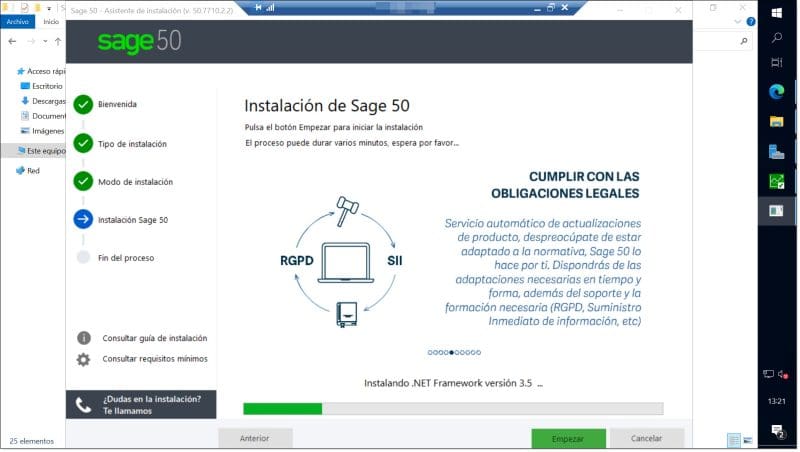
Neste ponto, deverá esperar-se enquanto avança a instalação do software, cuja evolução poderá ser seguida através da clássica barra de progresso sobre a qual se poderá ver o nome do pacote que está a ser instalado.
Uma curiosidade que podemos ver na imagem situada abaixo destas linhas é que, apesar de estar a ser realizada a instalação, é possível ver o botão "começar" que foi premido para iniciar a instalação.
Passo 1. Esperamos enquanto a instalação avança
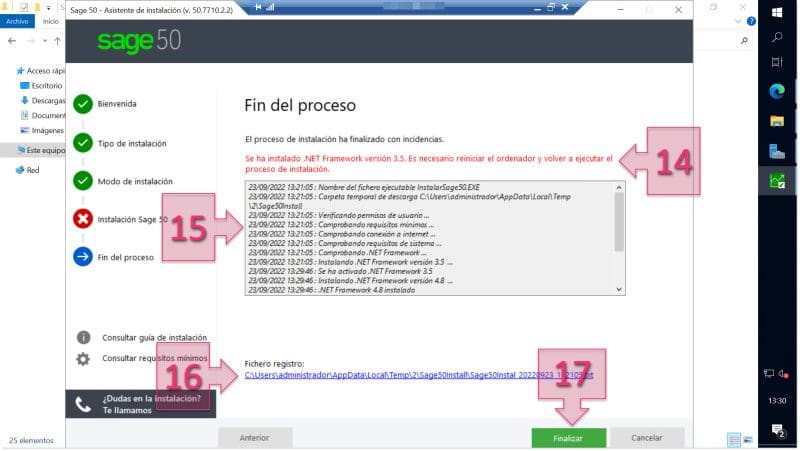
Aqui ocorre uma pequena bifurcação no nosso tutorial. Em princípio, o instalador é capaz de implementar ".Net Framework version 3.5", mas se esta já estava implementada no sistema, a instalação continuará sem problemas.
**Caso não tenha ".Net Framework version 3.5", o programa terminará neste ponto** (14) e pedirá um reinício para que as alterações produzam efeito no servidor e seja possível relançar a instalação sem problemas.
Poder-se-á **consultar o registo da instalação** até este momento, tanto no mesmo **ecrã em que estamos** (15), como fazendo **clique no ficheiro de registo** (16) que abrirá um bloco de notas onde se poderá ver a implementação em detalhe.
Por fim, neste momento, não resta outra coisa senão fazer \*\*clique em "Concluir" \*\*(17) para **reiniciar o servidor** e **voltar a iniciar a instalação**.
Passo 1. Se não estiver instalado .Net Framework version 3.5 a instalação será interrompida
**Após o reinício**, deverá **iniciar novamente a instalação**, seguindo os **passos descritos anteriormente**. Para abreviar o tutorial, não se vai descrever novamente este processo.
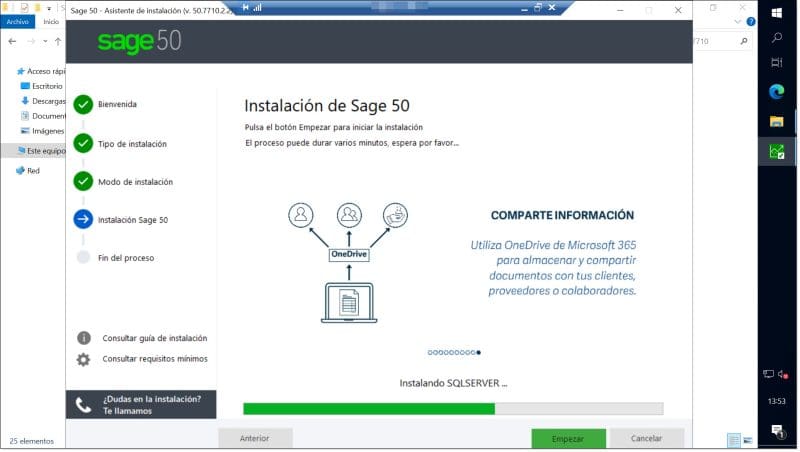
Neste novo arranque do instalador da aplicação, **serão descarregados novos pacotes** para instalar e a **instalação que ocorrerá será bastante mais extensa**, já que, entre outras coisas, **irá implementar um Microsoft SQL Server** completo para criar e poder manter as bases de dados do Sage 50.
Passo 1. O Sage 50 implementa um Microsoft SQL Server para manter os dados da aplicação
A parte da **instalação do Microsoft SQL Server e o carregamento de dados** dentro da base de dados é a **parte mais demorada** da instalação, pelo que talvez seja o momento perfeito para fazer uma pequena pausa e desfrutar de uma boa chávena de café.
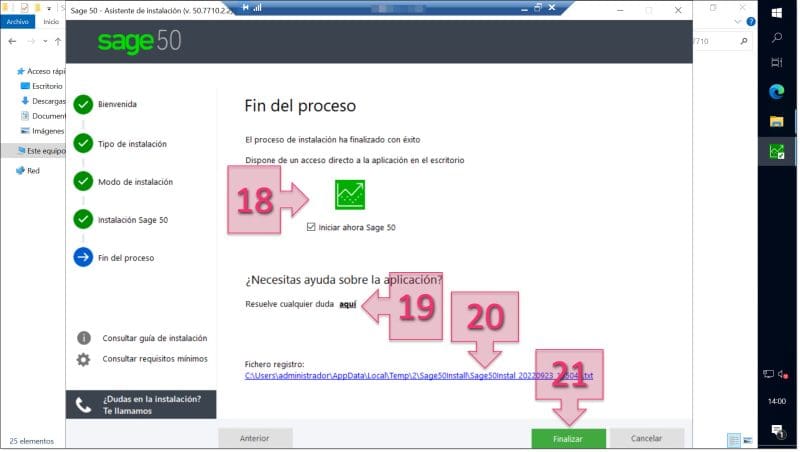
Ao regressar de desfrutar dessa maravilhosa chávena de café (ou chá, conforme o gosto), poderá observar-se, se tudo correu bem, o \*\*Ecrã de "Fim do processo" \*\*do instalador do Sage 50. Dentro deste, pode ver-se, por um lado, a opção de marcar ou desmarcar o **caixa de seleção "Iniciar agora Sage 50"** (18).
Pessoalmente, prefiro deixar este tipo de caixas de seleção desmarcadas e iniciar eu posteriormente a aplicação, para assim testar que a posso lançar sem problemas, mas são manias pessoais.
Também se poderá observar um link para esclarecer dúvidas e demais acedendo à **documentação da Sage**, fazendo **clique em "Esclareça qualquer dúvida aqui"** (19).
Por fim, poderá **ver o link para o ficheiro de registo da instalação** (20), que pessoalmente recomendo sempre consultar para ver de forma detalhada o que foi feito no sistema, se houve algum problema, etc.
Para **sair do programa** de instalação, deverá \*\*clicar em "Concluir" \*\*(21) e com isto poderá dar-se por concluída a implementação do Sage 50.
Passo 1. Ecrã com o fim do processo de instalação do Sage 50
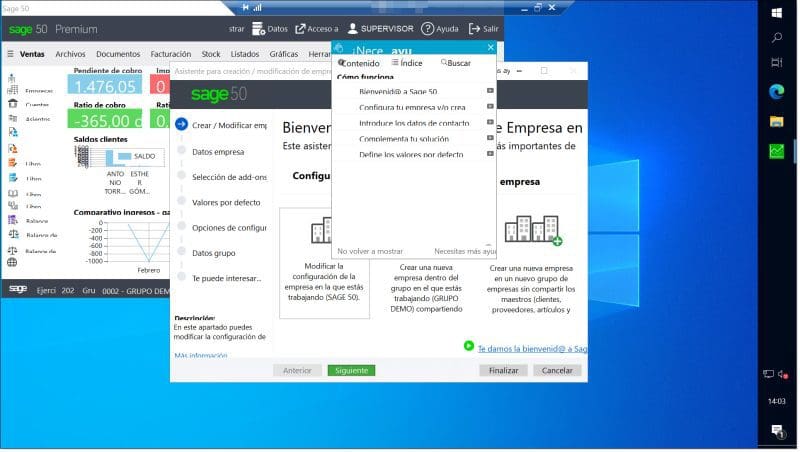
Neste ponto, devemos verificar que a aplicação arranca corretamente e que podemos operar com ela normalmente.
Passo 1. Confirmamos que o Sage 50 arrancou e que podemos operar com ele sem problema
Depois disto, já se poderá dar por concluída a implementação do Sage 50 no servidor e poderá começar-se a trabalhar com a aplicação.
### **Conclusões e próximos passos:**
O processo descrito neste tutorial, como instalar Sage 50 num servidor Windows, permite instalar e configurar a aplicação Sage 50 para poder implementar o software de SP com uma configuração correta destinada a melhorar os processos comerciais, de contabilidade, etc. Este processo de instalação e configuração é realizado em muito poucos passos e de forma muito simples, tal como se pôde ver neste tutorial.
Esperamos que com este pequeno guia não tenhas problemas, mas se tiveres, não hesites em contactar-nos para que possamos dar-te uma ajuda.
Obrigado pela tua confiança!
---
# Agent Instructions
This documentation is published with GitBook. GitBook is the documentation platform designed so that both humans and AI agents can read, navigate, and reason over technical content effectively. Learn more at gitbook.com.
## Querying This Documentation
If you need additional information that is not directly available in this page, you can query the documentation dynamically by asking a question.
Perform an HTTP GET request on the current page URL with the `ask` query parameter, and the optional `goal` query parameter:
```
GET https://docs.plenit.com/docs-pt/support/tutorials/windows/how-to-install-sage-50.md?ask=&goal=
```
`ask` is the immediate question: it should be specific, self-contained, and written in natural language.
`goal` is optional and describes the broader end goal you are ultimately trying to accomplish on behalf of the user. GitBook uses it to tailor the answer towards what is most useful for that goal.
The response will contain a direct answer to the question and relevant excerpts and sources from the documentation.
Use this mechanism when the answer is not explicitly present in the current page, you need clarification or additional context, or you want to retrieve related documentation sections.