> For the complete documentation index, see [llms.txt](https://docs.plenit.com/llms.txt). Markdown versions of documentation pages are available by appending `.md` to page URLs; this page is available as [Markdown](https://docs.plenit.com/docs-pt/support/tutorials/windows/how-to-create-a-spanned-volume-windows-server-2022.md).
# Como implementar um disco distribuído (Spanned Volume) no Windows Server 2022
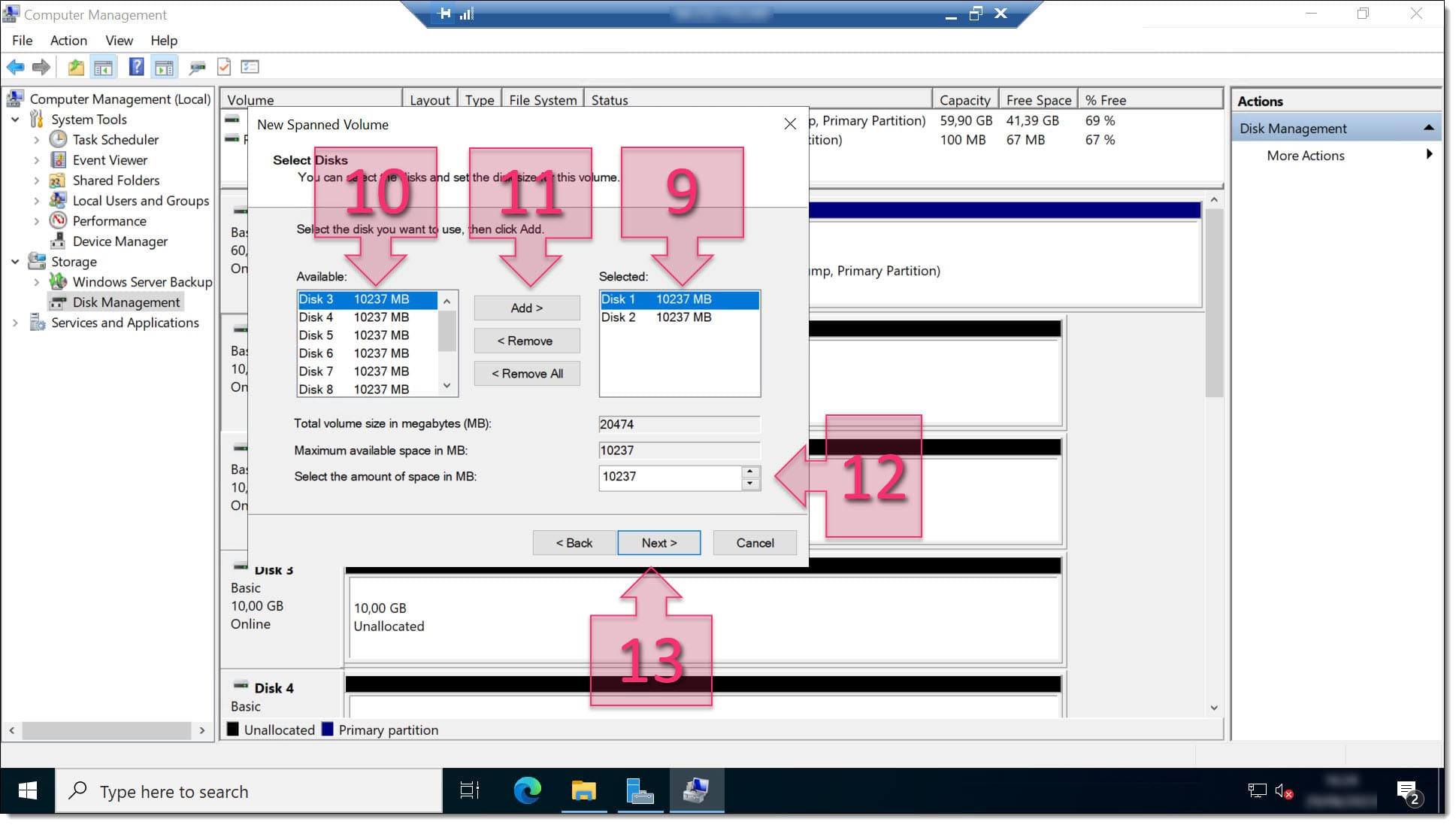
Desenvolvida como a implementada pela Plenit nos servidores dos seus discos, pelo que este modelo, **pode acelerar ligeiramente a. deve selecionar "New Spanned Volume" (6). discos** (10), que deve ter o mesmo tamanho que o tamanho do volume\*\* (12) que será gerado após terminar a implementação, e deverá fazer **clique em "Next"** (13). em discos dinâmicos\*\* já que estavam como básicos, isto é uma parte do tamanho dos discos e da potência do equipamento. Poderá continuar a istribuido Spanned Volume no Windows Server 2022\*\*, também pode aplicar-se a alguns sistemas Microsoft Windows Client como
Implementa um disco distribuído (Spanned Volume) no Windows Server 2022 e agrupa vários discos numa única unidade lógica a partir do gestor de discos.
Neste tutorial trabalha-se com o sistema de **discos distribuídos**, também apresentado aqui como **RAID 0** ou **Spanned Volume** em servidores Microsoft. Este modelo reparte a informação entre vários discos, mas **não oferece redundância real perante falhas**, portanto não deve substituir uma política de cópia de segurança.
Não uses esta configuração como substituto das cópias de segurança. É um mecanismo adicional de disponibilidade, mas não substitui uma estratégia de cópia de segurança bem definida.
### Como implementar um disco distribuído (Spanned Volume) no Windows Server 2022
### Antes de começar
Completa estes passos antes de iniciar a configuração:
* Inicia sessão na plataforma a partir de [Iniciar sessão](https://admin.jotelulu.com/login).
* Certifica-te de que tens uma subscrição de **Servidores** ativa. Se ainda não a criaste, consulta [Como implementar um novo servidor na Plenit](https://docs.jotelulu.com/docs/como-desplegar-servidor).
* Acede ao servidor Windows Server 2022 onde vais criar o volume.
* Verifica que tens disponíveis os discos que vais agrupar dentro do novo volume.
### Passo 1. Abrir a Gestão do computador
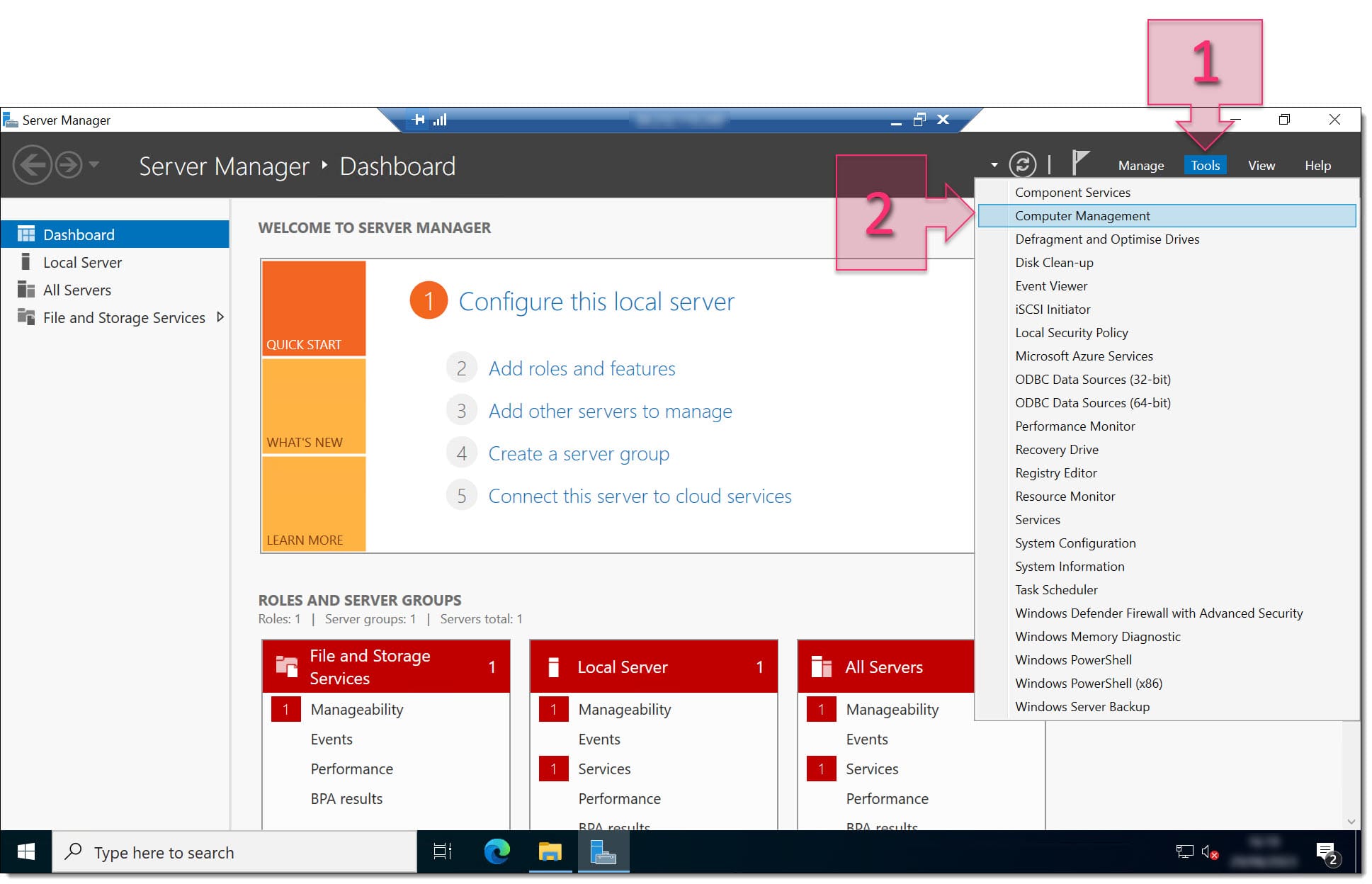
Em **Server Manager**, abre **Ferramentas** (1) e seleciona **Gestão do computador** (2).
\\
### Passo 2. Rever os discos disponíveis
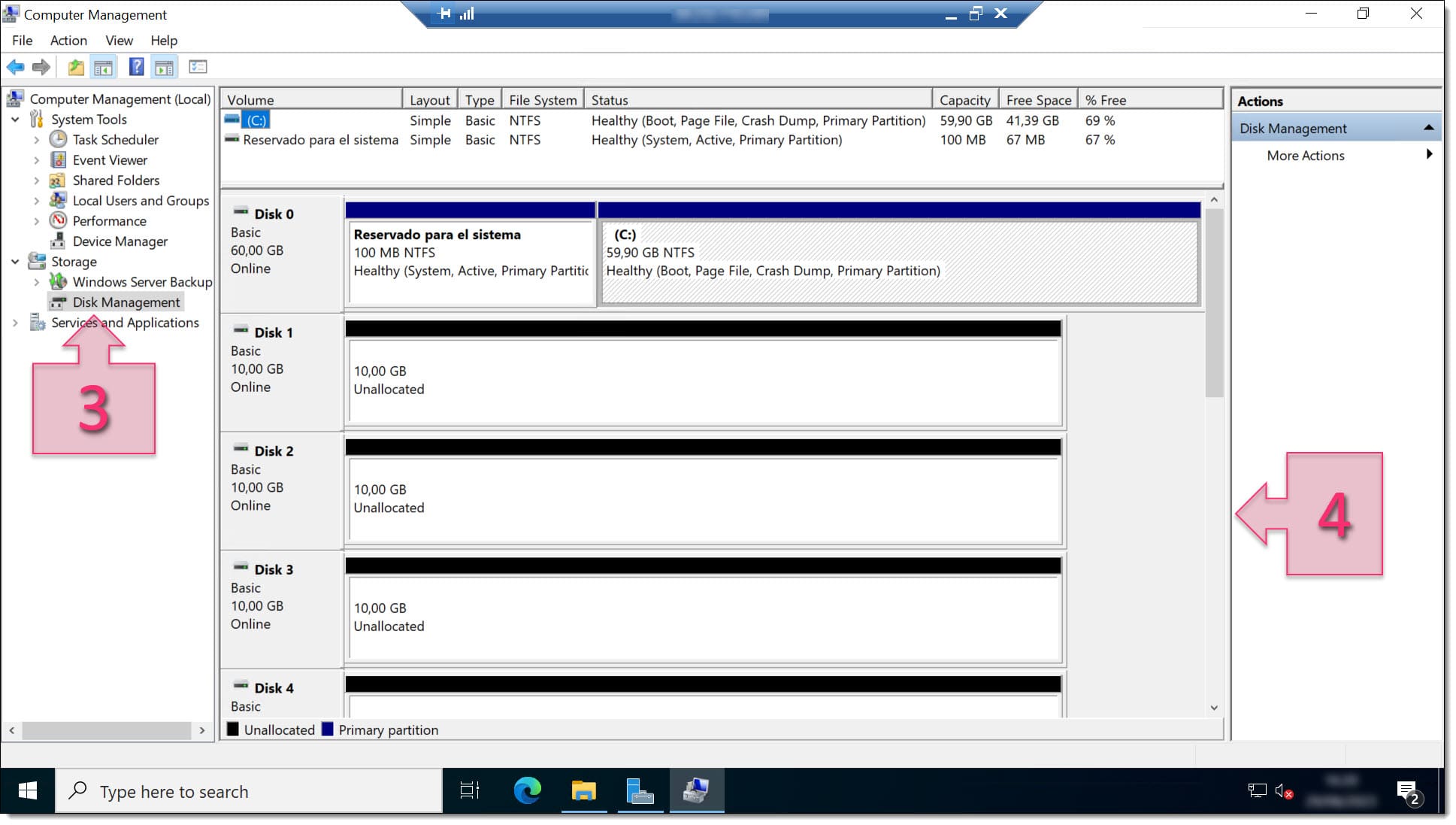
Dentro de **Gestão do computador**, entra em **Armazenamento > Gestão de discos** (3) e revê os discos disponíveis para decidir quais vais usar.
\\
### Passo 3. Iniciar o assistente New Spanned Volume
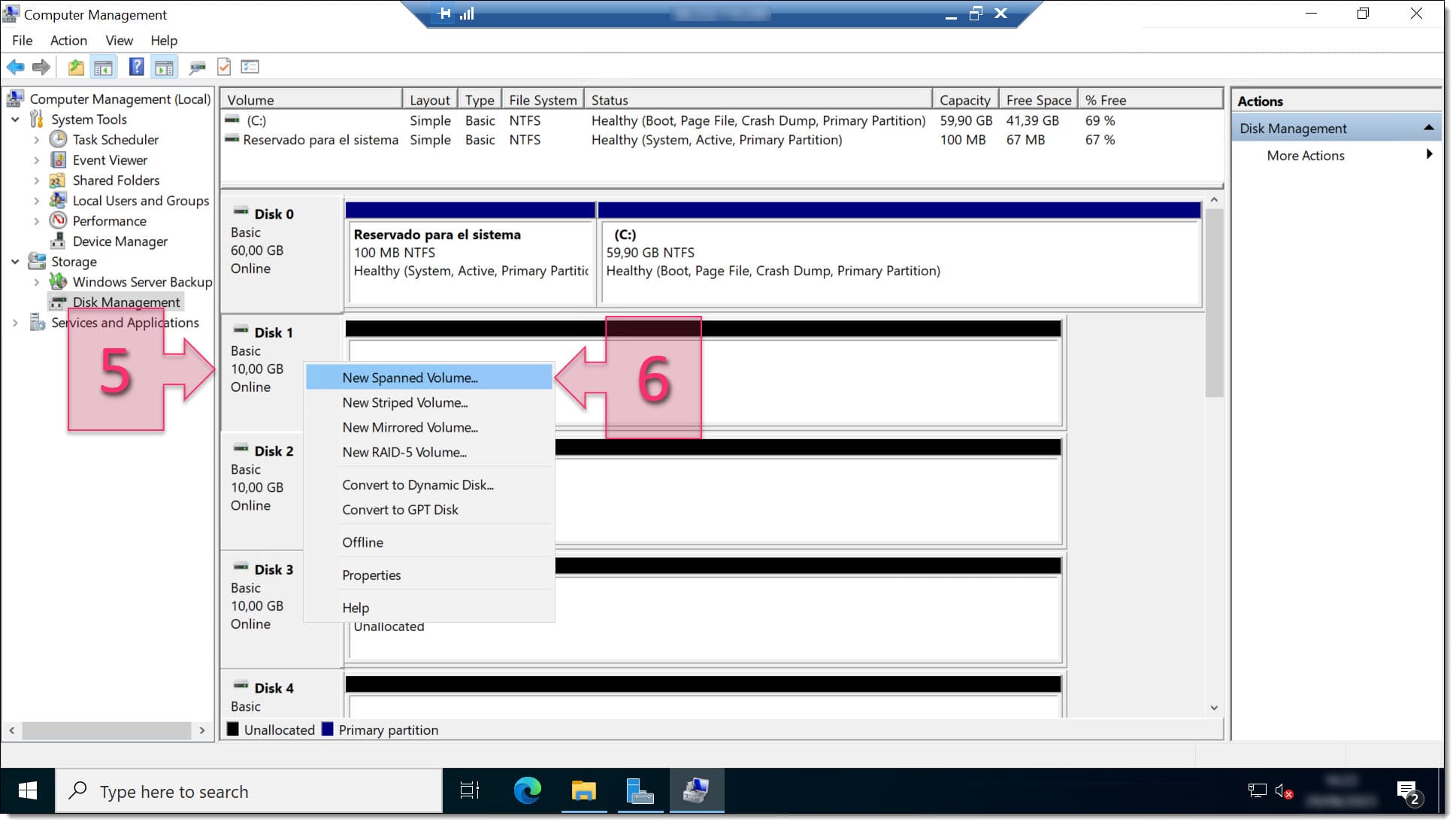
Clica com o botão direito sobre um dos discos (5). Verás várias opções de volume:
* **Spanned**
* **Striped**
* **Mirrored**
* **RAID-5**
Neste caso, seleciona **New Spanned Volume** (6).
\\
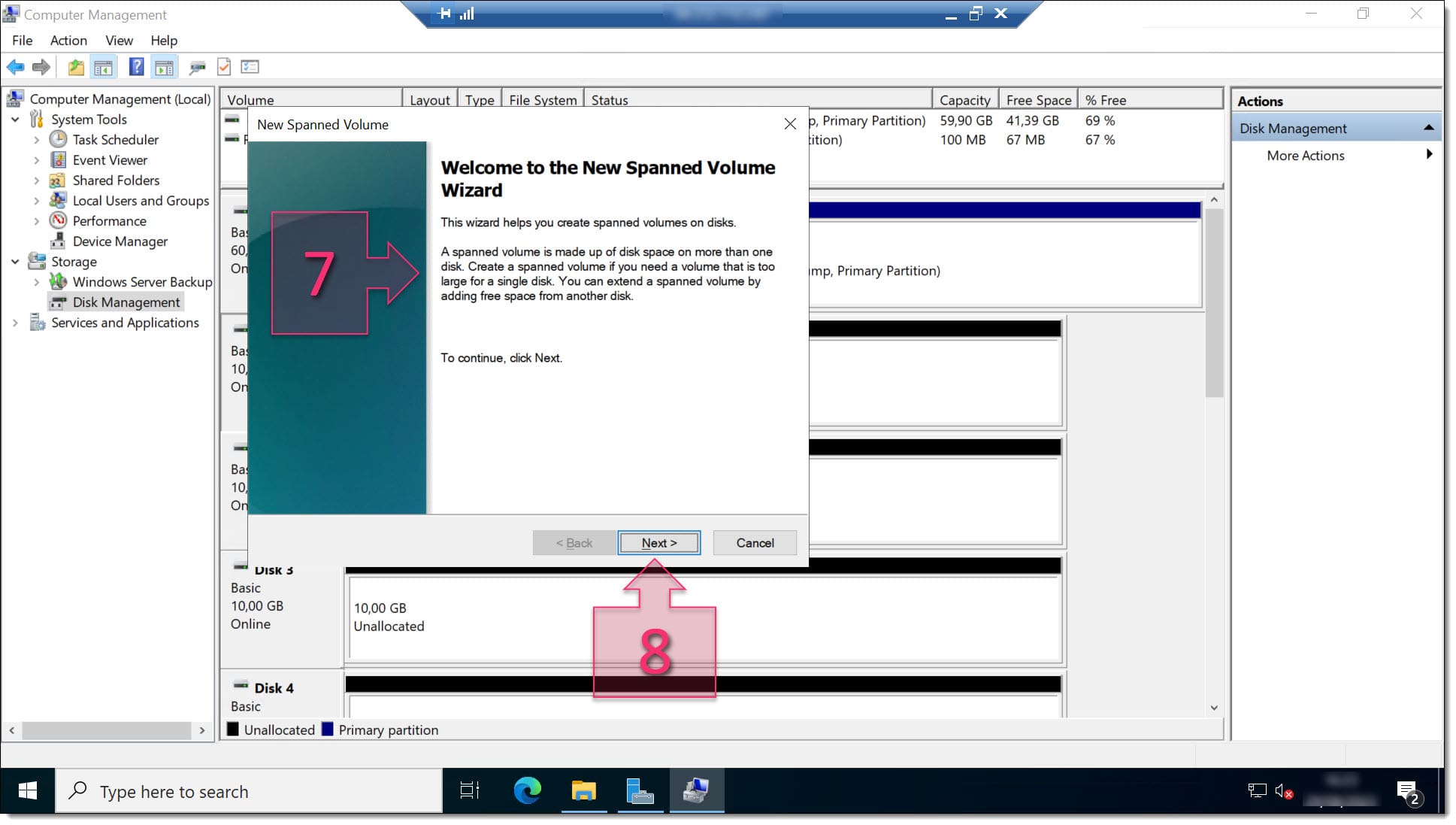
Será aberto o assistente do Windows. Revê a introdução e clica em **Seguinte** (8) para continuar.
\\
### Passo 4. Adicionar os discos ao novo volume
Seleciona um dos discos disponíveis (10), clica em **Add >** (11) e confirma que aparece dentro do grupo de discos selecionados (9).
Nesta mesma tela poderás ver o tamanho final do volume (12) e ajustá-lo se precisares. Quando estiver pronto, clica em **Seguinte** (13).
\\
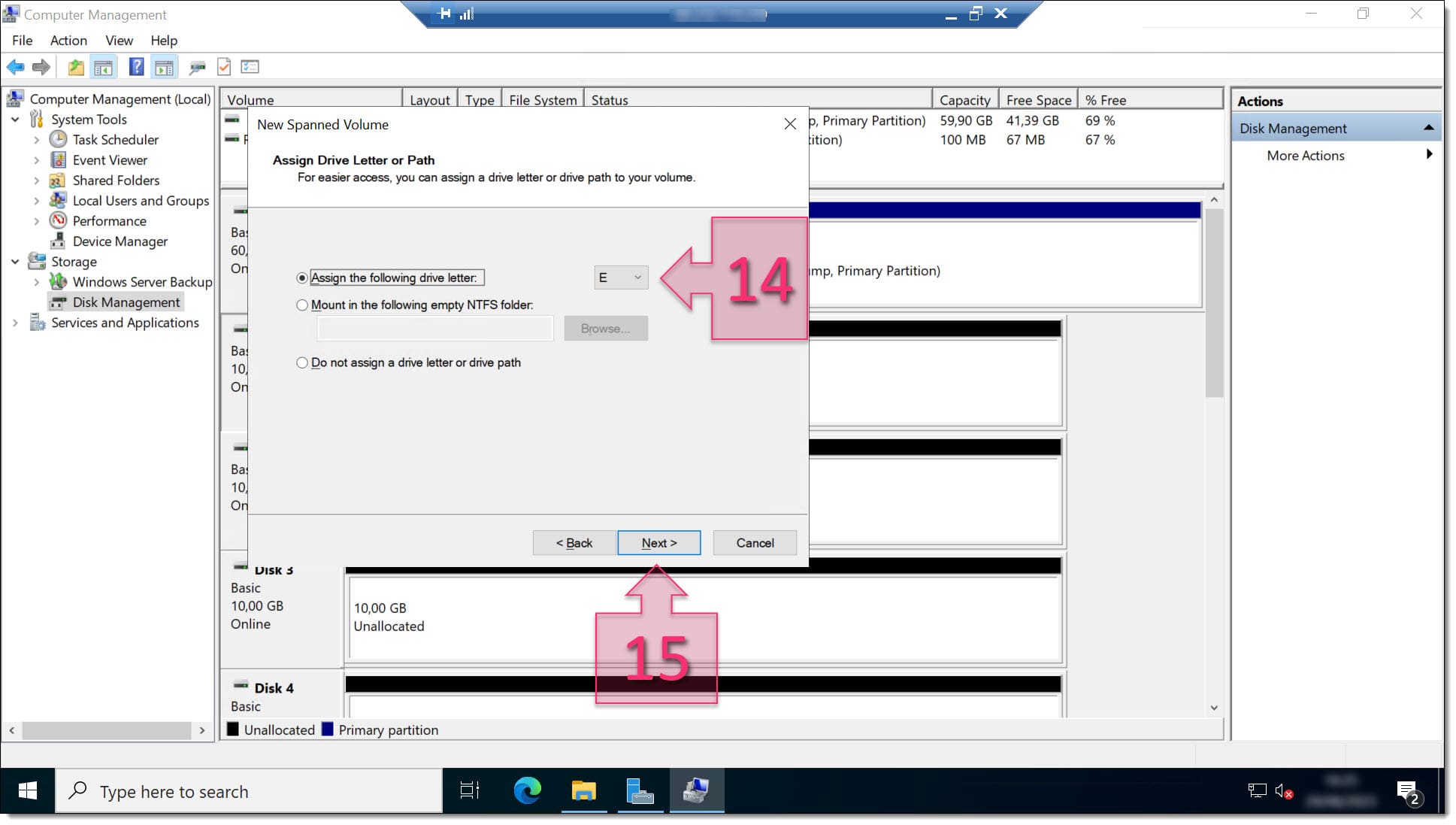
### Passo 5. Atribuir uma letra à unidade
Agora decide como queres apresentar o volume no sistema operativo. Neste caso, seleciona **Atribuir a seguinte letra de unidade** (14) e atribui a letra de unidade que preferires. Depois, clica em **Seguinte** (15).
\\
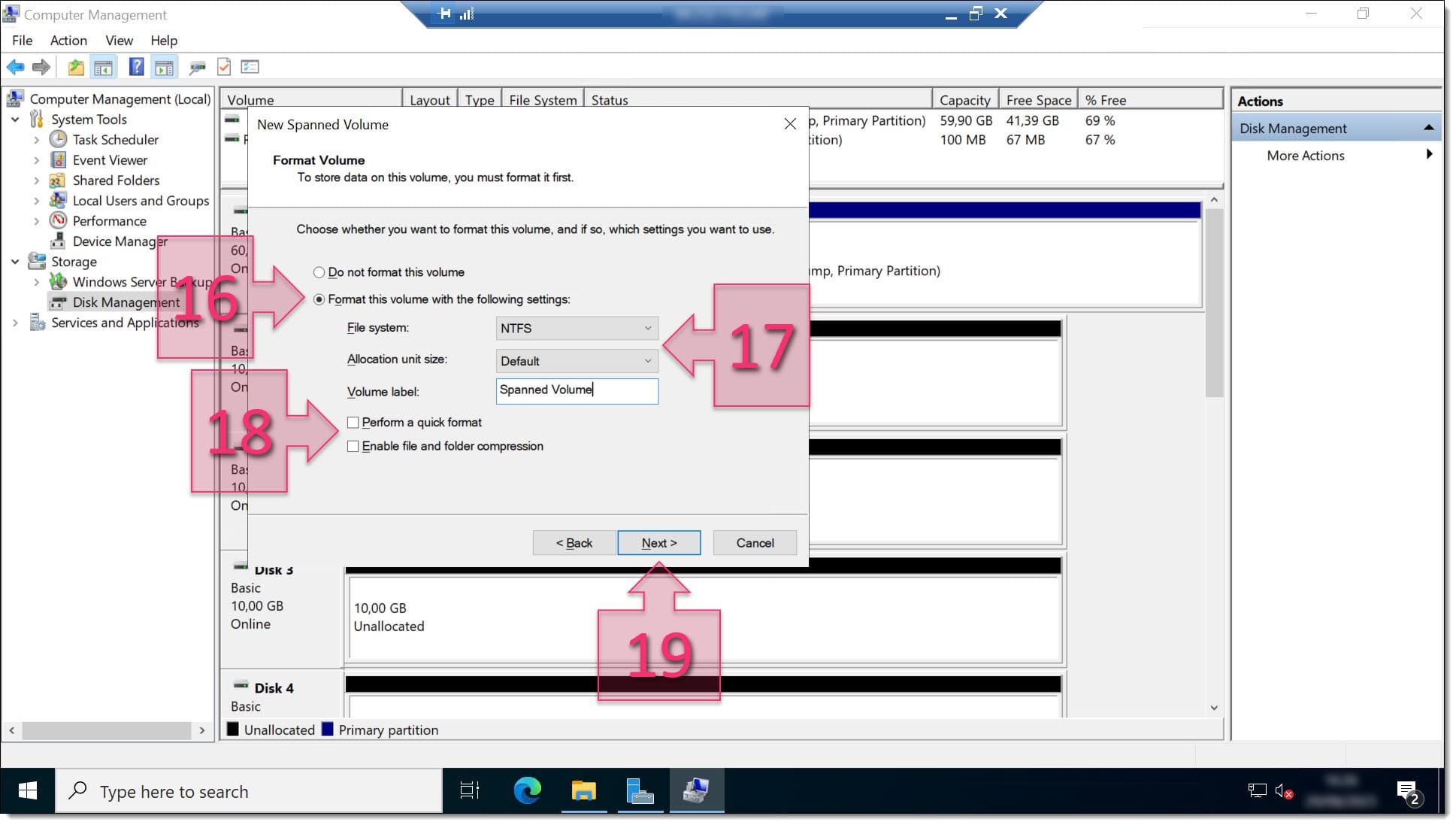
### Passo 6. Formatar e nomear o volume
Na seguinte tela, define se queres formatar o disco (16). Neste exemplo, o volume é formatado e seleciona-se **NTFS** como sistema de ficheiros (17).
Aqui também podes configurar:
* o tamanho do cluster,
* o nome do volume,
* a formatação rápida,
* e a compressão da unidade (18).
Quando terminares, clica em **Seguinte** (19).
\\
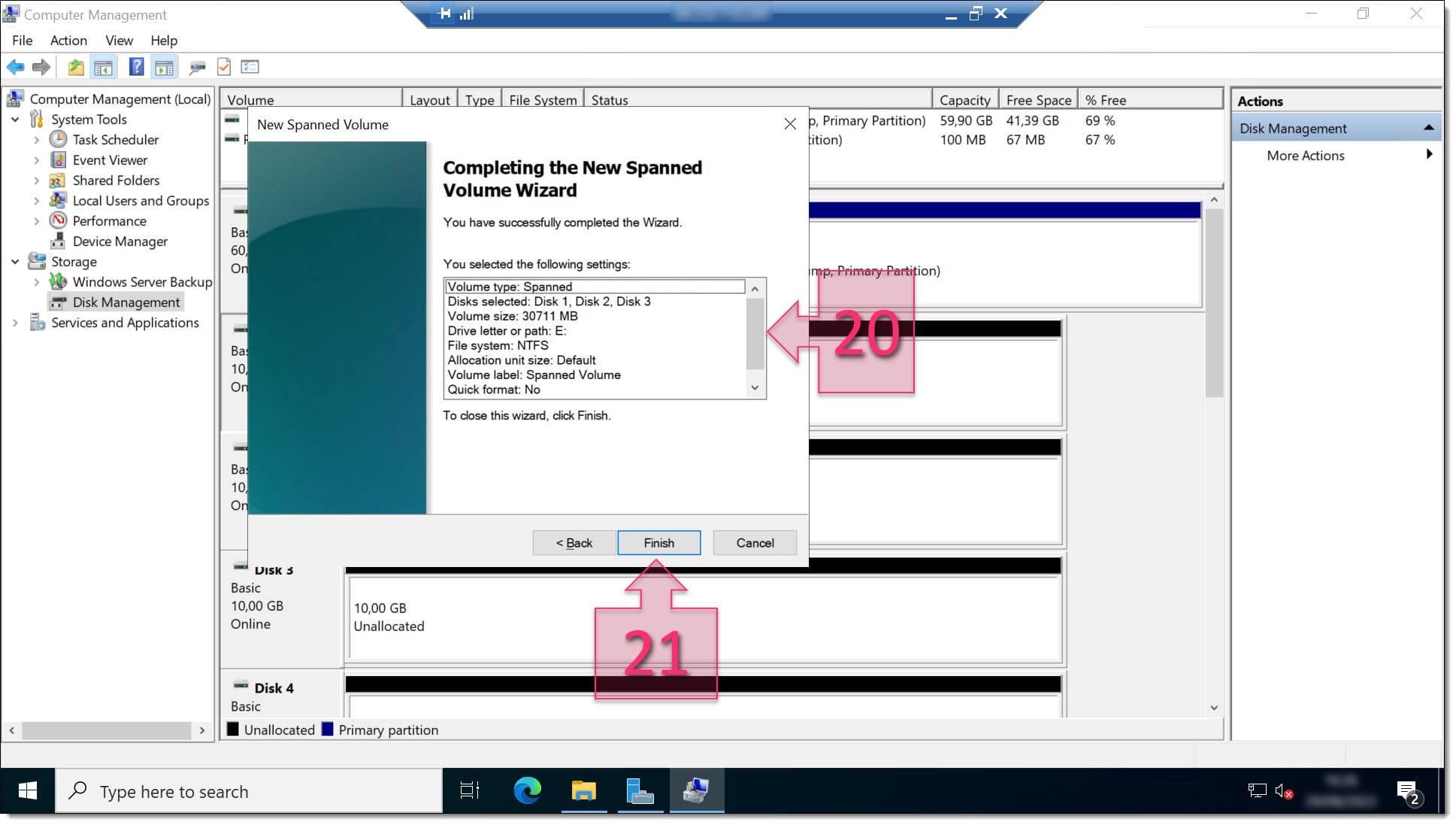
### Passo 7. Rever a configuração e finalizar
Revê a configuração selecionada (20) e, se estiver tudo correto, clica em **Concluir** (21) para iniciar a criação do volume.
\\
### Passo 8. Confirmar a conversão para discos dinâmicos
Durante o processo, o Windows pedirá para converter os discos de básicos para dinâmicos. Clica em **Sim** (22) para continuar.
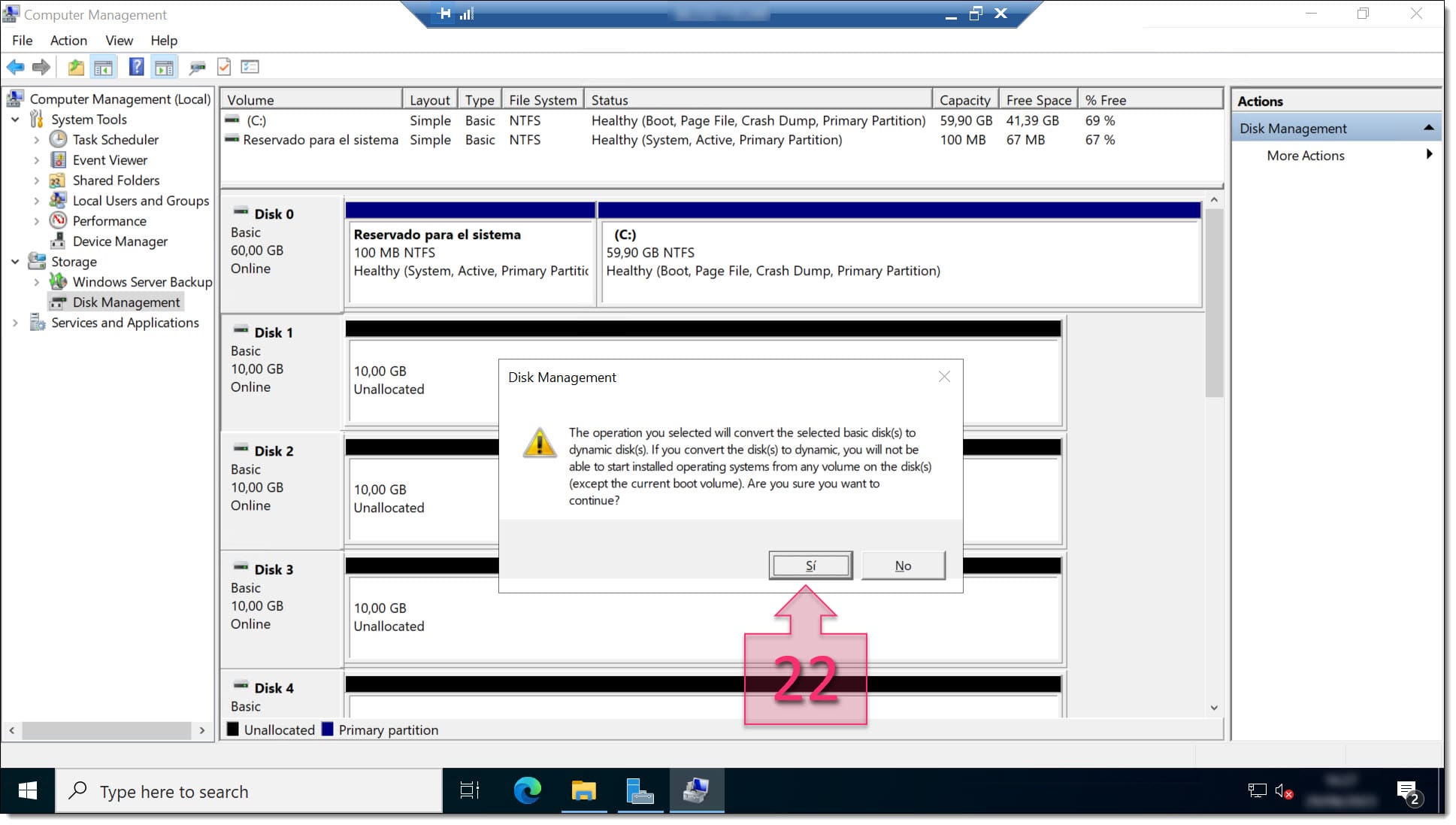\\
### Passo 9. Esperar que termine a implementação e verificar o resultado
Espera enquanto a criação do volume é concluída. O tempo pode variar consoante o tamanho dos discos e a potência do servidor. Durante o processo poderás ver o progresso em cada disco (23).
Quando terminar, os discos utilizados deverão mostrar o estado **Healthy**.
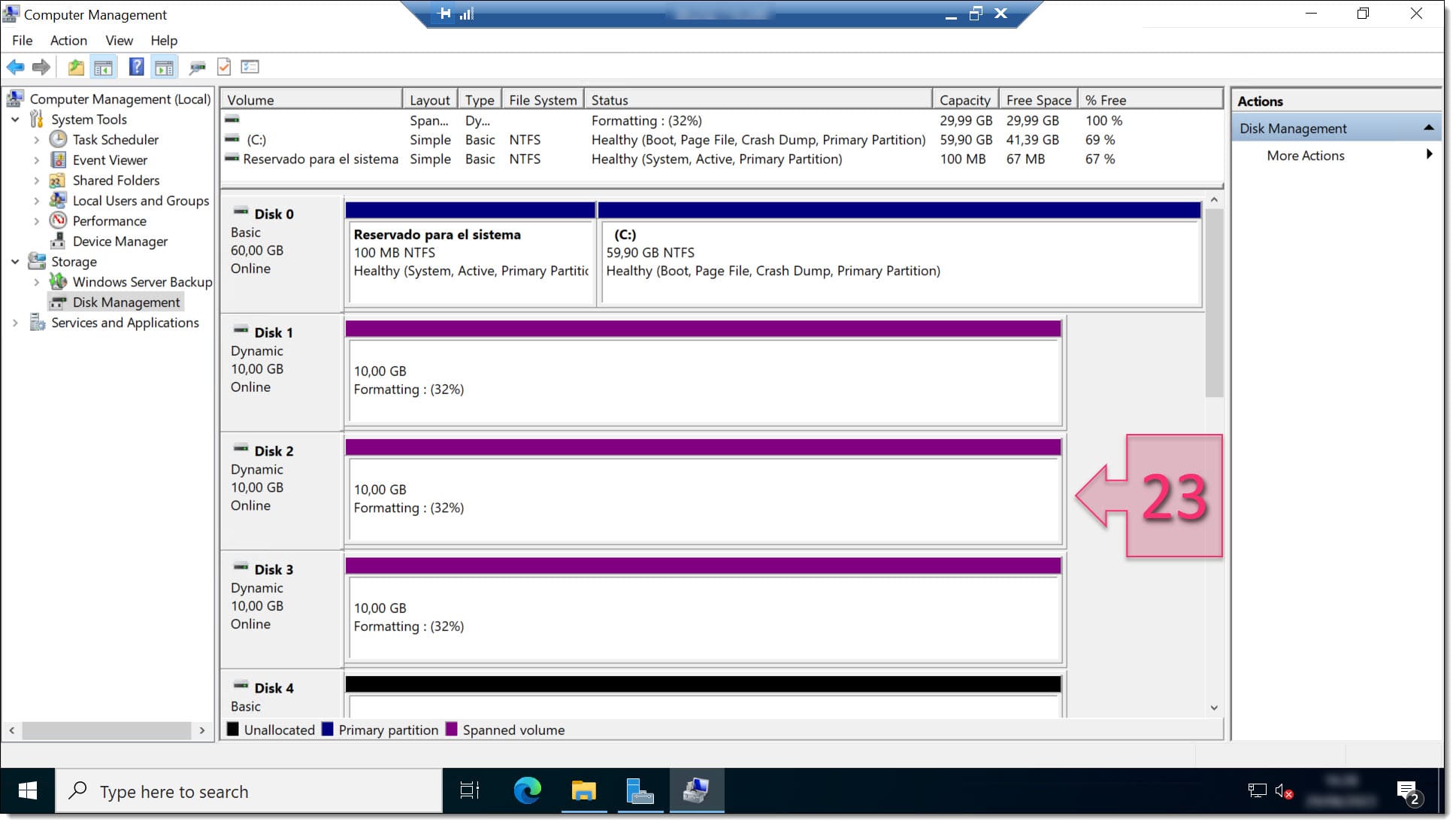\\
Depois, abre o **Explorador do Windows** e verifica que aparece a nova unidade com o tamanho e a letra configurados.
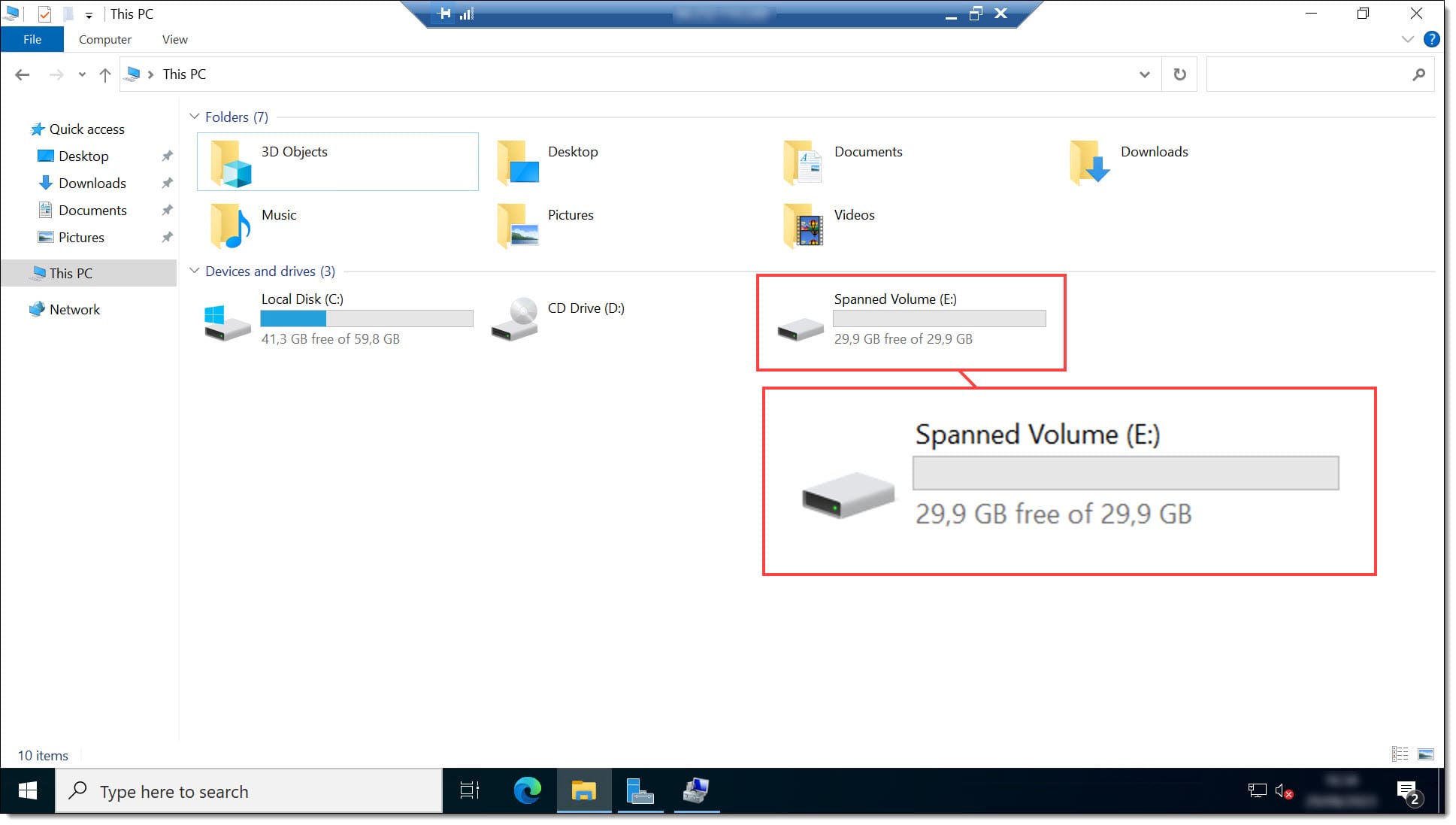\\
### Conclusão e passos seguintes
Com este processo podes criar um disco distribuído (Spanned Volume) no Windows Server 2022 através do assistente de gestão de discos. O fluxo é muito semelhante no Windows Server 2016 e 2019, e também pode ser aplicado com pequenas variações ao Windows 10 e Windows 11.
Se quiseres continuar a ampliar informação relacionada, consulta também o [blog da Plenit](https://jotelulu.com/blog/).
Do mesmo modo, recomendamos-te [visitar o nosso blog](https://jotelulu.com/blog/){target="\_blank" rel="noopener"} para ver conteúdos semelhantes.
Obrigado pela tua confiança!
---
# Agent Instructions
This documentation is published with GitBook. GitBook is the documentation platform designed so that both humans and AI agents can read, navigate, and reason over technical content effectively. Learn more at gitbook.com.
## Querying This Documentation
If you need additional information that is not directly available in this page, you can query the documentation dynamically by asking a question.
Perform an HTTP GET request on the current page URL with the `ask` query parameter, and the optional `goal` query parameter:
```
GET https://docs.plenit.com/docs-pt/support/tutorials/windows/how-to-create-a-spanned-volume-windows-server-2022.md?ask=&goal=
```
`ask` is the immediate question: it should be specific, self-contained, and written in natural language.
`goal` is optional and describes the broader end goal you are ultimately trying to accomplish on behalf of the user. GitBook uses it to tailor the answer towards what is most useful for that goal.
The response will contain a direct answer to the question and relevant excerpts and sources from the documentation.
Use this mechanism when the answer is not explicitly present in the current page, you need clarification or additional context, or you want to retrieve related documentation sections.