> For the complete documentation index, see [llms.txt](https://docs.plenit.com/llms.txt). Markdown versions of documentation pages are available by appending `.md` to page URLs; this page is available as [Markdown](https://docs.plenit.com/docs-pt/support/tutorials/linux/how-to-set-up-docker.md).
# Como montar um Docker na Plenit
Leia o seguinte tutorial se quiser aprender **como montar um Docker na Plenit** para poder implementar os teus aplicativos de forma rápida, simples e segura.
Docker é uma **plataforma de software** que nos últimos anos tem gozado de grande popularidade nas equipas de sistemas, desenvolvedores e, claro, de **DevOps,** porque **permite criar, testar e implementar soluções heterogéneas** de forma tremendamente rápida, sem comprometer por isso a segurança da solução.
Quando se implementa, este **empacota o software** **dentro de um contentor**, que é uma unidade padrão que inclui um software básico, bibliotecas, ferramentas e outros elementos que permitem a execução do software implementado.
Além disso, é uma solução que permite modificar os elementos implementados, pelo que dentro de um contentor **podem ser adicionados outros elementos**, **softwares complementares**, **etc**. Esta solução é amplamente suportada por sistemas e fornecedores de todos os segmentos e, como não podia deixar de ser, na Plenit, não só te brindamos a possibilidade de os implementar, como também te ajudamos a fazê-lo.
### **Como montar um Docker na Plenit?**
#### **Pré-requisitos ou pré-configuração**
Para concluir de forma satisfatória este tutorial e poder **montar um Docker na Plenit** serão necessários:
* Por um lado, estar \*\*registado na Plataforma Plenit \*\*com uma organização e estar registado na mesma após **fazer** [**Login**](https://admin.jotelulu.com/)**{target="\_blank" rel="noopener"}**.
* Por outro lado, [**ter ativado uma Subscrição de Servidores**](https://jotelulu.com/soporte/tutoriales/como-desplegar-servidor)**{target="\_blank" rel="noopener"}**
* Ter um\*\* servidor Ubuntu \*\*dentro da subscrição.
* Um utilizador com \*\*privilégios de administrador \*\*ou através de "root" ou mediante o comando "sudo".
#### **Passo 1. Instalar o serviço de contentores no meu Ubuntu Linux**
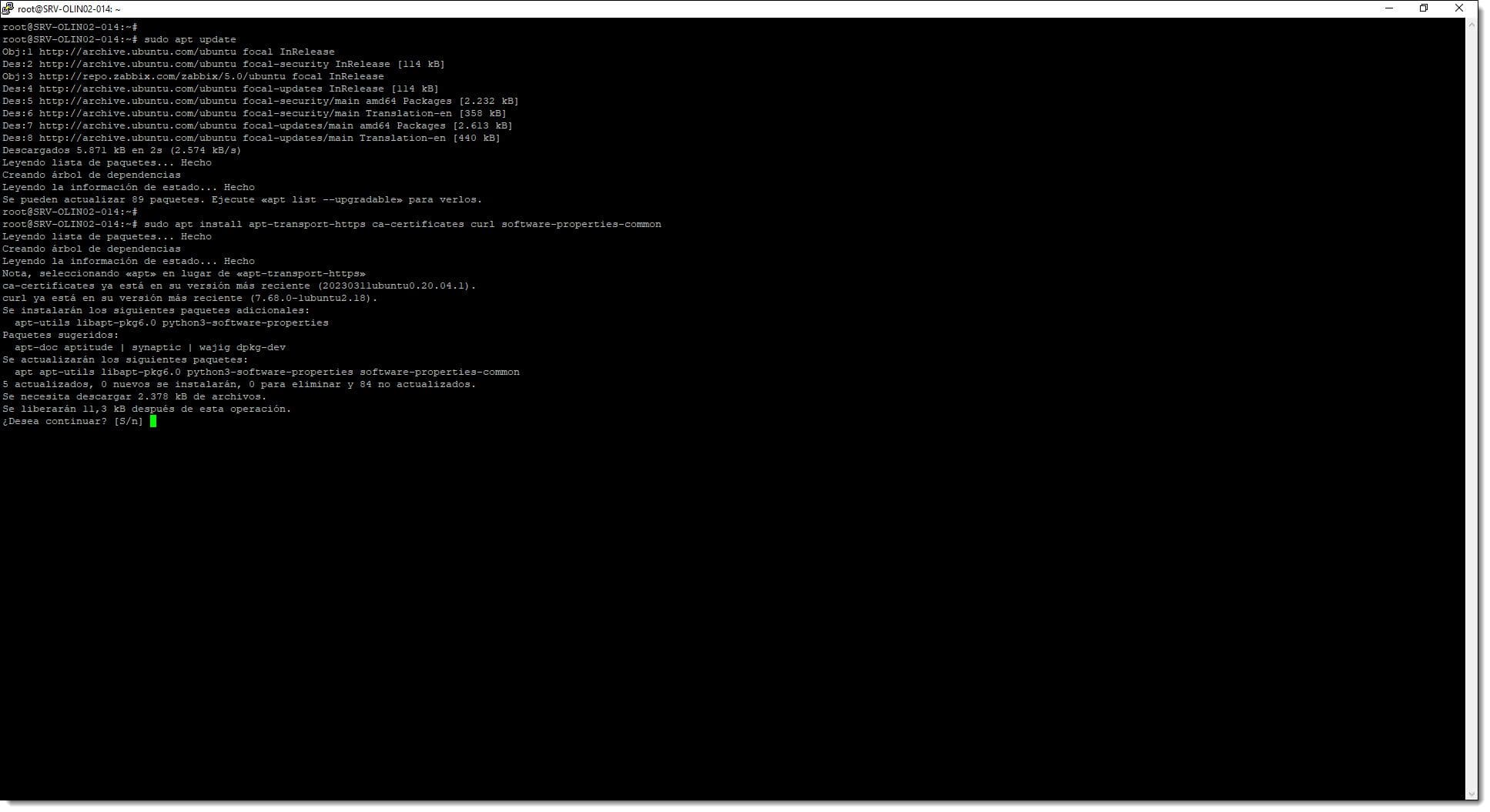
A primeira coisa que devemos fazer é atualizar a lista de pacotes apt.
Para isso poderemos usar o comando a partir de root ou com um utilizador que esteja permitido na lista de sudoers.
*# apt-get update*
ou
*# sudo apt-get update*
Depois disso, passaremos a instalar os pacotes para permitir a utilização de repositórios apt através de HTTPS.
*# apt install apt-transport-https ca-certificates curl software-properties-common*
ou
*# sudo apt install apt-transport-https ca-certificates curl software-properties-common*
**NOTA:** *A partir de agora omitiremos uma das duas opções para não alongar o tutorial mais do que o devido, mas devemos ter em conta que sempre se poderá usar o "sudo" ou o comando com root ou outro utilizador com permissões elevadas.*
Passo 1. Atualizamos a lista de pacotes e instalamos suporte para HTTPS
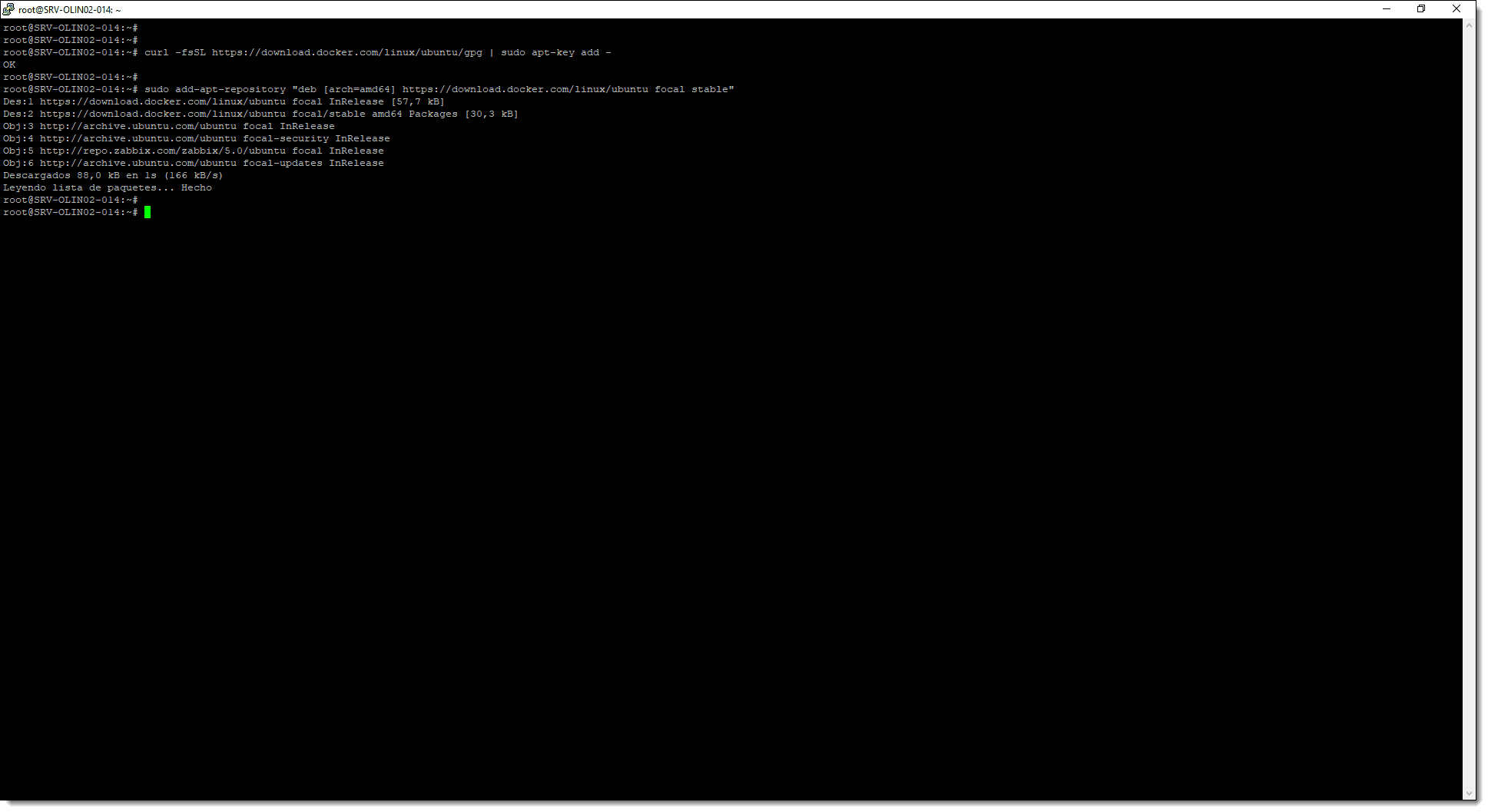
De seguida, adicionamos a chave GPG oficial do projeto:
*# curl -fsSL | sudo apt-key add -- s*
Adicionamos o repositório oficial, substituindo o que vem por defeito no Ubuntu 20.04:
*# sudo add-apt-repository «deb \[arch=amd64] focal stable»*
*# apt-cache policy docker-ce*
Passo 1. Adicionamos a chave GPG do Docker e adicionamos o repositório oficial
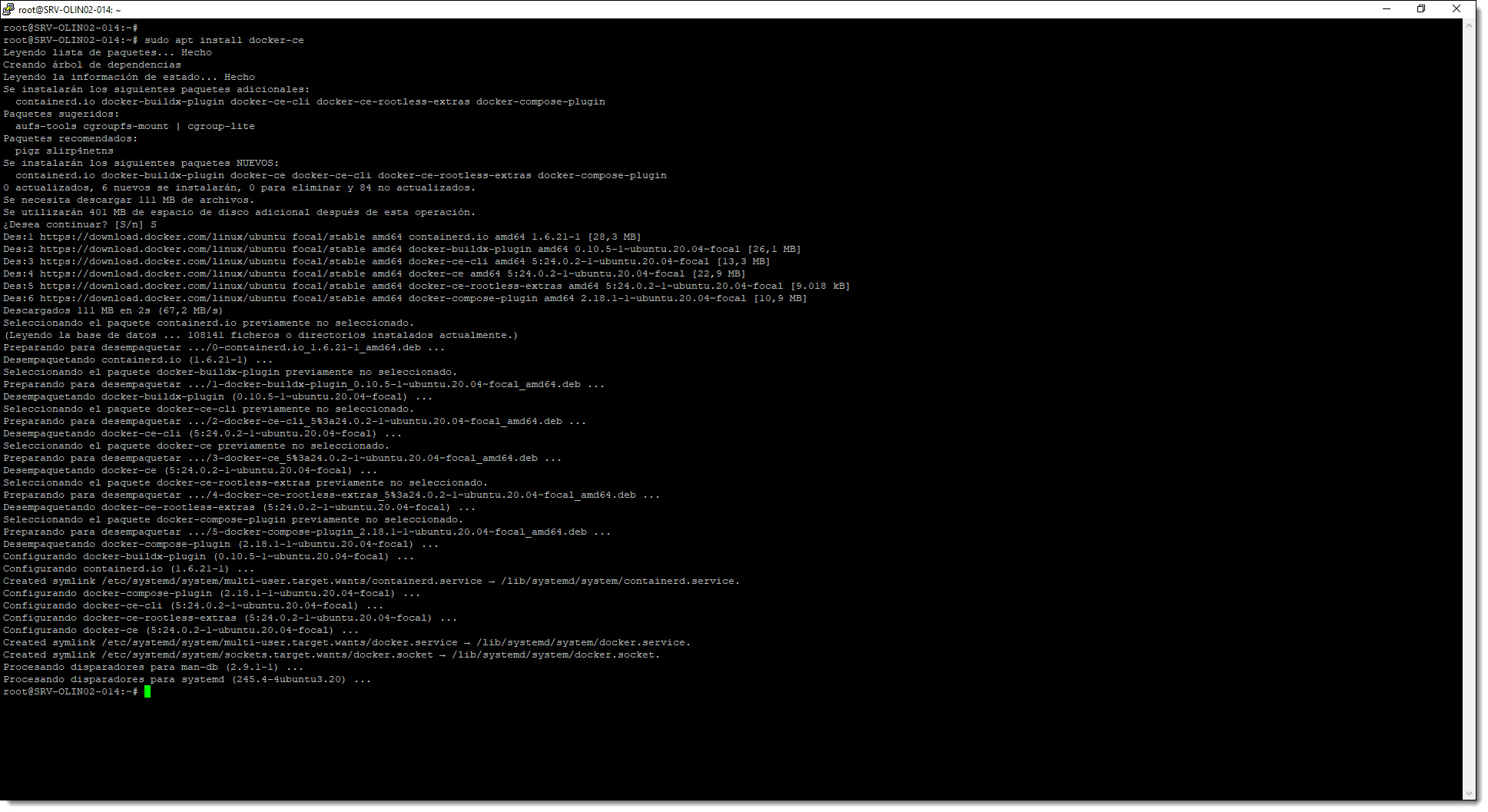
Por último, passamos a instalar o pacote do Docker:
*# sudo apt install docker-ce*
Passo 1. Iniciamos a instalação do Docker a partir da CLI do Ubuntu
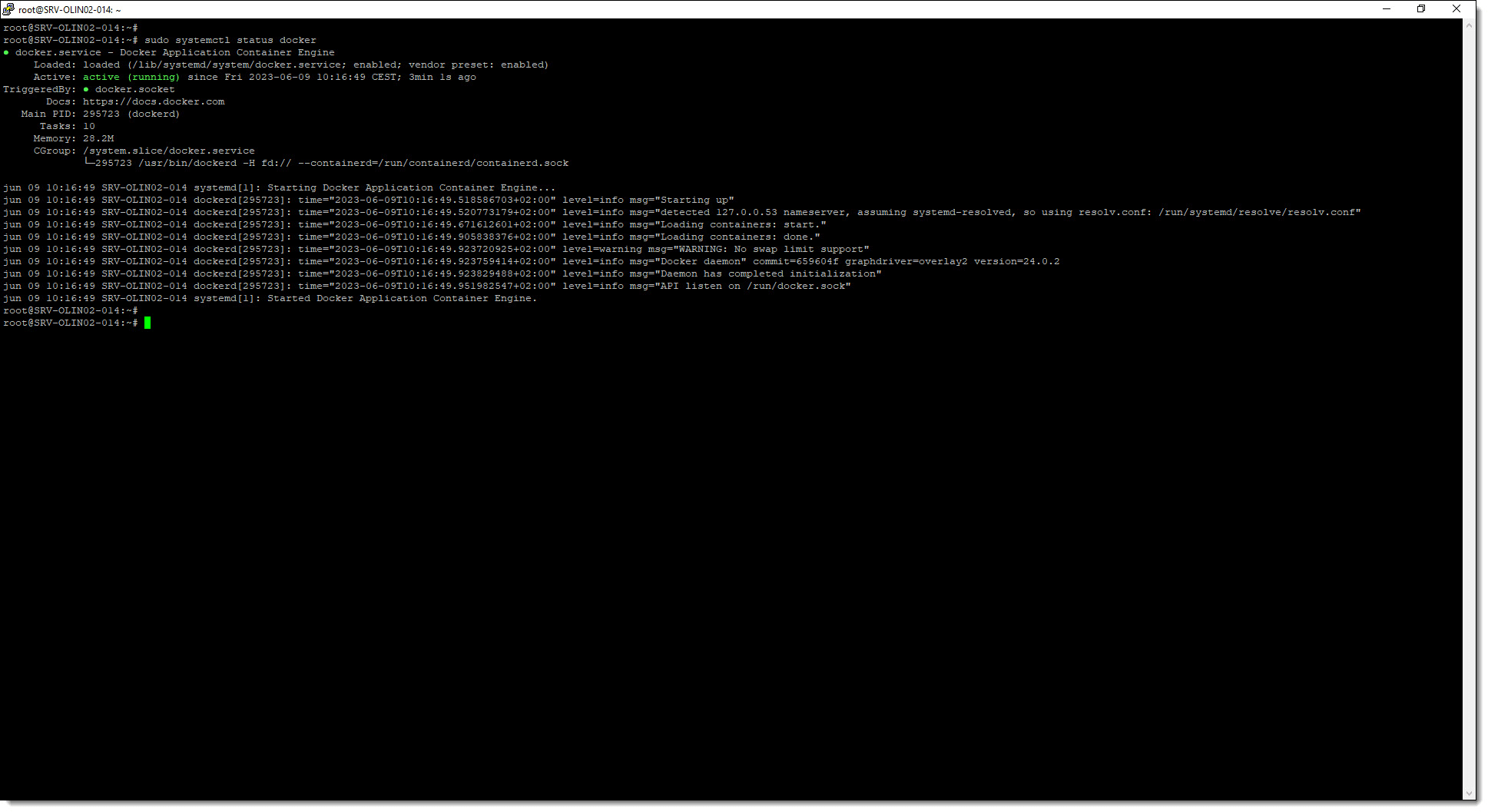
Neste momento, supõe-se que o pacote já está instalado, mas para nos assegurarmos, vamos lançar um comando que verificará se o serviço está operativo.
*# sudo systemctl status Docker*
Passo 1. Verificamos que o serviço do Docker está a ser executado corretamente
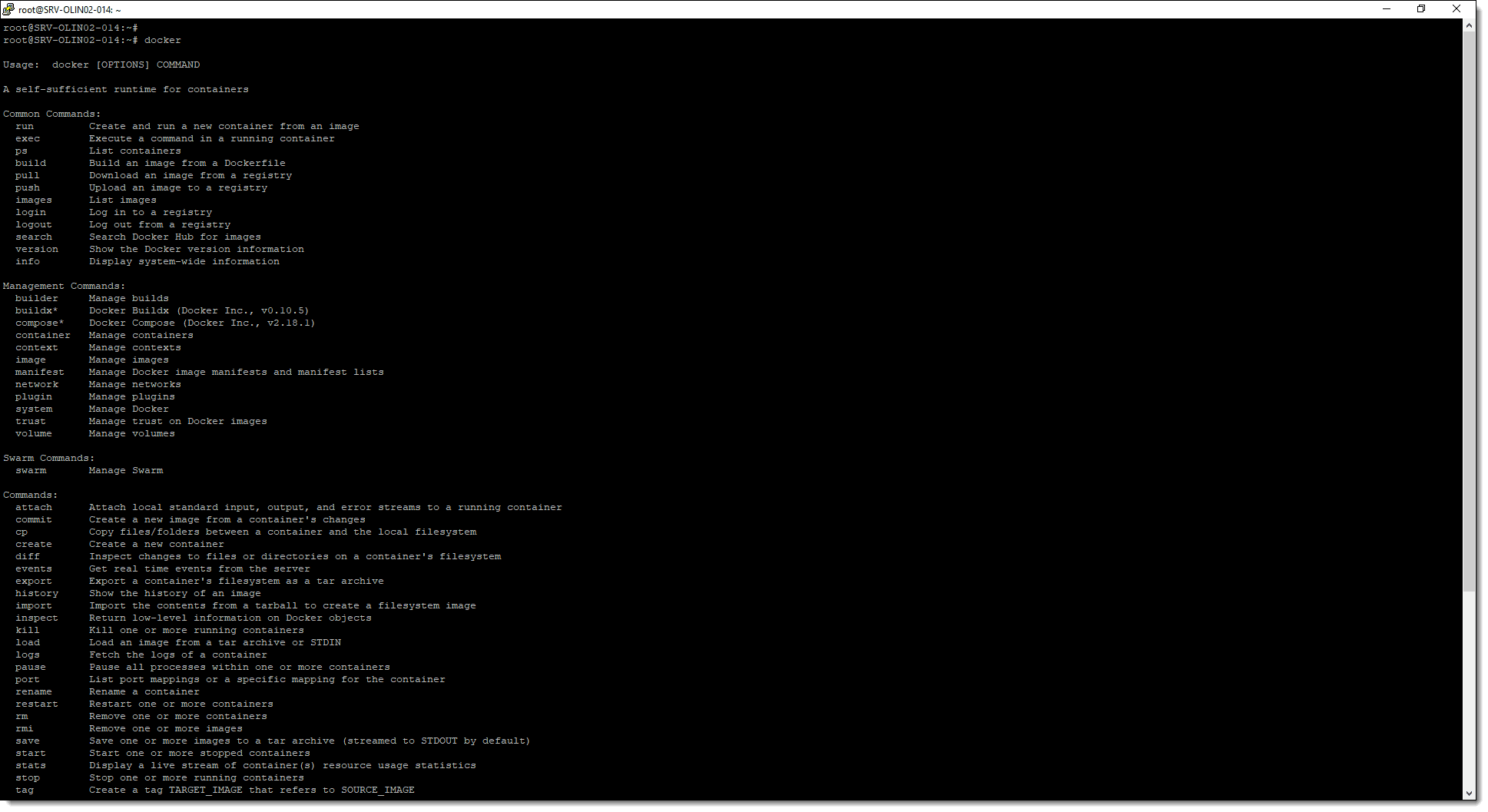
Outra prova que se pode fazer é a própria do serviço, ou seja, lançar o comando à espera de que nos devolva as opções disponíveis.
*# docker*
Ou
*# docker info*
Passo 1. Verificamos que o comando Docker está operativo.
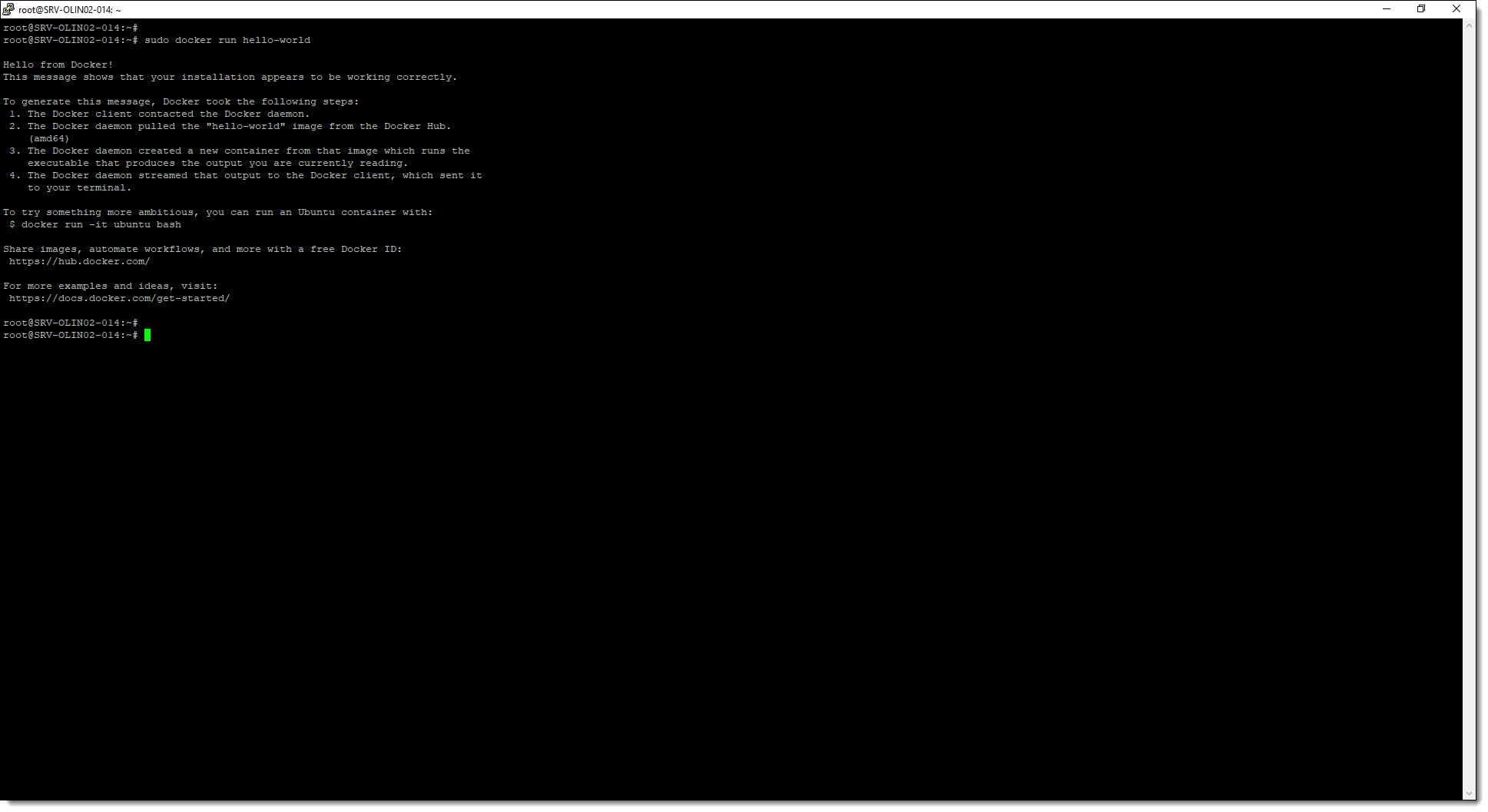
Outra prova pode ser lançar o comando "Hello Word" do Docker, ou seja, o clássico "Olá Mundo" tão conhecido na informática.
*# docker run hello-world*
Passo 1. Executamos um Hello Word do Docker
### **Conclusões:**
Como podes ver, **montar Docker nos servidores Ubuntu Linux da Plenit** é algo muito simples de fazer seguindo os passos que descrevemos.
Neste caso vimos como implementar o serviço de contentores nos nossos servidores GNU/Linux, **Ubuntu 20.04** (a última versão disponível nesta data) mas pode ser usado o mesmo procedimento para outras versões aplicando ligeiras alterações.
Podes rever outros tutoriais e artigos relacionados com esta tecnologia, de GNU/Linux ou outras tecnologias, consultando o nosso [blog](https://jotelulu.com/blog/){target="\_blank" rel="noopener"}, e podes ver o artigo onde instalamos Odoo sobre Dockers neste [link](https://jotelulu.com/soporte/tutoriales/como-instalar-odoo-en-un-servidor-linux-de-jotelulu/){target="\_blank" rel="noopener"}.
Obrigado por nos acompanhar!
---
# Agent Instructions
This documentation is published with GitBook. GitBook is the documentation platform designed so that both humans and AI agents can read, navigate, and reason over technical content effectively. Learn more at gitbook.com.
## Querying This Documentation
If you need additional information that is not directly available in this page, you can query the documentation dynamically by asking a question.
Perform an HTTP GET request on the current page URL with the `ask` query parameter, and the optional `goal` query parameter:
```
GET https://docs.plenit.com/docs-pt/support/tutorials/linux/how-to-set-up-docker.md?ask=&goal=
```
`ask` is the immediate question: it should be specific, self-contained, and written in natural language.
`goal` is optional and describes the broader end goal you are ultimately trying to accomplish on behalf of the user. GitBook uses it to tailor the answer towards what is most useful for that goal.
The response will contain a direct answer to the question and relevant excerpts and sources from the documentation.
Use this mechanism when the answer is not explicitly present in the current page, you need clarification or additional context, or you want to retrieve related documentation sections.