> For the complete documentation index, see [llms.txt](https://docs.plenit.com/llms.txt). Markdown versions of documentation pages are available by appending `.md` to page URLs; this page is available as [Markdown](https://docs.plenit.com/docs-pt/productos/servers-2/quickstart.md).
# Início rápido
Em poucos minutos terás um servidor a funcionar sobre a nossa infraestrutura, pronto para começar a trabalhar.
Neste guia, implantas um servidor no Plenit do zero: começamos no início de sessão e terminamos com o servidor criado e a sua Palavra-passe de acesso pronta.
Fazes tudo a partir do assistente, sem tocar na linha de comandos: escolhes a localização, os recursos e a imagem, e o Plenit implanta o servidor.
> #### 📘 O que vais conseguir
>
> Um servidor implantado e operacional na tua Subscrição do Plenit, com os seus recursos (CPU, RAM, Disco), a sua imagem de sistema e o seu acesso por RDP configurado.
>
> Tempo estimado: cerca de 5 minutos.
### Antes de começar
Para seguires este guia precisas de:
* Uma Conta de Plenit com Acesso ao painel.
* Permissões para criar serviços na tua Organização.
### Começa o registo
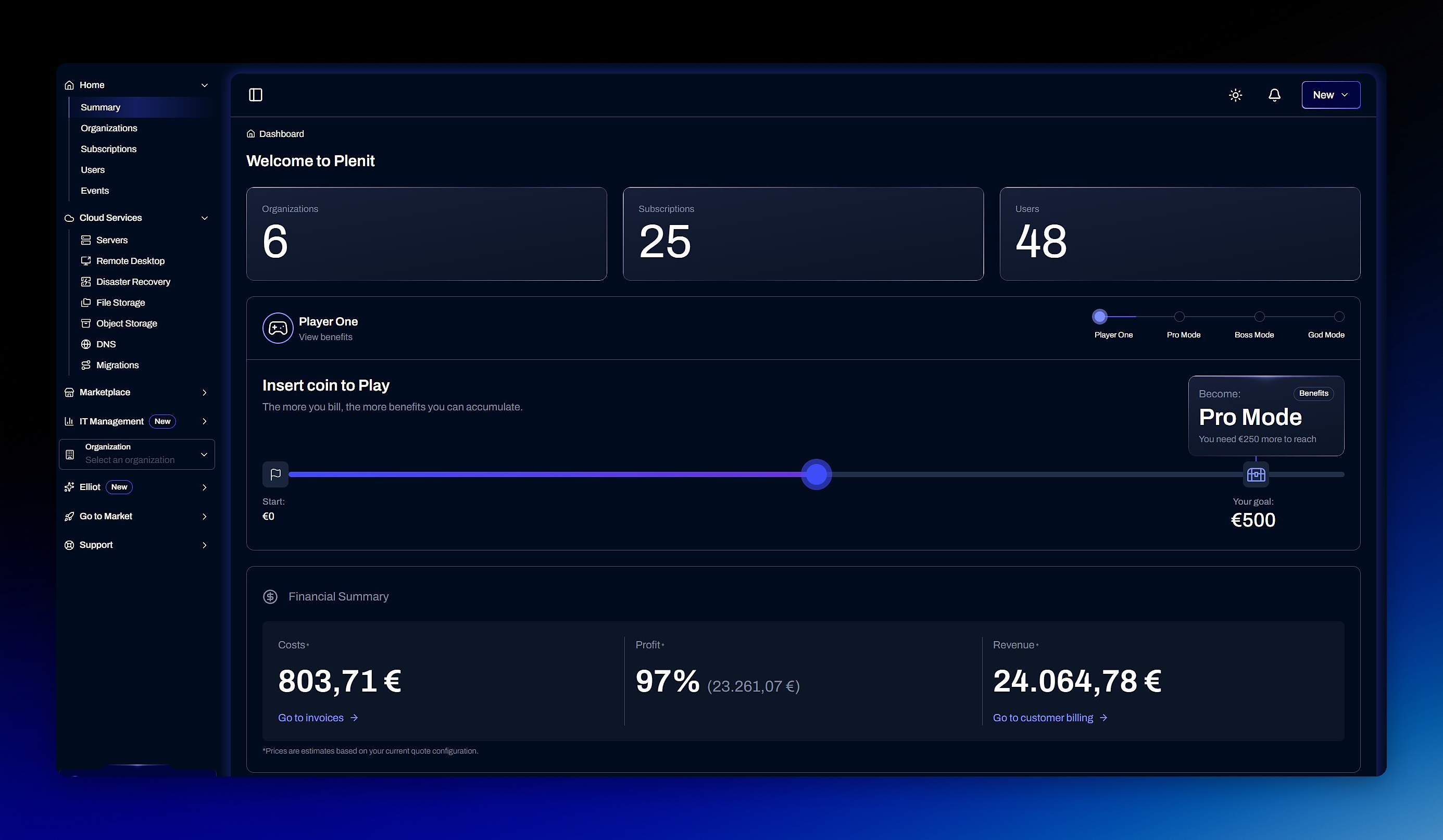
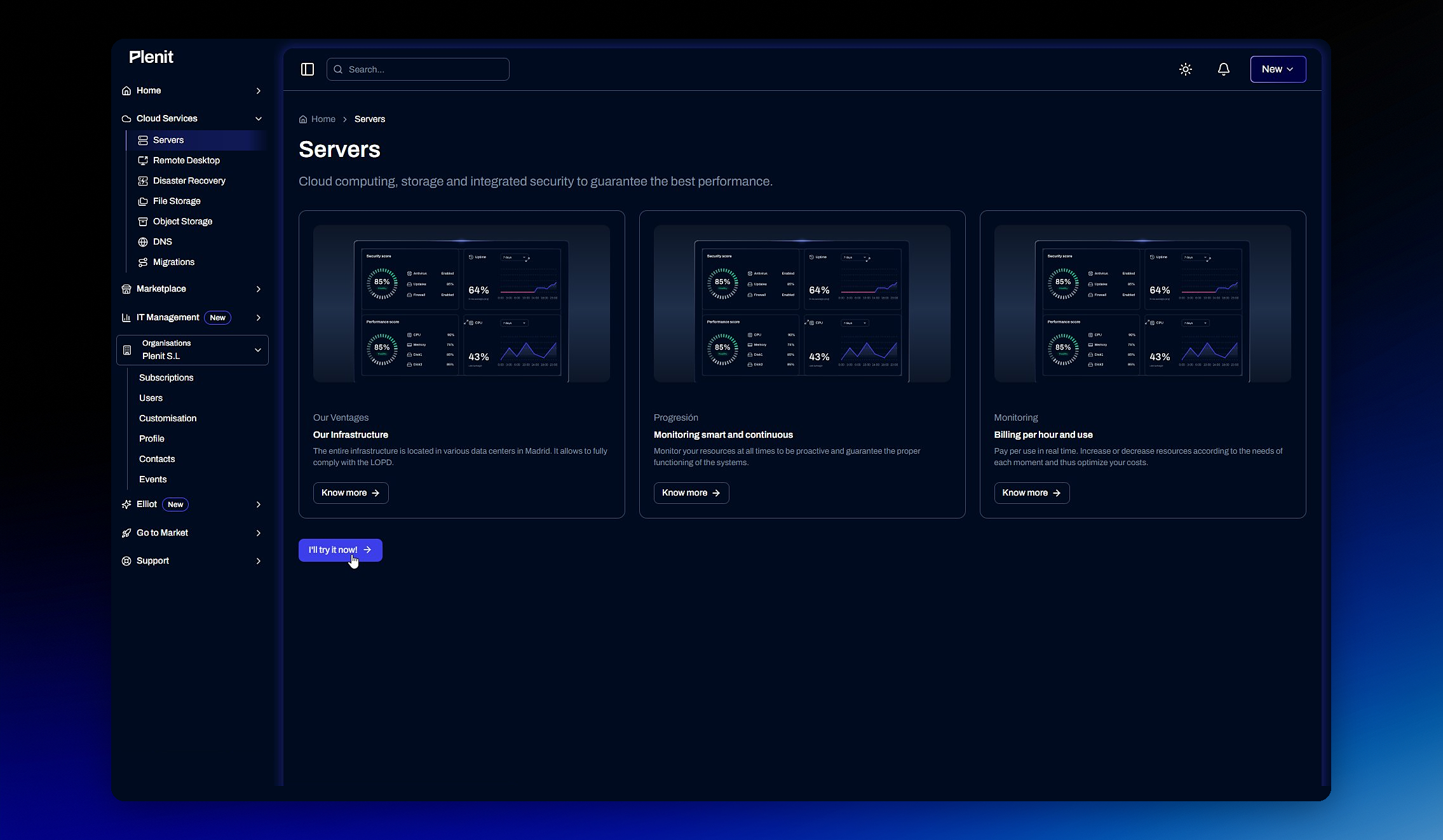
Dependendo de já trabalhares com Servidores ou de ser a primeira vez, chegas ao assistente por uma destas vias. As três terminam no mesmo sítio.
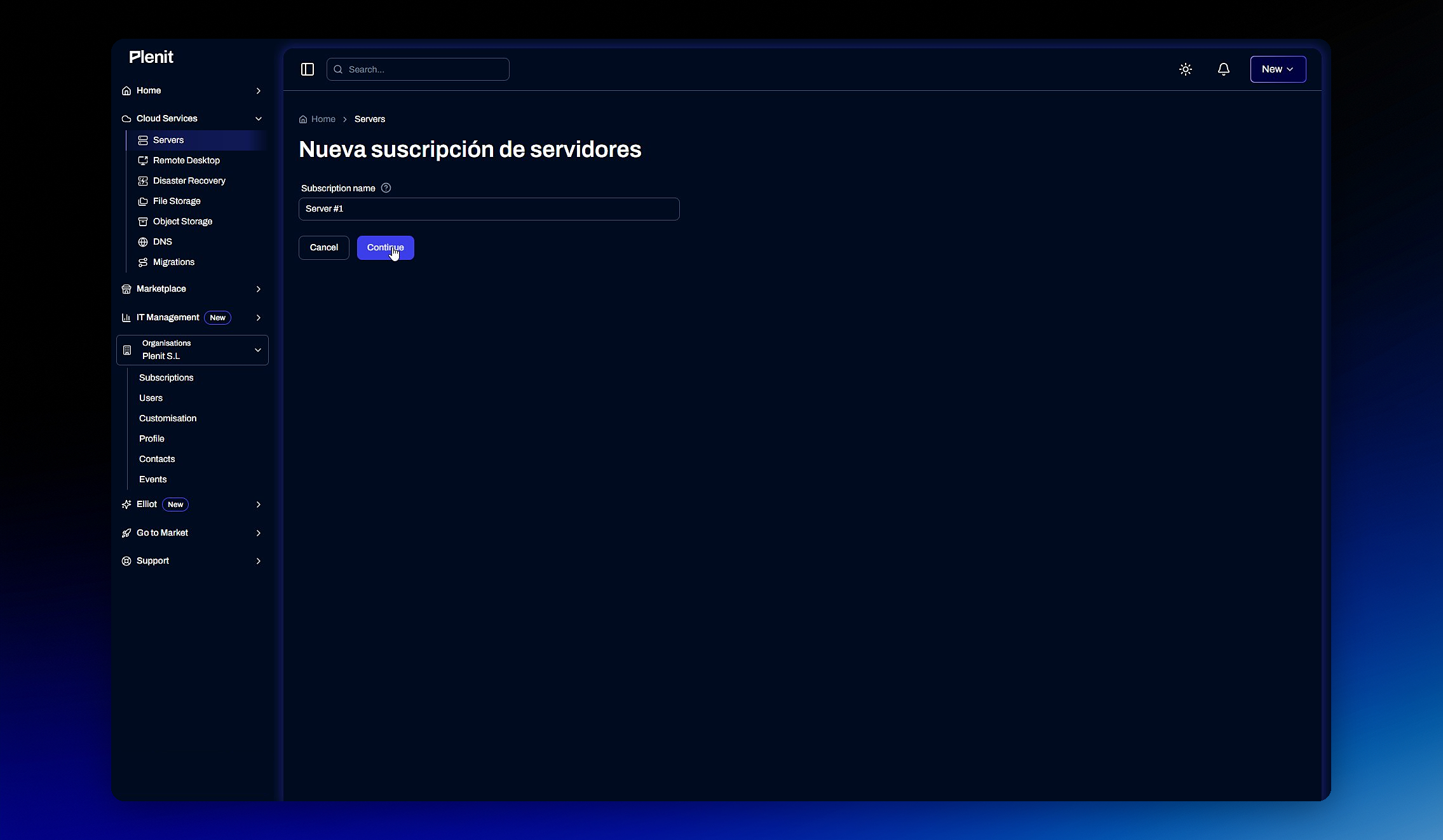
### 1. Nomeia a Subscrição
Antes de entrares no assistente, dá um nome à Subscrição que agrupará este servidor —te ajudará a identificá-lo depois— e clica **Continuar**.
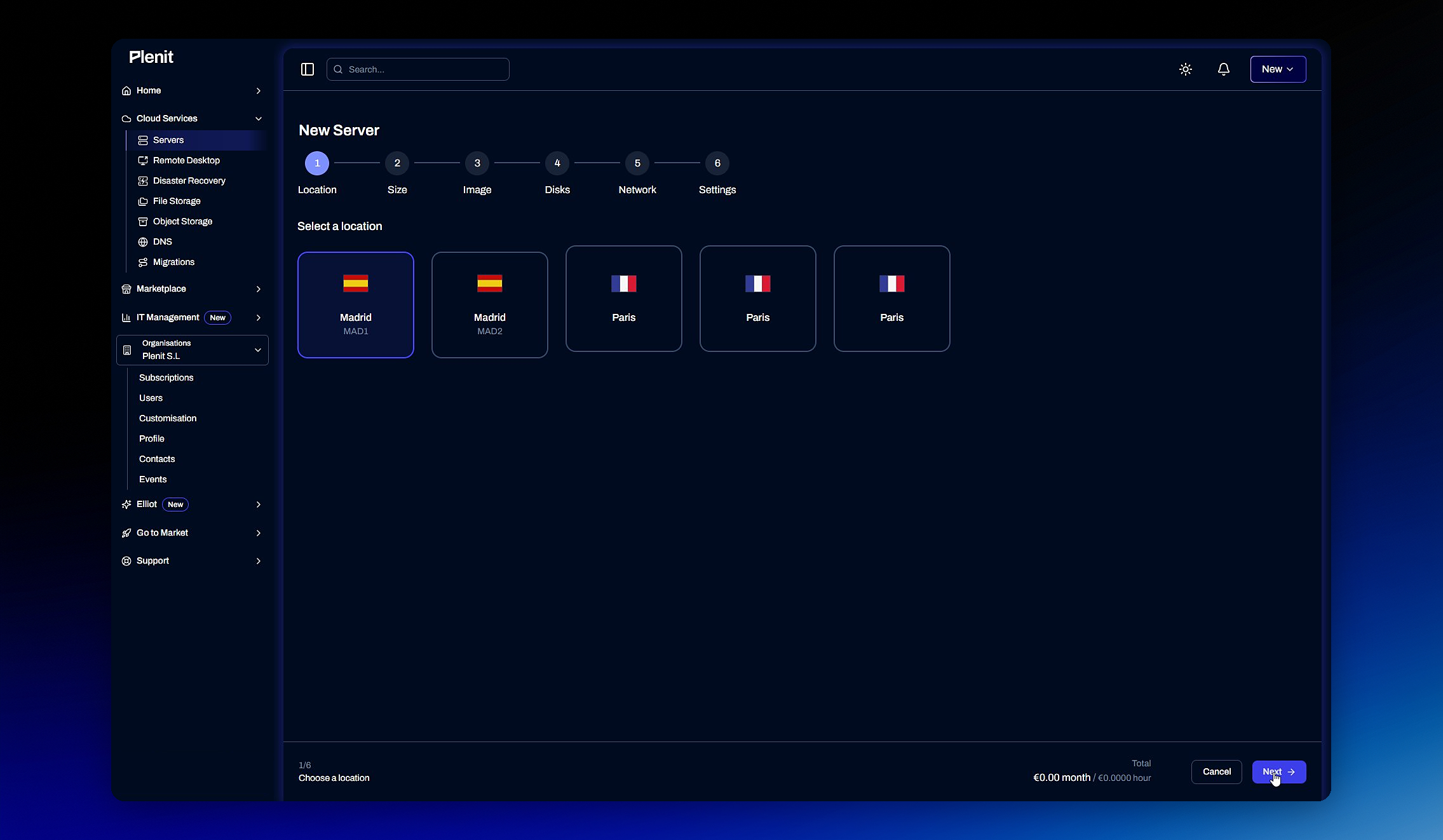
### 2. Escolhe a localização
Inicia o assistente. O primeiro passo é a **localização**: seleciona a Região onde queres que o teu servidor fique alojado. Tens Madrid (EU-DEV1) e Paris (EU-DEV5), entre outras.
> 📘 Madrid ou Paris?
>
> Escolhe a Região mais próxima dos teus utilizadores ou do resto da tua infraestrutura para reduzir a latência.
### 3. Define CPU e RAM
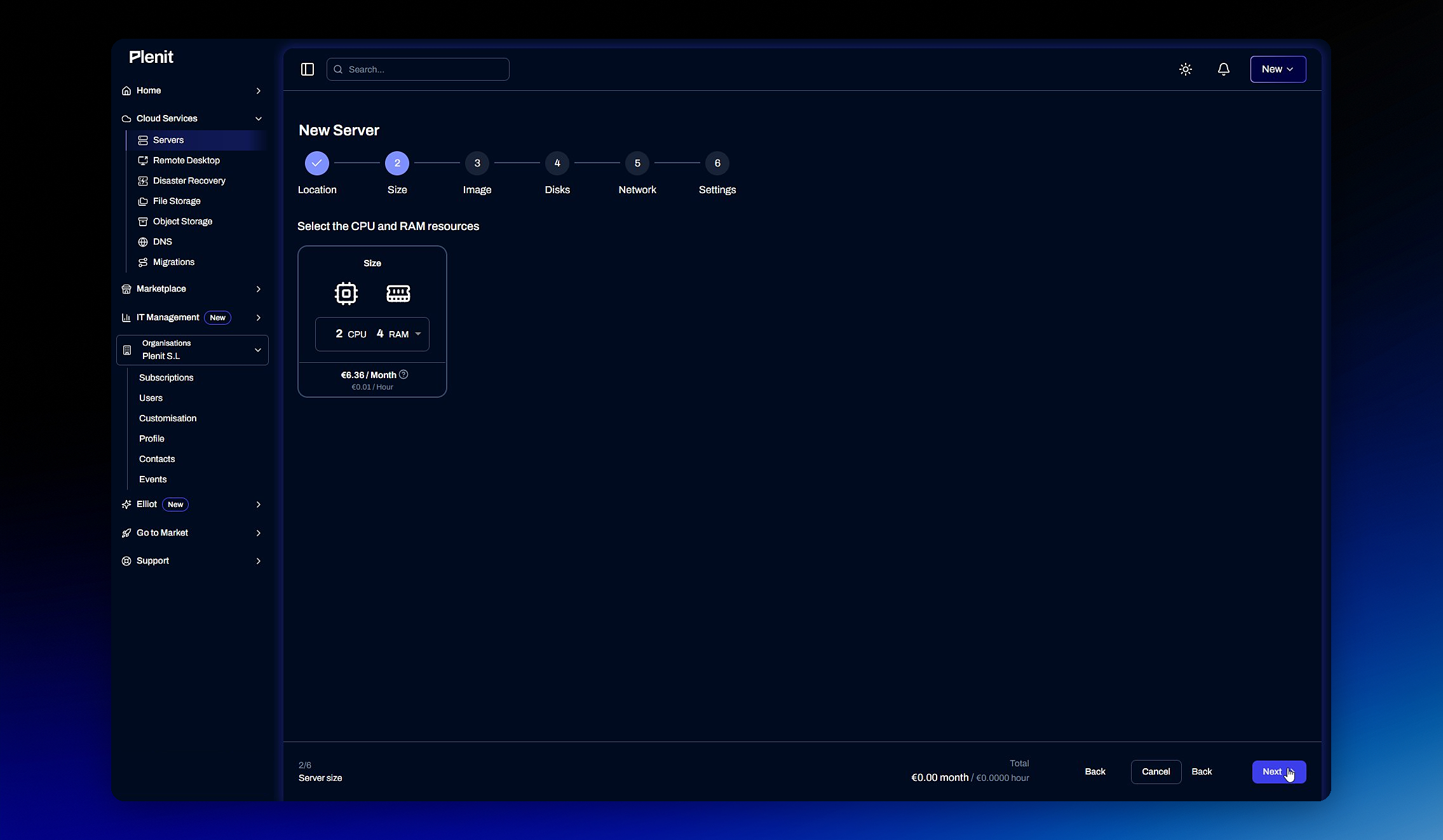
Agora escolhes os **recursos de computação**: quantas CPU e quanta memória RAM terá o servidor. Ajusta-o à carga que lhe vais colocar; podes sempre redimensionar mais tarde.
### 4. Seleciona a imagem
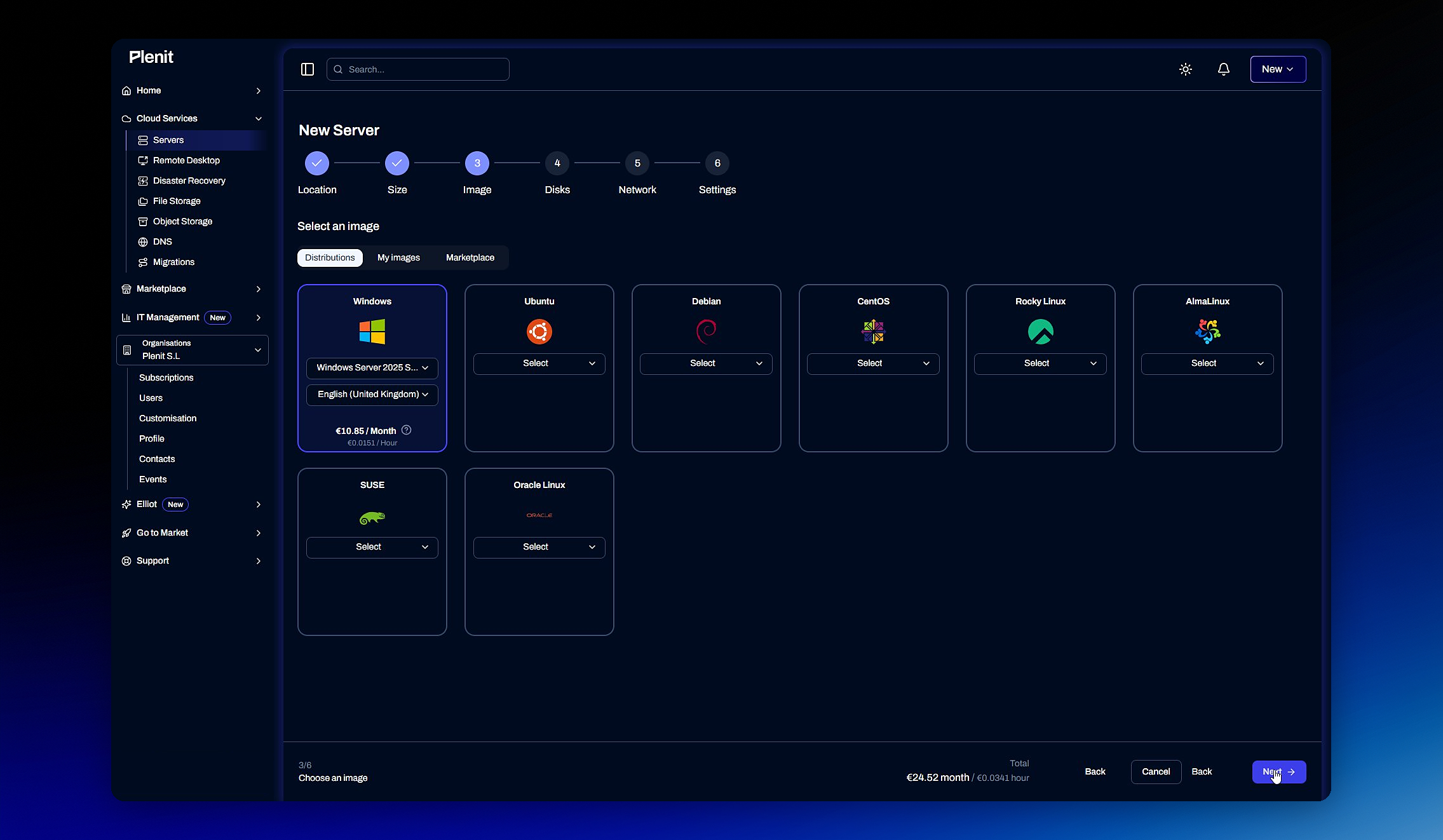
Escolhe o **Sistema operativo** do servidor. Podes partir de uma imagem pronta (por exemplo, Windows) ou alternar entre os separadores **As minhas imagens** e **Marketplace** para usar uma tua ou uma do catálogo.
### 5. Adiciona aplicações (opcional)
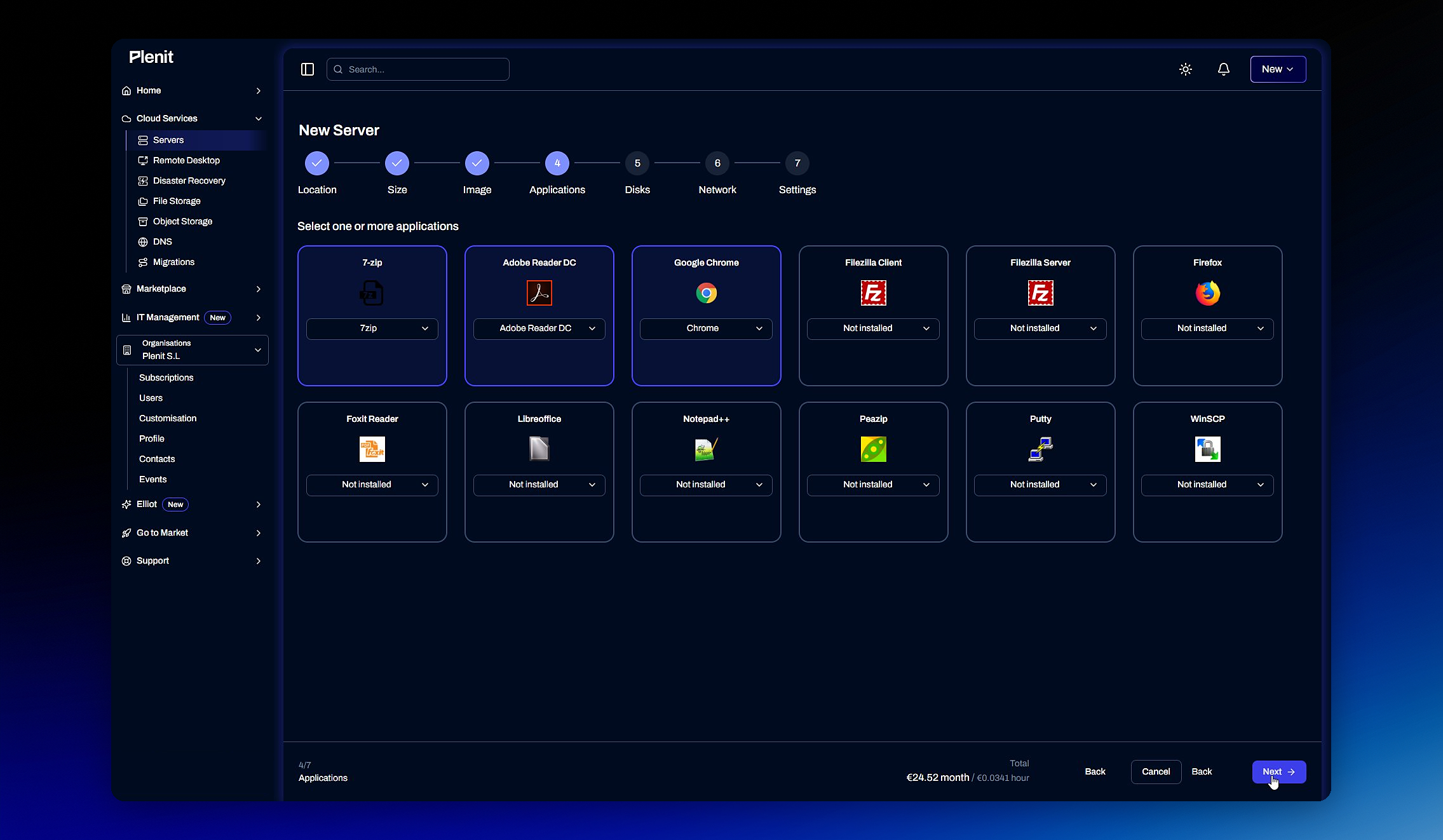
Se quiseres, podes pré-instalar **aplicações** sobre a imagem, como o Google Chrome. É opcional: se não precisares de nenhuma, segue em frente.
### 6. Configura o Disco
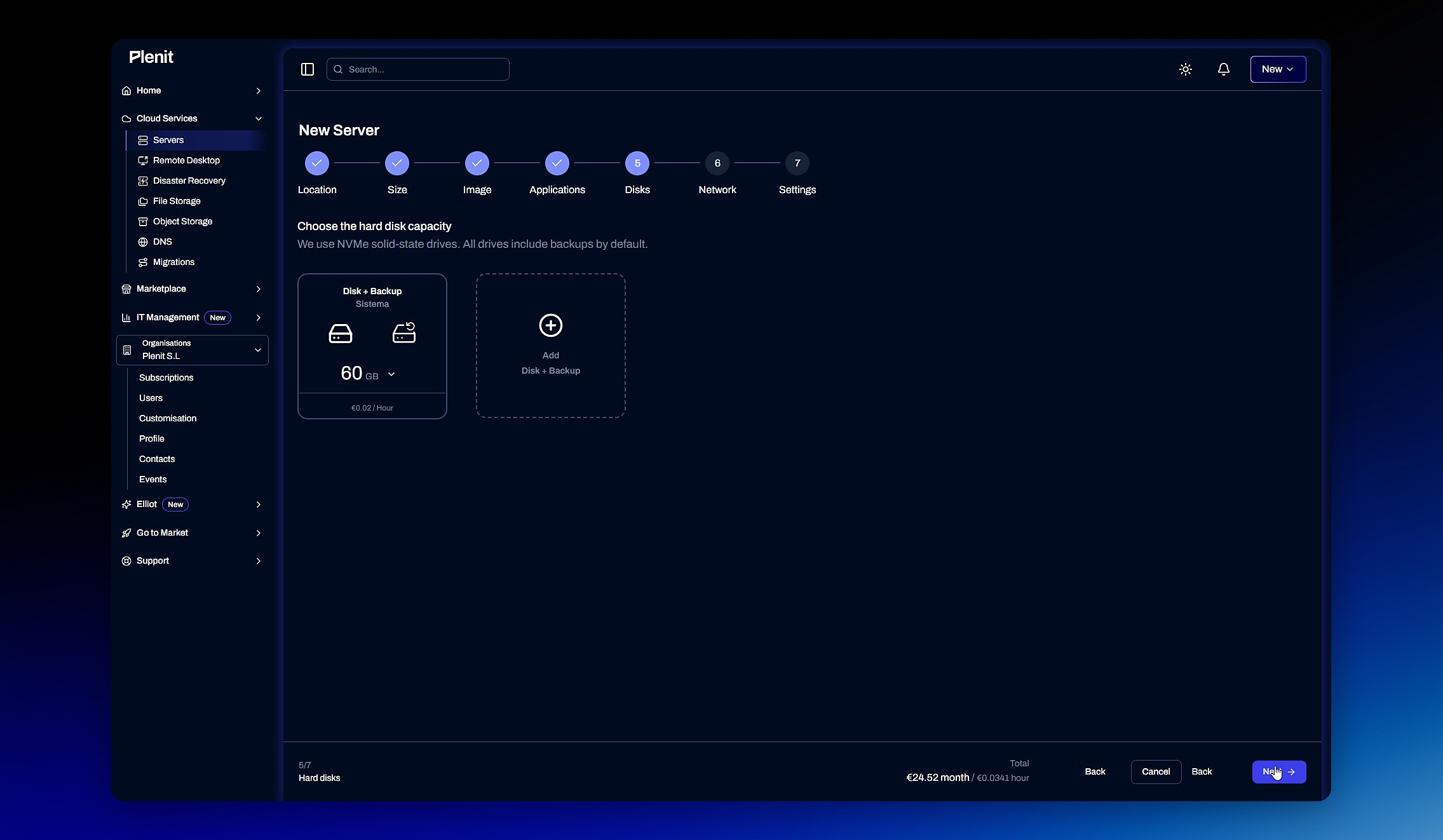
Define o **armazenamento**: o tamanho do Disco e, se precisares, a Cópia de segurança associada.
> 👍 Recomendação
>
> Ativar a Cópia de segurança desde o início poupa-te dissabores: é a tua Rede de segurança para recuperar dados se algo correr mal.
### 7. Escolhe a Rede
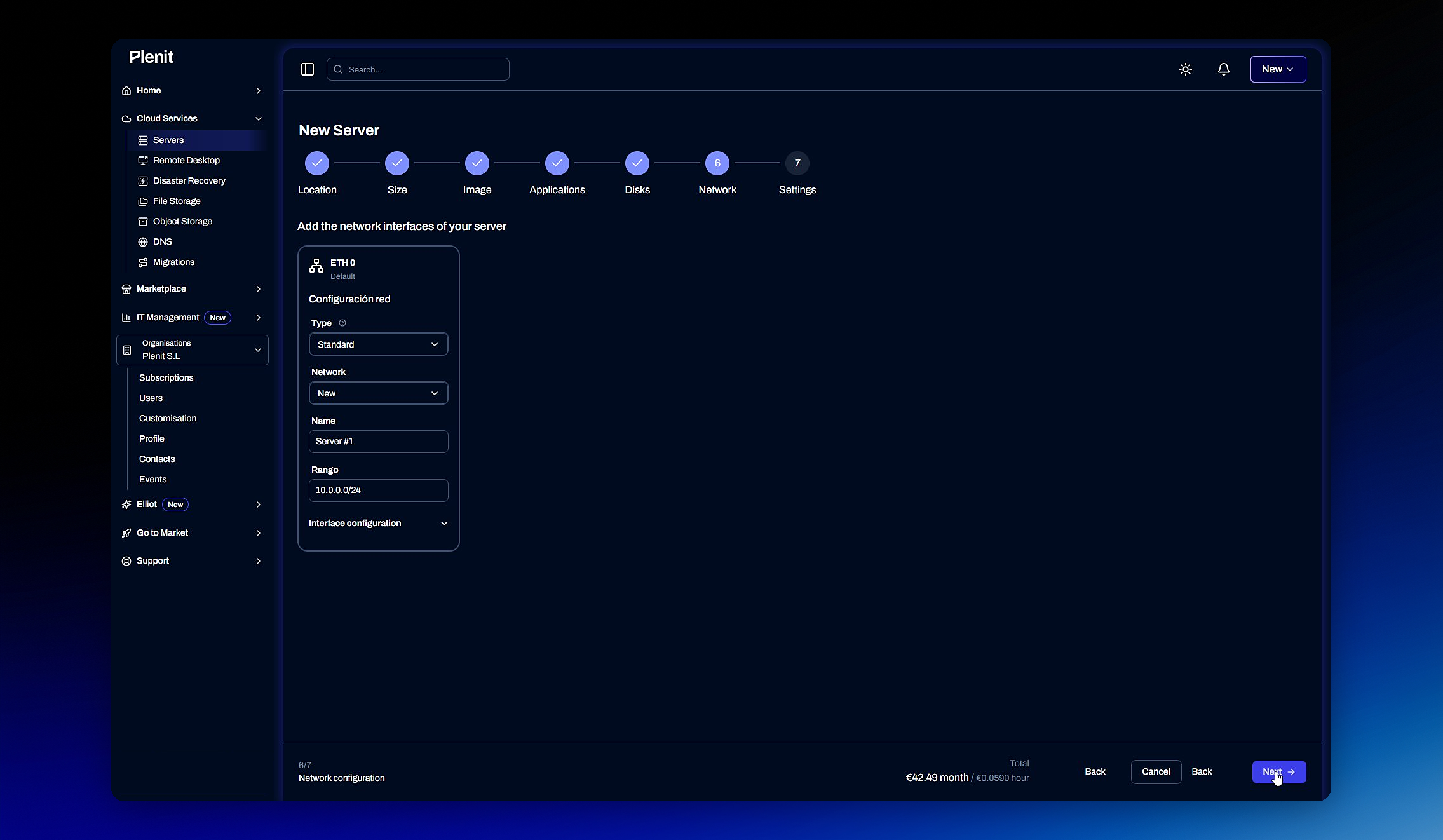
Seleciona o **tipo de Rede**. Para a maioria das implementações, uma Rede **VPC** dá-te um ambiente isolado e controlado.
### 8. Ajustes finais: nome e acesso
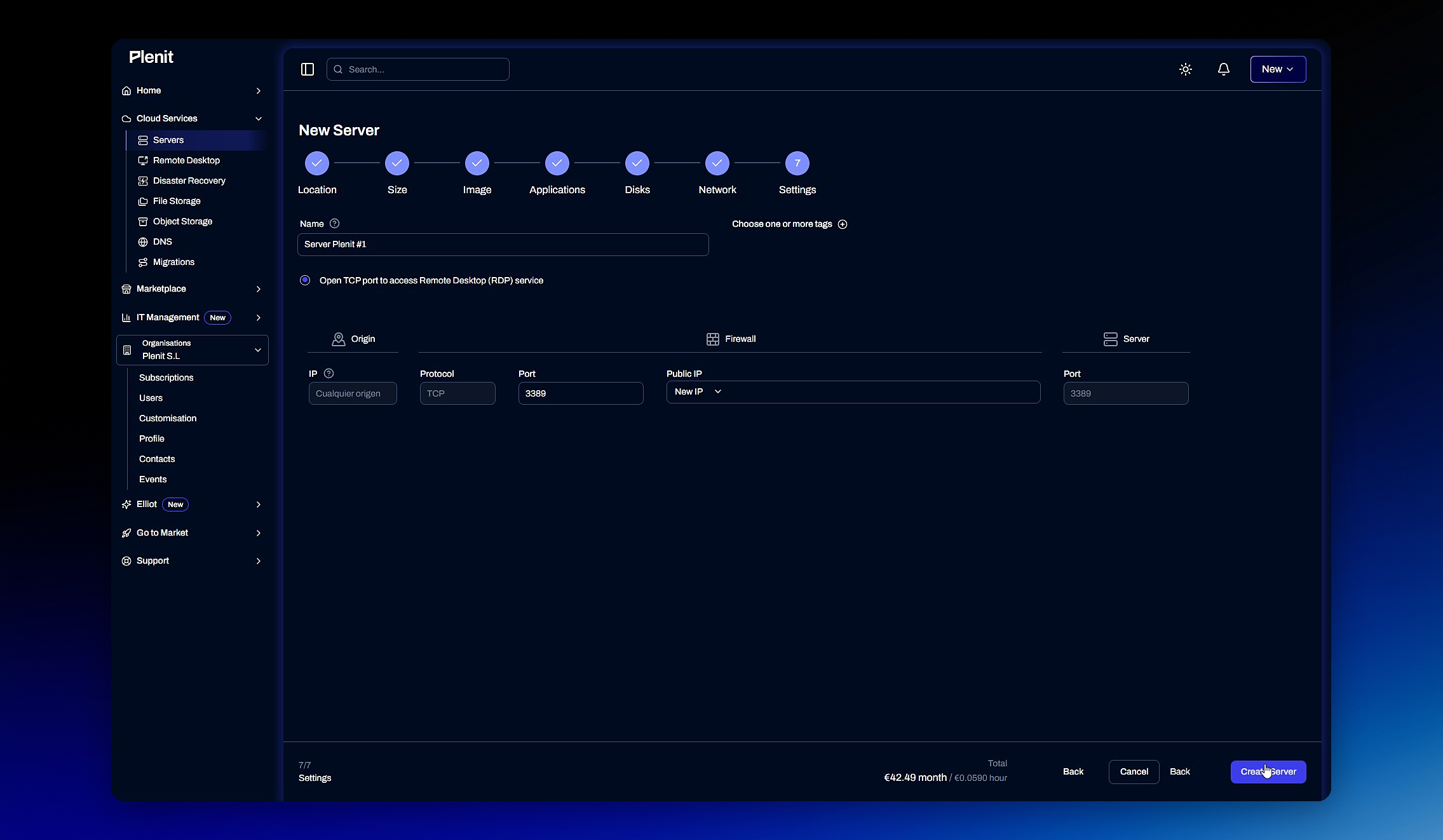
Último passo do assistente: dá-lhe **nome** ao servidor e ativa o acesso por **RDP** se te fores ligar remotamente.
### ~~9~~. Cria o servidor
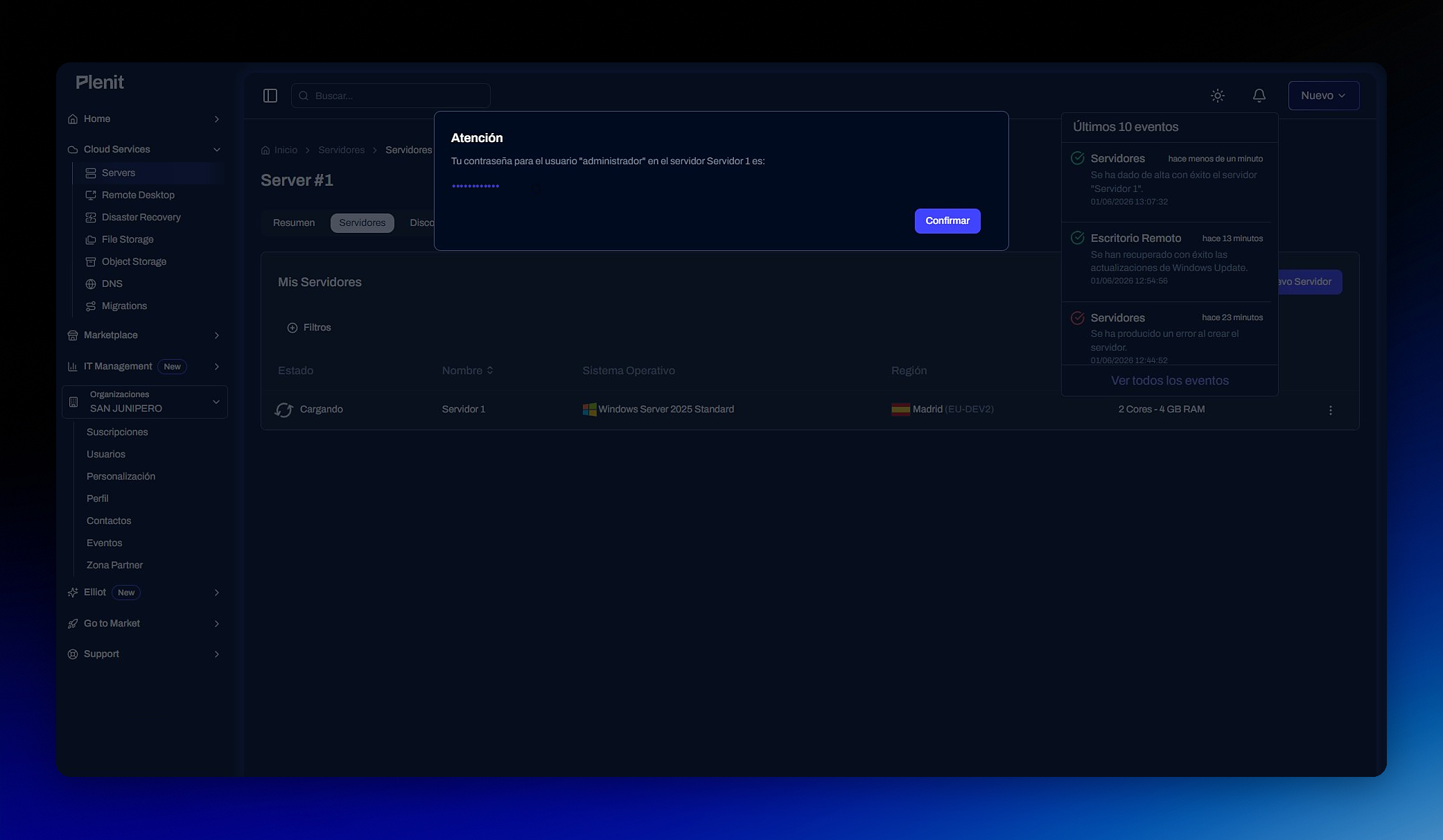
Confirma e cria o servidor. Nós implementamo-lo e mostramos-te um aviso com a **Palavra-passe temporária** de acesso.
> #### ❗️ Guarda a Palavra-passe
>
> É temporária e só é mostrada uma vez.
>
> Copia-a antes de fechares o aviso e altera-a no teu primeiro acesso.
### Verifica que tudo está pronto
Volta a **Servidores**: o teu novo servidor já deverá aparecer na listagem com o seu estado. Quando estiver ativo, poderás ligar-te com o Utilizador e a Palavra-passe temporária que acabaste de guardar.
> #### 👍 Pronto
>
> Já tens o teu primeiro servidor implementado na Plenit.
>
> A partir daqui podes ligar-te, instalar o que precisares e começar a trabalhar.
Esta guia foi-te útil? Se ficaste bloqueado em algum passo ou algo não bate certo com o que vês no Ecrã, diz-nos a partir de [**Tickets**](/docs-pt/support/tickets.md) e nós analisamos.
---
# Agent Instructions
This documentation is published with GitBook. GitBook is the documentation platform designed so that both humans and AI agents can read, navigate, and reason over technical content effectively. Learn more at gitbook.com.
## Querying This Documentation
If you need additional information that is not directly available in this page, you can query the documentation by asking a question.
Perform an HTTP GET request on the following URL with the `ask` and `goal` query parameters:
```
GET https://docs.plenit.com/docs-pt/productos/servers-2/quickstart.md?ask=&goal=
```
`ask` is the immediate question: it should be specific, self-contained, and written in natural language.
`goal` is what the user is ultimately trying to achieve, the reason they need the answer. Sharing it helps GitBook give you a better, more relevant answer. A goal is most helpful when it describes the outcome the user wants rather than restating the question. For example, with `ask=how do I create an API token`, a goal like `automate deployments from our CI pipeline` lets GitBook tailor the answer to that use case.
The response will contain a direct answer to the question and relevant excerpts and sources from the documentation.
Use this mechanism when the answer is not explicitly present in the current page, you need clarification or additional context, or you want to retrieve related documentation sections.