> For the complete documentation index, see [llms.txt](https://docs.plenit.com/llms.txt). Markdown versions of documentation pages are available by appending `.md` to page URLs; this page is available as [Markdown](https://docs.plenit.com/docs-pt/productos/servers-1/how-to/how-to-create-a-vpc-and-associate-a-tier.md).
# Como Criar um VPC e associar um TIER na Plenit
Uma VPC permite-te organizar a rede do teu ambiente de Servidores em sub-redes separadas, os TIERs.
Neste tutorial crias uma VPC e associas-lhe o seu primeiro TIER, a base para segmentar por camadas (aplicação, base de dados) ou para montar depois uma VPN entre redes.
> #### 👍 O que obtém
>
> Uma rede VPC criada e com um TIER associado, pronta para pendurares nela os teus servidores e definires o acesso a partir do exterior.
### O que é uma VPC e o que é um TIER
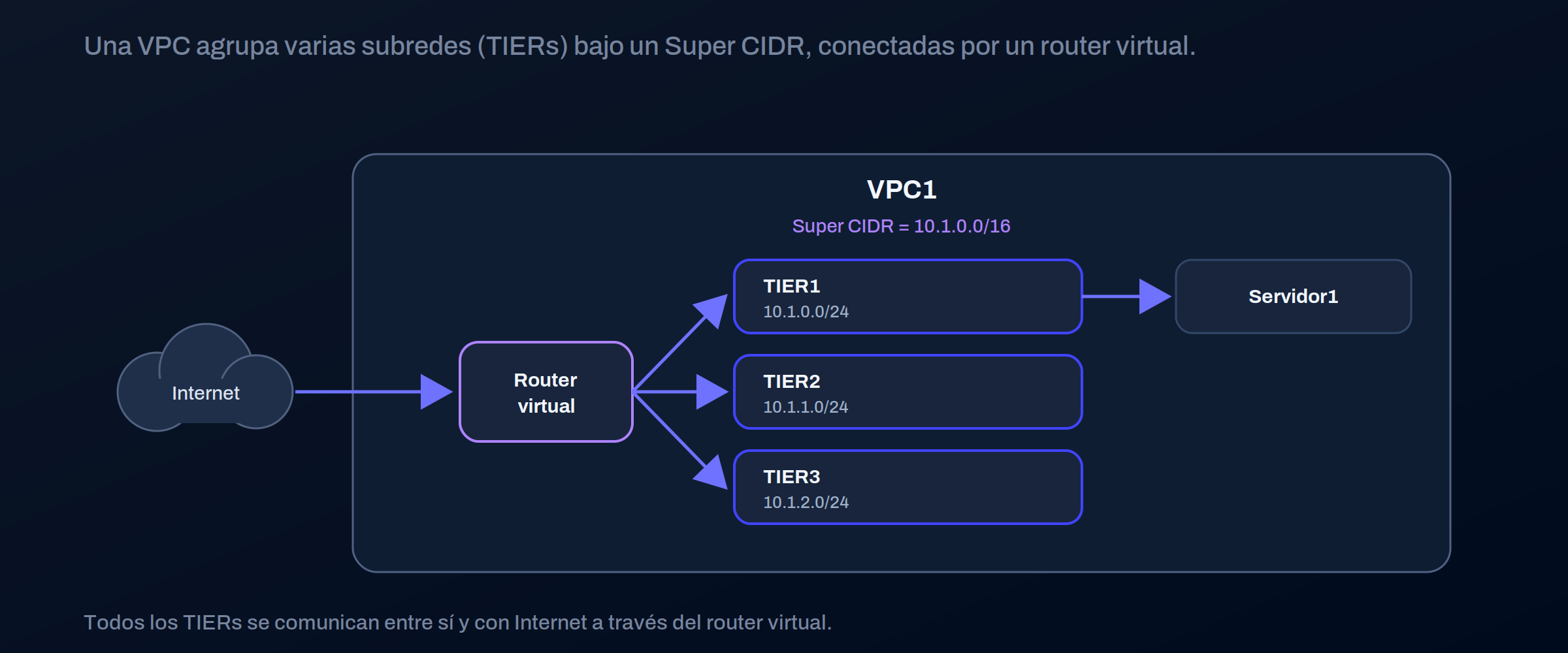
Uma VPC define-se com um **Super CIDR**, a rede principal que contém todas as sub-redes. Cada sub-rede é um **TIER**, que corresponde a uma VLAN. Todos os TIERs de uma VPC comunicam entre si e com a Internet através de um router virtual.
| Conceito | O que é |
| -------------- | ------------------------------------------------------------------------------------ |
| Super CIDR | O intervalo global da VPC, dentro do qual vivem os TIERs (por exemplo `10.1.0.0/16`) |
| TIER | Uma sub-rede dentro da VPC (por exemplo `10.1.0.0/24`) |
| Router virtual | O que liga os TIERs entre si e com a Internet |
> #### 📘 Para que segmentar em TIERs
>
> Separar a camada de aplicação da de base de dados em TIERs distintos permite-te controlar o que fala com o quê, em vez de ter tudo numa rede plana.
>
> Uma VPC admite até três TIERs sobre o mesmo router virtual.
### Antes de começar
* Ter uma subscrição de Servidores ativa.
* Se ainda não a tens, implementa primeiro um servidor: [Implementa o teu servidor.](https://docs.plenit.com/docs-pt/productos/servers/quickstart.md)
### Passo 1. Aceda à Subscrição de Servidores
Entra na subscrição de Servidores a partir do respetivo card no serviço.
{/\* 📸 CAPTURA 1 · card da Subscrição de Servidores \*/}

### Passo 2. Abre Redes/IP e cria a rede VPC
No menu lateral esquerdo, abre **Redes/IP**, seleciona **Redes VPC** e prima **Criar rede VPC**.
{/\* 📸 CAPTURA 2 · menu lateral Redes/IP > Redes VPC com o botão Criar rede VPC \*/}

### Passo 3. Dá um nome à VPC
Escreve um nome para a identificares facilmente, por exemplo `VPC1`. Se o deixares vazio, geramo-lo automaticamente. Carrega em **Continuar**.
{/\* 📸 CAPTURA 3 · campo do nome da VPC e o Super CIDR gerado automaticamente realçado \*/}

> #### 📘 O Super CIDR, gerado automaticamente mas teu
>
> Geramos o Super CIDR automaticamente, mas podes alterá-lo. Se o fizeres, anota o intervalo: os TIERs que criares depois têm de caber dentro dele.
### Passo 4. Adiciona e dá nome a um TIER
Quando a VPC estiver criada, verás o aviso de que ainda não contém nenhum TIER. Carrega nos **três pontos** da VPC e escolhe **Adicionar Tier**. Escreve um nome, por exemplo `TIER1`. Se o deixares vazio, completamo-lo nós.
A plataforma atribui por defeito um intervalo `10.1.0.0/24`, que fica contido dentro do Super CIDR `10.1.0.0/16`. Ao terminar, a VPC e o seu TIER aparecem em **Redes/IP → Redes VPC**.
{/\* 📸 CAPTURA 4 · menu de três pontos com "Adicionar Tier" e o campo de nome do TIER \*/}

> #### 👍 Usa nomes claros desde o início
>
> Dar bons nomes à VPC e aos TIERs (por função ou por camada) poupa-te tempo quando a rede cresce e tens de saber de relance o que é cada coisa.
### Verifica a rede a partir de um servidor
Quando ligares um servidor ao TIER, confirma a partir de dentro que recebeu o IP e o gateway corretos.
No Linux:
```shell
ip addr show # o IP e a máscara atribuídos ao servidor
ip route # a porta de ligação (o router virtual)
```
No Windows, a partir do PowerShell ou do CMD:
```powershell
ipconfig /all
```
Para verificar a conectividade com outro servidor da rede, faz `ping` ao seu IP. No Windows, a firewall bloqueia o ICMP de entrada por defeito, por isso permites-no no servidor de destino com uma regra de entrada:
```powershell
New-NetFirewallRule -DisplayName "ICMPv4-In" -Protocol ICMPv4 -IcmpType 8 -Direction Inbound -Action Allow
```
### Planeia os intervalos antes de crescer
O maior descuido ao montar várias VPCs é sobrepor intervalos, o que estraga o encaminhamento assim que as ligas. Reserva desde o início um Super CIDR diferente por VPC.
| Elemento | VPC1 | VPC2 |
| --------------- | ------------- | ------------- |
| Super CIDR | `10.1.0.0/16` | `10.2.0.0/16` |
| TIER de exemplo | `10.1.0.0/24` | `10.2.0.0/24` |
### Próximos passos
* Para ligar duas VPCs, cria uma segunda (por exemplo `VPC2` com `10.2.0.0/16`, sem sobreposição) e sobe o túnel: [Como criar um túnel VPN site-to-site.](https://docs.plenit.com/docs-pt/productos/servers/how-to/how-to-create-a-site-to-site-vpn-tunnel.md)
* A VPC é o único tipo de rede com VPN IPSec site-to-site, e podes ligá-la com VPCs de outros fornecedores cloud ou com equipamentos compatíveis (Cisco ISR com IOS 12.4 ou superior, routers Juniper J-Series com JunOS 9.5 ou superior).
* Para rever os tipos de rede: [Redes do servidor.](https://docs.plenit.com/docs-pt/productos/servers/concepts/networks.md)
---
# Agent Instructions
This documentation is published with GitBook. GitBook is the documentation platform designed so that both humans and AI agents can read, navigate, and reason over technical content effectively. Learn more at gitbook.com.
## Querying This Documentation
If you need additional information that is not directly available in this page, you can query the documentation by asking a question.
Perform an HTTP GET request on the following URL with the `ask` and `goal` query parameters:
```
GET https://docs.plenit.com/docs-pt/productos/servers-1/how-to/how-to-create-a-vpc-and-associate-a-tier.md?ask=&goal=
```
`ask` is the immediate question: it should be specific, self-contained, and written in natural language.
`goal` is what the user is ultimately trying to achieve, the reason they need the answer. Sharing it helps GitBook give you a better, more relevant answer. A goal is most helpful when it describes the outcome the user wants rather than restating the question. For example, with `ask=how do I create an API token`, a goal like `automate deployments from our CI pipeline` lets GitBook tailor the answer to that use case.
The response will contain a direct answer to the question and relevant excerpts and sources from the documentation.
Use this mechanism when the answer is not explicitly present in the current page, you need clarification or additional context, or you want to retrieve related documentation sections.