> For the complete documentation index, see [llms.txt](https://docs.plenit.com/llms.txt). Markdown versions of documentation pages are available by appending `.md` to page URLs; this page is available as [Markdown](https://docs.plenit.com/docs-pt/productos/remote-desktop/quickstart.md).
# Início rápido
Com o Desktop Remoto, montas um ambiente de trabalho em que os teus utilizadores acedem às suas aplicações a partir de qualquer lugar e dispositivo.
Neste guia implementas o serviço, dás acesso aos utilizadores e entras no ambiente.
> #### 📘 Antes de começar
>
> A implementação apoia-se nos utilizadores da tua organização. Se ainda não os tens criados, cria-os primeiro e volta aqui.
### Requisitos
* Uma conta da Plenit com sessão iniciada.
* Uma organização com utilizadores disponíveis para os associar ao ambiente.
### Inicia o registo
Se já trabalhas com Desktop Remoto ou é a primeira vez, chegas ao assistente por uma destas vias. As três terminam no mesmo sítio.
| Situação | Como começas |
| --------------------------------- | --------------------------------------------------------------------------------------------------------- |
| Já usas Desktop Remoto | Entra em Desktop Remoto e clica em **Nova subscrição**, no canto superior direito da lista de subscrições |
| É a primeira vez com o serviço | Na página do produto, clica em **Quero experimentá-lo agora** |
| A partir de um cliente específico | Entra em **Organização › Subscrições** e escolhe **Desktop Remoto** em "O que queres dar de alta?" |


### Passo 1. Dá um nome à subscrição
Atribui um nome descritivo à subscrição. É o nome com que a identificas no painel e na faturação. Continua quando o tiveres.
### Passo 2. Seleciona os utilizadores com acesso
Assinala os utilizadores da tua organização que terão acesso ao ambiente e avança.
### Passo 3. Define o modo de ligação e as permissões
Para cada utilizador, define o **modo de ligação** e o **nível de permissões**.
> #### 📘 Modo de ligação e permissões
>
> * **Launchpad de Aplicações**: o utilizador vê e abre apenas as aplicações que lhe publicas, sem ambiente de trabalho. Mais leve e focado no seu trabalho.
> * **Desktop Remoto**: o utilizador acede a um ambiente de trabalho Windows completo, como se fosse o seu equipamento de trabalho.
> * **Permissões**: Utilizador (trabalha com as suas aplicações) ou Administrador (além disso, gere o ambiente).
### Passo 4. Define os utilizadores concorrentes
Indica o número máximo de utilizadores que podem ter a sessão aberta ao mesmo tempo.
> #### 📘 Concorrentes, não totais
>
> O máximo de concorrentes é o número de utilizadores com sessão aberta ao mesmo tempo, não o total de utilizadores dados de alta. Podes dar acesso a mais utilizadores do que os que se ligam ao mesmo tempo e dimensionar segundo esse pico.
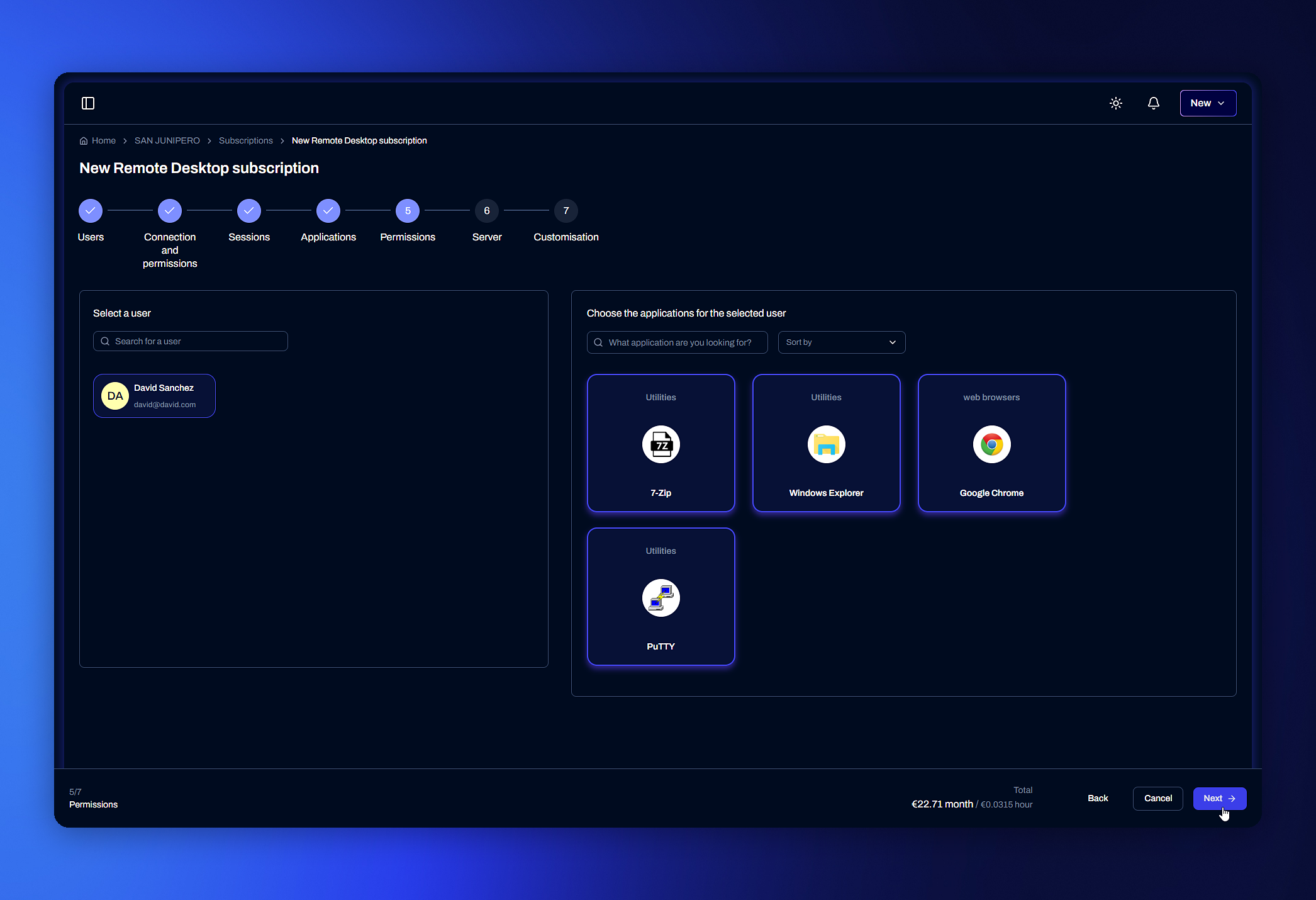
### Passo 5. Adiciona aplicações do Marketplace e Permissões
Escolhe as aplicações do Marketplace que queres pré-instalar e associa cada utilizador às que vai usar. As aplicações que não estão no Marketplace instala-las mais tarde pela consola.
Seleciona as tuas aplicações
Atribui as Permissões ao Utilizador e às Aplicações
### Passo 6. Revê o dimensionamento e guarda
Propomos-te um dimensionamento do servidor de acordo com o número de utilizadores e aplicações. Aceita-o ou escolhe outra configuração e guarda para lançar a implementação.
> #### 📘 Como se calcula
>
> A recomendação parte do número de utilizadores e das aplicações previstas. Se a tua carga crescer, ajustas a configuração do servidor mais tarde.
### Passo 7. Configura o teu Portal de Acesso.
Configura a tua marca e o teu URL personalizado para aceder ao portal de Desktop Remoto,
podes configurar desde a tua marca até o deixares com a configuração corporativa predefinida.
### Passo 8. Aguarda a implementação
A implementação demora alguns minutos: as máquinas são criadas, os utilizadores são configurados e as aplicações são instaladas.
> #### 🚧 Implementação em curso
>
> Embora os cartões apareçam no painel, o serviço não está disponível até o processo terminar. Espera que termine antes de aceder.
### Passo 8. Acede ao ambiente
Quando a implementação termina, os utilizadores registados recebem por e-mail os seus dados de acesso. A partir da subscrição tens o acesso ao serviço para entrar no ambiente.
> #### 👍 Ambiente pronto
>
> O teu ambiente de Desktop Remoto está em funcionamento e os teus utilizadores entram com as suas credenciais a partir de qualquer dispositivo com ligação à internet.
### Verifica
* O serviço aparece ativo na subscrição.
* Os utilizadores recebem o e-mail com os seus dados de acesso.
* Um utilizador entra no ambiente a partir da ligação de acesso.
### Próximos passos
* Gerir o ambiente e os utilizadores: [Guia de administradores](/docs-pt/productos/remote-desktop/how-to/how-to-administer-your-remote-desktop.md)
* Instalar uma aplicação que não está no Marketplace: [Instalação por consola ](/docs-pt/productos/remote-desktop/how-to/how-to-install-and-publish-an-application.md)
---
# Agent Instructions
This documentation is published with GitBook. GitBook is the documentation platform designed so that both humans and AI agents can read, navigate, and reason over technical content effectively. Learn more at gitbook.com.
## Querying This Documentation
If you need additional information that is not directly available in this page, you can query the documentation dynamically by asking a question.
Perform an HTTP GET request on the current page URL with the `ask` query parameter, and the optional `goal` query parameter:
```
GET https://docs.plenit.com/docs-pt/productos/remote-desktop/quickstart.md?ask=&goal=
```
`ask` is the immediate question: it should be specific, self-contained, and written in natural language.
`goal` is optional and describes the broader end goal you are ultimately trying to accomplish on behalf of the user. GitBook uses it to tailor the answer towards what is most useful for that goal.
The response will contain a direct answer to the question and relevant excerpts and sources from the documentation.
Use this mechanism when the answer is not explicitly present in the current page, you need clarification or additional context, or you want to retrieve related documentation sections.