> For the complete documentation index, see [llms.txt](https://docs.plenit.com/llms.txt). Markdown versions of documentation pages are available by appending `.md` to page URLs; this page is available as [Markdown](https://docs.plenit.com/docs-pt/productos/remote-desktop/how-to/printing-modes.md).
# Diferentes Modalidades de Impressão em Desktop Remoto
Que modalidade de impressão (Universal Printer, TS Print, mapeamento, impressoras locais) se adequa a cada modo de ligação ao ambiente.
A impressão a partir de um ambiente remoto depende de **de como cada utilizador se liga**: nem todas as modalidades de impressão funcionam com todos os modos de ligação.
Este guia relaciona as duas coisas para que escolhas bem ao configurar os teus utilizadores e resume a compatibilidade numa tabela.
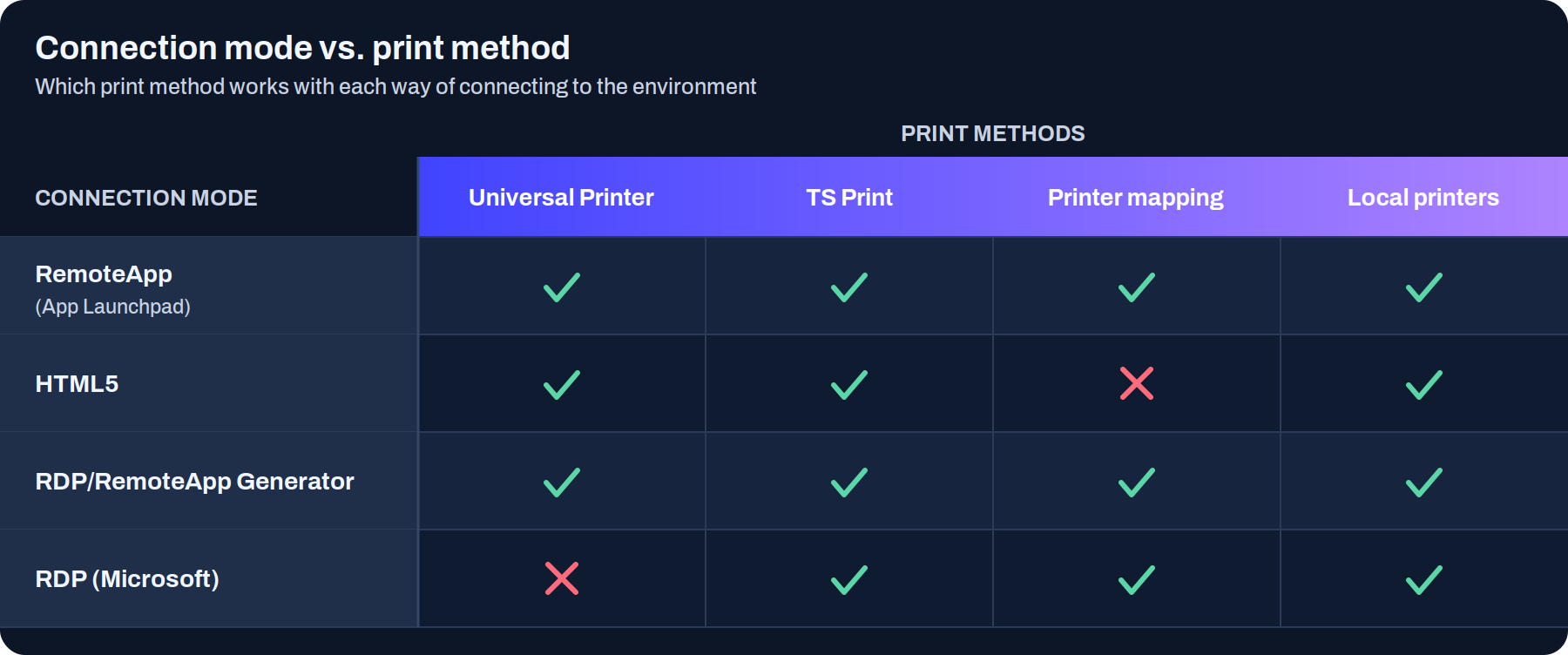
### A compatibilidade num relance
> #### 📘 As duas únicas incompatibilidades
>
> Quase tudo combina, mas há duas exceções que convém recordar: **HTML5 não suporta o mapeamento de impressoras**, e **RDP (Microsoft) não suporta Universal Printer**.
>
> Nesses casos, escolhe outra das modalidades compatíveis da linha.
### Os modos de ligação
Como o utilizador entra no ambiente. Configura-se no seu perfil, dentro da secção de utilizadores.
* **RemoteApp (Launchpad de Aplicações)**: as aplicações executam-se no ambiente mas integram-se com o computador do utilizador quase como se fossem locais (pode movê-las entre monitores, por exemplo). Pensado para computadores Windows. Acesso pelo Portal do utilizador.
* **HTML5**: tudo corre dentro do navegador. Um pouco menos de integração com o computador local, mas é o caminho ideal para Mac, Linux ou Android. Também pelo Portal do utilizador.
* **Gerador RDP/RemoteApp**: uma ligação direta a partir do ambiente de trabalho do utilizador, sem passar pelo portal.
* **RDP (Microsoft)**: uma experiência de ambiente de trabalho completa, com controlo total do ambiente. Acesso pelo Portal do utilizador.
### As modalidades de impressão
Como o documento chega do servidor à impressora do utilizador.
* **Universal Printer**: um controlador de impressão inteligente que suporta uma ampla gama de impressoras. Mostra uma caixa de diálogo com as impressoras locais do utilizador ou imprime diretamente pela impressora predefinida.
* **TS Print**: software de impressão para ambientes de Desktop Remoto. Requer contratar a sua **licença específica** e configurá-lo; a licença é contratada a partir da Subscrição de Licenças de Software.
* **Mapeamento de impressoras**: leva as impressoras locais para o ambiente apoiando-se nos drivers que a Microsoft reconhece. É 100% dependente dessa compatibilidade: se a Microsoft reconhecer o modelo, mostra-o; se não, não aparece.
* **Impressoras locais**: por defeito, o ambiente mostra a caixa de diálogo com as impressoras locais do utilizador ao imprimir. É compatível com todos os modos de ligação.
> #### 🚧 TS Print precisa de licença
>
> Ao contrário das restantes, TS Print não está disponível de origem: requer contratar a sua licença a partir da Subscrição de Licenças de Software e configurá-lo antes de o utilizar.
### Conclusão
Antes de definir como um utilizador imprime, vê primeiro como se liga: o modo de ligação é o que limita as modalidades de impressão disponíveis.
A tabela resolve a maioria das dúvidas num relance, e só tens de recordar as duas exceções (HTML5 sem mapeamento, RDP sem Universal Printer). Para um parque diversificado, Universal Printer costuma ser a aposta segura por não depender de drivers; e, se precisares de TS Print, conta com a licença à parte.
### Passos seguintes
* Configura o comportamento do Universal Printer e o serviço em [Como gerir as impressoras.](/docs-pt/productos/remote-desktop/how-to/how-to-manage-local-printers.md)
* Revê os detalhes de cada modalidade em [Impressão.](/docs-pt/productos/remote-desktop/details/printing.md)
* Define como cada utilizador se liga em [Modos de ligação.](/docs-pt/productos/remote-desktop/details/connection-modes-compatibility.md)
---
# Agent Instructions
This documentation is published with GitBook. GitBook is the documentation platform designed so that both humans and AI agents can read, navigate, and reason over technical content effectively. Learn more at gitbook.com.
## Querying This Documentation
If you need additional information that is not directly available in this page, you can query the documentation dynamically by asking a question.
Perform an HTTP GET request on the current page URL with the `ask` query parameter, and the optional `goal` query parameter:
```
GET https://docs.plenit.com/docs-pt/productos/remote-desktop/how-to/printing-modes.md?ask=&goal=
```
`ask` is the immediate question: it should be specific, self-contained, and written in natural language.
`goal` is optional and describes the broader end goal you are ultimately trying to accomplish on behalf of the user. GitBook uses it to tailor the answer towards what is most useful for that goal.
The response will contain a direct answer to the question and relevant excerpts and sources from the documentation.
Use this mechanism when the answer is not explicitly present in the current page, you need clarification or additional context, or you want to retrieve related documentation sections.