> For the complete documentation index, see [llms.txt](https://docs.plenit.com/llms.txt). Markdown versions of documentation pages are available by appending `.md` to page URLs; this page is available as [Markdown](https://docs.plenit.com/docs-pt/productos/remote-desktop/how-to/how-to-connect-to-remote-desktop-via-site-to-site-vpn.md).
# Como Ligar-te ao Ambiente de Desktop Remoto por VPN site-to-site
Liga o servidor de Desktop Remoto à rede do escritório do cliente através de um túnel VPN: adiciona a placa de rede da VPC e a rota estática para a rede remota.
Para que o ambiente de Desktop Remoto alcance a rede do escritório do cliente sem expor nada à internet, liga-o através de um túnel VPN site-to-site. Este guia cobre a parte que falta do lado do servidor de Desktop Remoto, uma vez que o túnel já existe: adicionar a placa de rede da VPC e a rota estática para a rede remota.
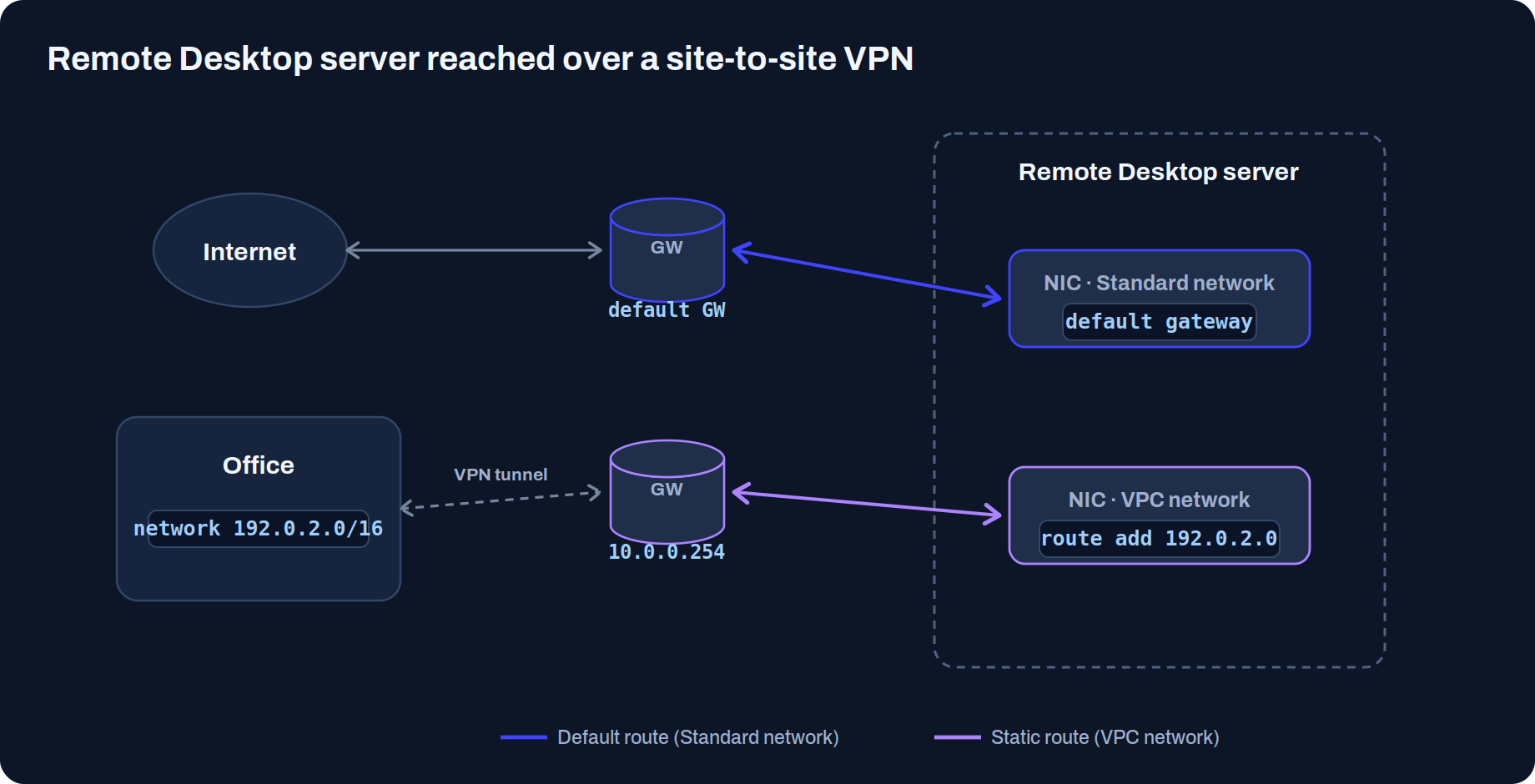
Esta é a topologia a que chegamos: o servidor sai para a internet pela Rede Padrão (a sua rota por defeito) e alcança a rede do escritório pela rede VPC através do túnel, graças a uma rota estática.
> #### 👍 O que consegues
>
> O servidor de Desktop Remoto comunicado com a rede do escritório através do túnel VPN, com a sua placa de rede na VPC e a rota estática para a rede remota.
### Antes de começar
Este guia assume que o túnel VPN já está montado. Precisas de ter antes:
* Uma subscrição de Desktop Remoto ativa. Se ainda não a tens, configura-a com o [Início Rápido de Desktop Remoto.](/docs-pt/productos/remote-desktop/quickstart.md)
* Uma rede **VPC** com o seu TIER associado. O processo está em [Redes do servidor.](/docs-pt/productos/servers/concepts/networks.md)
* Um **túnel VPN site-to-site** já criado, em [Como criar um túnel VPN site-to-site.](/docs-pt/productos/servers/how-to/how-to-create-a-site-to-site-vpn-tunnel.md)
> #### 📘 Onde ver a configuração da VPN
>
> A configuração do túnel (IPs públicas de ambas as extremidades, redes e TIER) está na subscrição de Servidores, na subsecção VPN. Servirá de referência para os dados da rota estática do Passo 2.
### Passo 1. Adiciona a placa de rede da VPC ao servidor
Vai à ficha do servidor que foi implementado com o ambiente de Desktop Remoto: **Servidores → editar servidor → Placas de Rede**. Clica para adicionar uma nova placa de rede.
{/\* 📸 CAPTURA 1 · Placas de Rede do servidor · adicionar nova placa \*/}

No assistente, seleciona a **rede VPC (TIER)** que queres ligar e continua. Se houver apenas uma rede disponível, basta continuar; se houver várias, escolhe a correta antes de prosseguir.
{/\* 📸 CAPTURA 2 · seleção da rede TIER · continuar \*/}

Ao terminar, o servidor tem duas interfaces: a da rede **Padrão (INT)** como predefinida, e a nova da rede **VPC (TIER)**.
{/\* 📸 CAPTURA 3 · servidor com as suas duas placas de rede \*/}

> #### 🚧 A rota por defeito continua a sair pela Rede Padrão
>
> O servidor mantém a sua saída por defeito através do gateway da Rede Padrão. Para que alcance a rede do escritório pelo túnel, tens de adicionar uma rota estática que passe pelo gateway da rede VPC. É o Passo 2.
### Passo 2. Adiciona a rota estática para a rede do escritório
Liga-te ao servidor (por RDP, consola web, etc.), abre o **CMD como administrador** e adiciona uma rota permanente que encaminhe o tráfego da rede remota pelo gateway da VPC:
```shell
route -p add mask METRIC 1
```
Por exemplo, para alcançar a rede do escritório `192.0.2.0/16` através do gateway da VPC `10.0.0.254`:
```shell
route -p add 192.0.2.0 mask 255.255.0.0 10.0.0.254 METRIC 1
```
{/\* 📸 CAPTURA 4 · CMD com o comando route -p add executado \*/}

> #### 📘 Uma rota por cada rede remota
>
> Se o túnel der acesso a várias redes remotas, adiciona uma rota estática por cada uma.
>
> A opção `-p` torna-a permanente, por isso sobrevive aos reinícios do servidor.
### Conclusão
Ligar o Desktop Remoto por VPN site-to-site, uma vez que o túnel existe, são dois gestos: dar ao servidor uma perna na rede VPC com uma nova placa de rede e dizer-lhe por onde chegar ao escritório com uma rota estática permanente para o gateway da VPC.
Com isso, o ambiente alcança a rede do cliente pelo túnel encriptado, sem expor o serviço à internet. Lembra-te de adicionar uma rota por cada rede remota a que deva chegar.
---
# Agent Instructions
This documentation is published with GitBook. GitBook is the documentation platform designed so that both humans and AI agents can read, navigate, and reason over technical content effectively. Learn more at gitbook.com.
## Querying This Documentation
If you need additional information that is not directly available in this page, you can query the documentation dynamically by asking a question.
Perform an HTTP GET request on the current page URL with the `ask` query parameter, and the optional `goal` query parameter:
```
GET https://docs.plenit.com/docs-pt/productos/remote-desktop/how-to/how-to-connect-to-remote-desktop-via-site-to-site-vpn.md?ask=&goal=
```
`ask` is the immediate question: it should be specific, self-contained, and written in natural language.
`goal` is optional and describes the broader end goal you are ultimately trying to accomplish on behalf of the user. GitBook uses it to tailor the answer towards what is most useful for that goal.
The response will contain a direct answer to the question and relevant excerpts and sources from the documentation.
Use this mechanism when the answer is not explicitly present in the current page, you need clarification or additional context, or you want to retrieve related documentation sections.