> For the complete documentation index, see [llms.txt](https://docs.plenit.com/llms.txt). Markdown versions of documentation pages are available by appending `.md` to page URLs; this page is available as [Markdown](https://docs.plenit.com/docs-pt/platform/security/how-to-enable-2fa-for-access.md).
# Ativar o 2FA para o acesso
Ativa a Autenticação em dois passos para o Painel de administração e, se necessário, para o Portal do utilizador a partir do perfil do utilizador na plataforma.
A Autenticação em dois passos acrescenta um segundo fator de acesso: depois de introduzires a palavra-passe, deves validar o início de sessão com um código gerado numa aplicação autenticadora, como **Google Authenticator** ou **Microsoft Authenticator**.
### Antes de começar
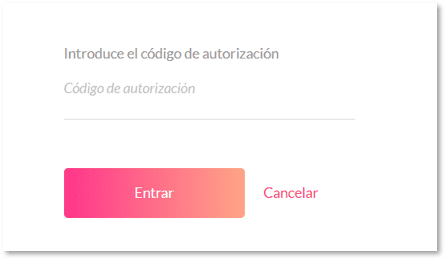
Segue estes passos antes de ativar a Autenticação em dois passos:
* Inicia sessão na [Plataforma](https://admin.jotelulu.com/) com um utilizador já registado.
* Instala no teu *smartphone* uma app autenticadora, como **Google Authenticator** ou **Microsoft Authenticator**.
* Se também quiseres ativar a proteção no **Portal do utilizador**, disponibiliza primeiro um serviço que utilize esse portal, como **Desktop Remoto** ou **Armazenamento de Arquivos**.
### Público-alvo e âmbito
Este guia destina-se a administradores que gerem utilizadores dentro da plataforma. O procedimento abrange a ativação do segundo fator para o **Painel de administração** e, opcionalmente, para o **Portal do utilizador**.
### Passo 1. Abre o perfil do utilizador
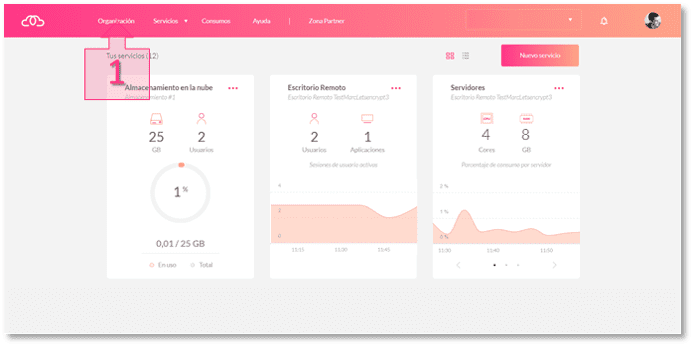
1. No *Dashboard* inicial, abre a secção **Organização** (1) no menu superior.
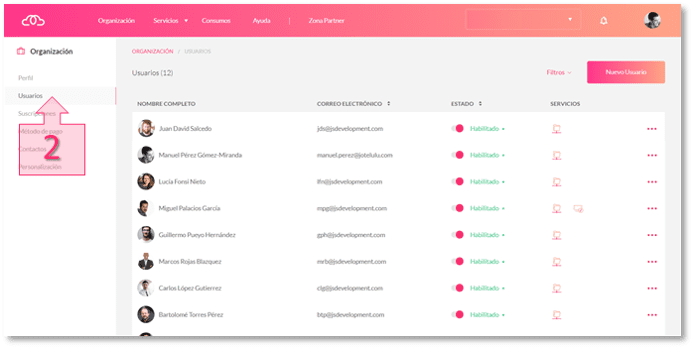
2. No menu lateral esquerdo, entra em **Utilizadores** (2).
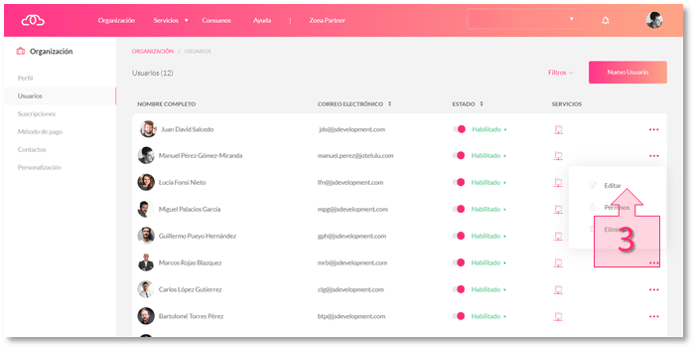
3. Localiza o utilizador que pretendes modificar, abre o menu contextual **"..."** e seleciona **Editar** (3).
### Passo 2. Ativa a Autenticação em dois passos
1. Dentro da ficha do utilizador, entra na subseção **Perfil**.
2. Desloca-te para baixo até à parte onde se gerem a palavra-passe e a autenticação em dois passos.
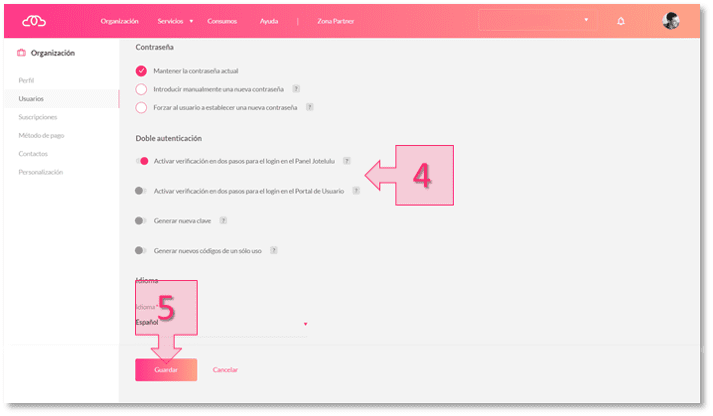
3. Ativa o *checkbox* de **Autenticação em dois passos** (4) para o **Painel de administração**.
4. Guarda as alterações (5).
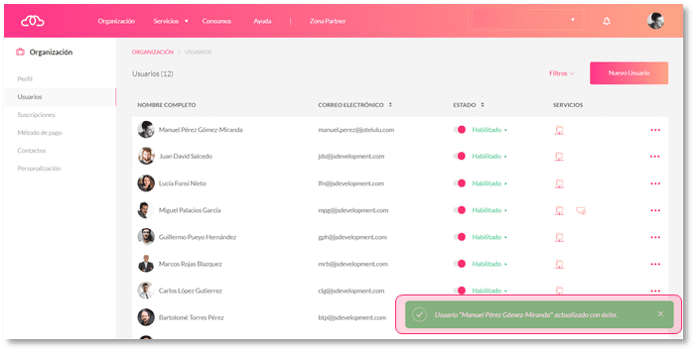
Quando guardares, a plataforma mostrará uma confirmação indicando que a alteração foi aplicada corretamente.
 Autenticação permite aumentar a segurança nos processos de
### Passo 3. Regista a app autenticadora
Da próxima vez que o utilizador inicie sessão, deve ter aberta no seu *smartphone* a app **Google Authenticator** ou **Microsoft Authenticator**. Ao aceder, a plataforma mostrará uma janela modal com os dados necessários para associar a conta.
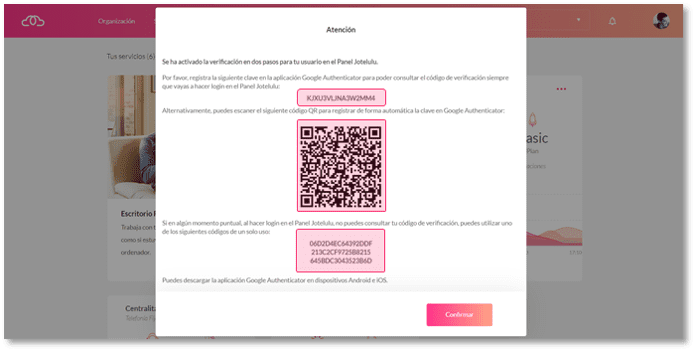
Podes concluir o registo de uma destas duas formas:
1. **Chave alfanumérica** (6.1). Introduz a chave manualmente na app autenticadora.
2. **Código QR** (6.2). Lê o código QR na app autenticadora.
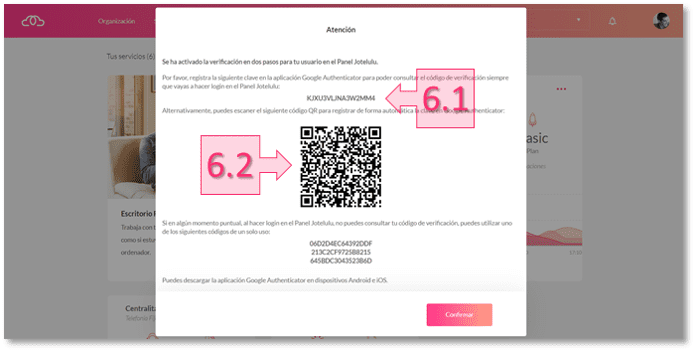
Após o registo, a app começará a gerar códigos de verificação. A partir desse momento, o utilizador deverá consultar esse código sempre que quiser aceder à plataforma.
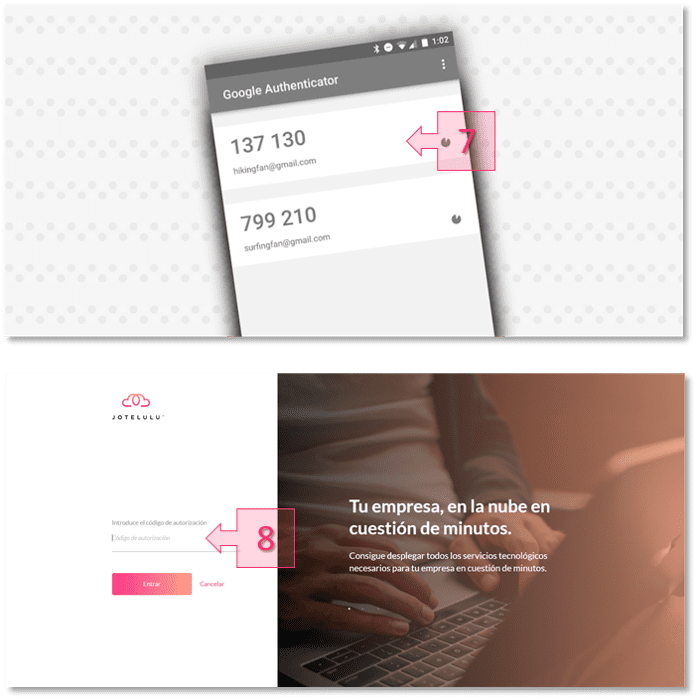
A plataforma também gera **códigos para acessos pontuais** (9). Estes códigos são de utilização única e servem como recurso de reserva se não puderes consultar a app móvel num determinado momento.
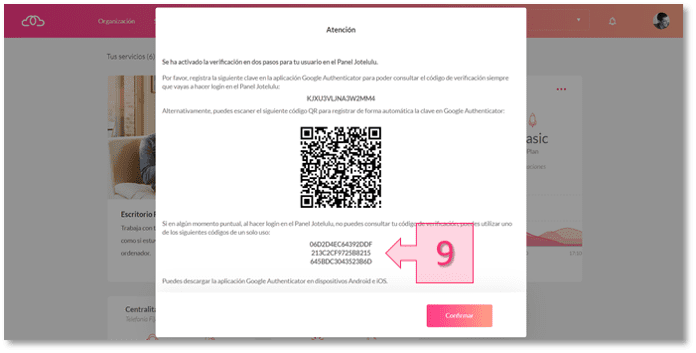
### O que muda depois de ativar a Autenticação em dois passos
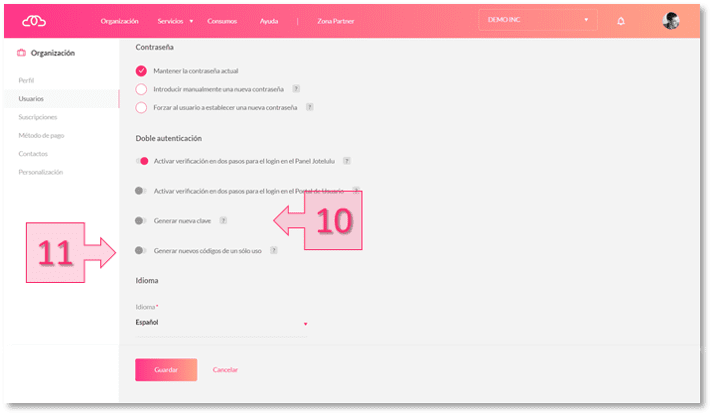
Uma vez concluída a ativação, no perfil do utilizador são ativadas duas ações adicionais:
* **Gerar nova chave** (10) para voltar a associar a app autenticadora.
* **Gerar novos códigos de utilização única** (11) para dispor de novos códigos de reserva.
O comportamento é o mesmo tanto se usas **Google Authenticator** como se usas **Microsoft Authenticator**.
### Segurança e âmbito
Esta configuração adiciona uma camada adicional de proteção ao acesso porque combina **algo que sabes** (a palavra-passe) com **algo que tens** (a app autenticadora no teu telemóvel ou um código de utilização única). Se quiseres ampliar a informação sobre segurança em Plenit, consulta a secção de [Infraestrutura e Segurança](https://jotelulu.com/infraestructura-seguridad/).
---
# Agent Instructions
This documentation is published with GitBook. GitBook is the documentation platform designed so that both humans and AI agents can read, navigate, and reason over technical content effectively. Learn more at gitbook.com.
## Querying This Documentation
If you need additional information that is not directly available in this page, you can query the documentation dynamically by asking a question.
Perform an HTTP GET request on the current page URL with the `ask` query parameter, and the optional `goal` query parameter:
```
GET https://docs.plenit.com/docs-pt/platform/security/how-to-enable-2fa-for-access.md?ask=&goal=
```
`ask` is the immediate question: it should be specific, self-contained, and written in natural language.
`goal` is optional and describes the broader end goal you are ultimately trying to accomplish on behalf of the user. GitBook uses it to tailor the answer towards what is most useful for that goal.
The response will contain a direct answer to the question and relevant excerpts and sources from the documentation.
Use this mechanism when the answer is not explicitly present in the current page, you need clarification or additional context, or you want to retrieve related documentation sections.